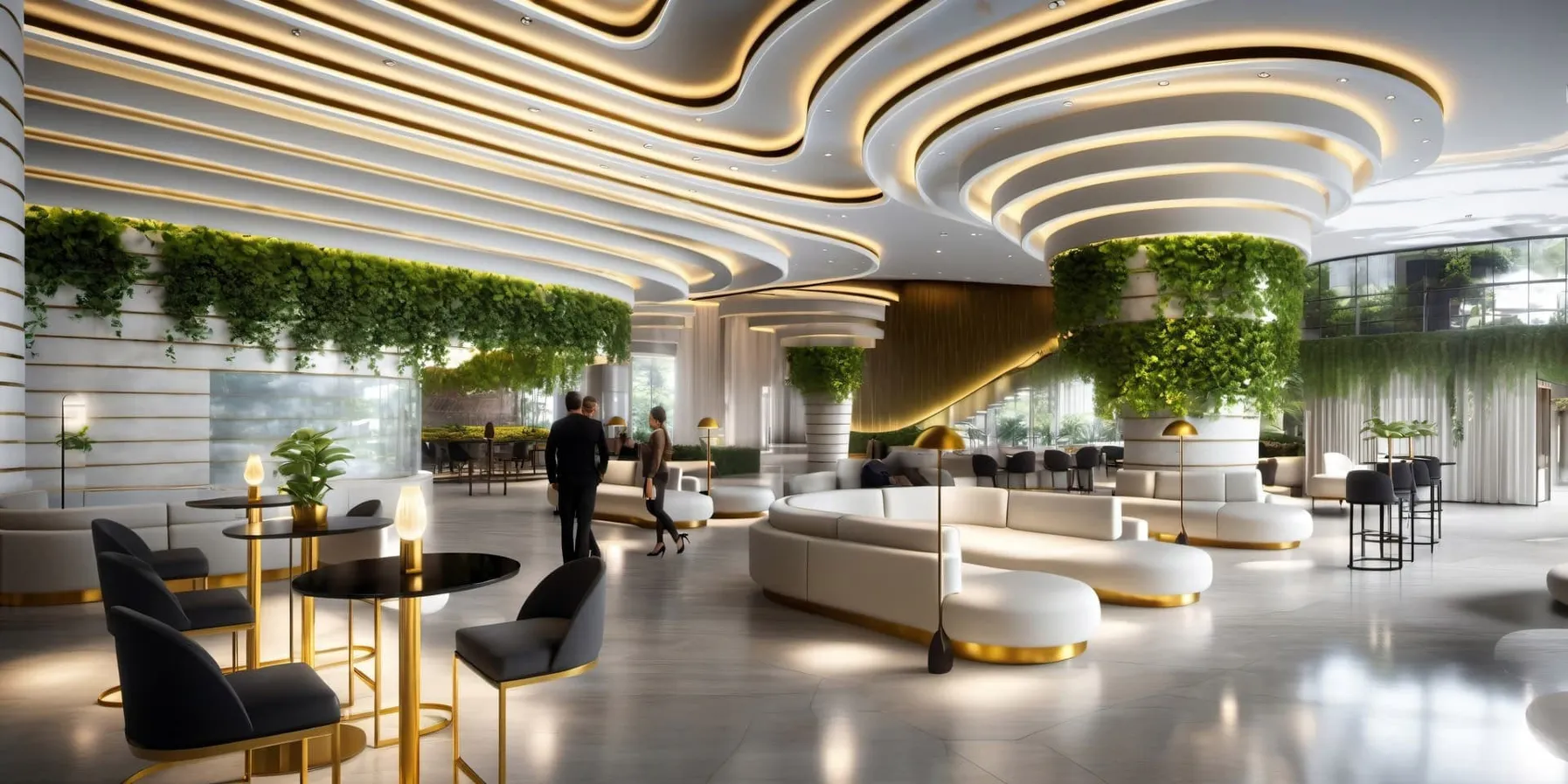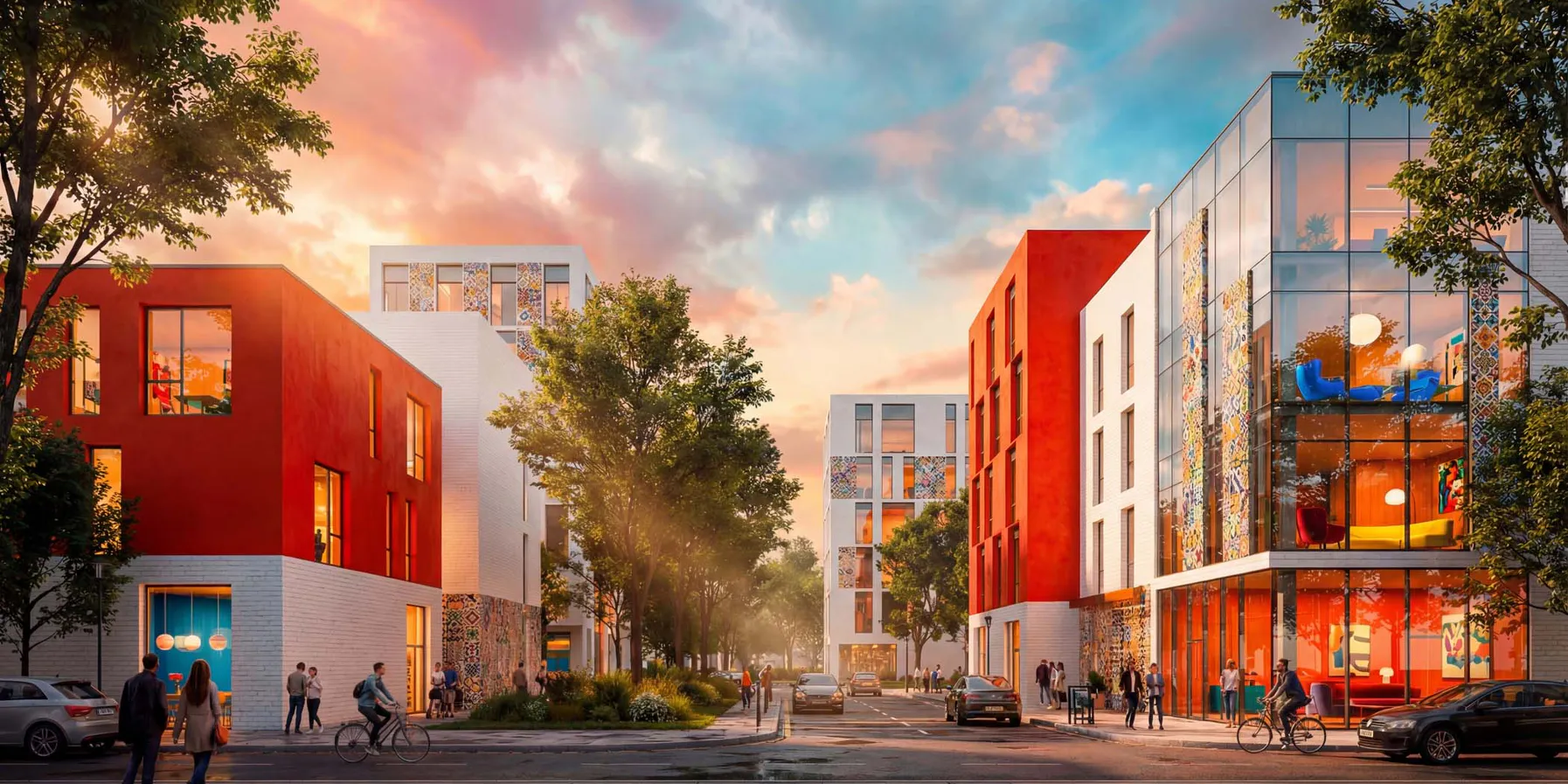


Veras AI mit AutoCAD und Revit LT nutzen: von 2D-Zeichnungen zu Visualisierungen
Von der 2D-CAD-Zeichnung zur überzeugenden Visualisierung: Mit Veras AI erkunden Sie auf Basis Ihrer Grundrisse, Ansichten und Schnitte neue Materialien und Entwurfsvarianten. Erfahren Sie, wie Sie Zeichnungen aus AutoCAD und Revit LT für diesen Workflow nutzen.
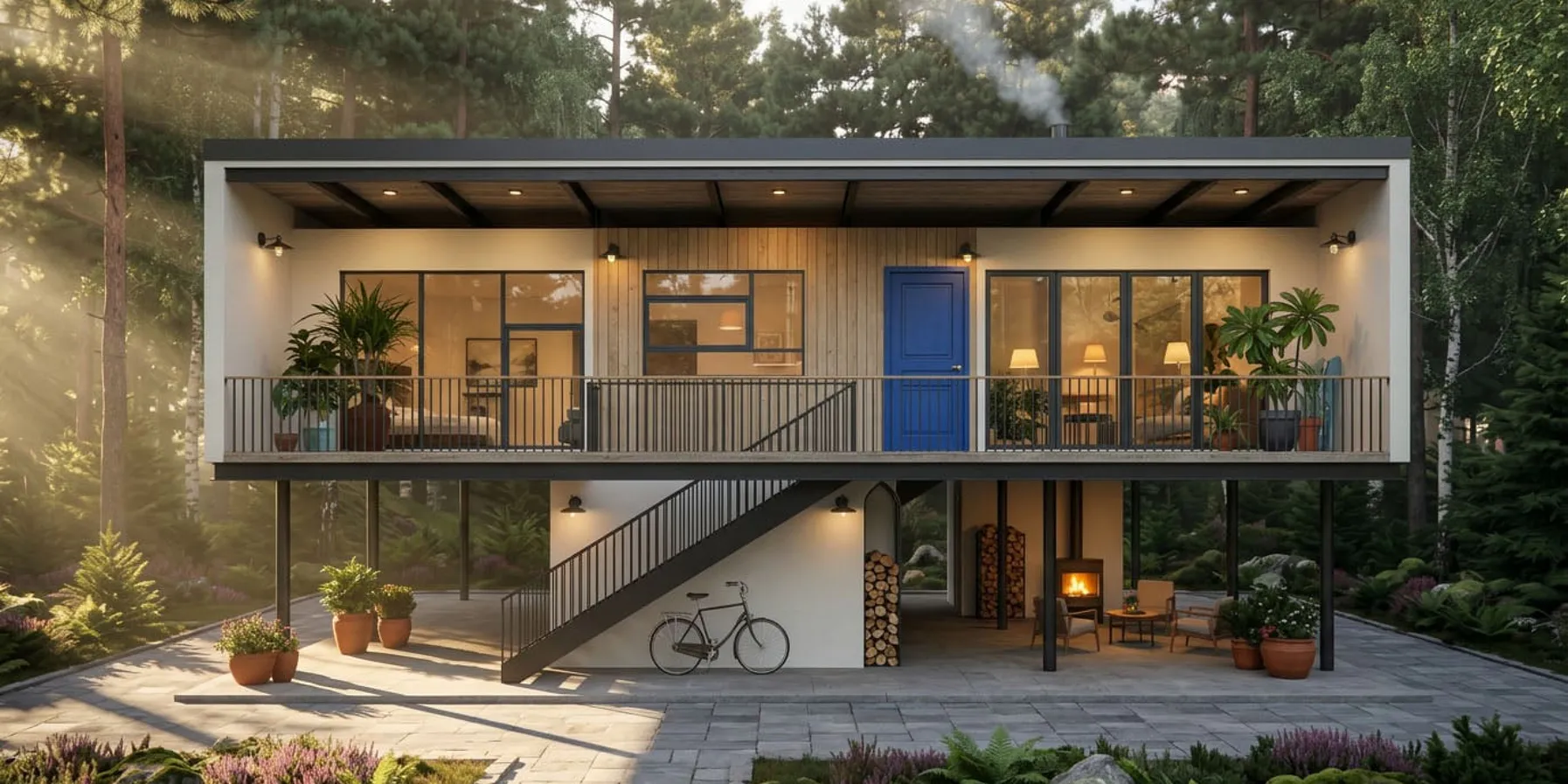
Kurz zusammengefasst
- Mit Veras entwickeln Sie aus Skizzen und 2D-CAD-Zeichnungen realistische Visualisierungen und erkunden unterschiedliche Stile, Materialien und Entwurfsvarianten.
- Grundrisse, Ansichten und Schnitte dienen als Bildvorlage. Architektur-Presets, Referenzbilder und gezielte Auswahlwerkzeuge unterstützen die Bearbeitung.
- Mit Smart Selection und AI Segmentation passen Sie ausgewählte Bildbereiche an, ohne das gesamte Bild neu zu gestalten.
- Aus KI-Renderings lassen sich Videos erstellen. Für weiterführende Workflows stehen außerdem die Enscape-Anbindung und die Erzeugung von 3D-Geometrie aus Bildern zur Verfügung.
Im Architekturalltag kostet der Wechsel zwischen einer Idee und ihrer digitalen Darstellung oft viel Zeit. Eine Handskizze muss in ein 3D-Modell übertragen werden, der Datenaustausch zwischen Programmen bremst die Entwurfsarbeit, und für die finale Visualisierung vergehen Stunden mit Materialanpassungen und Beleuchtungseinstellungen. Diese Herausforderungen kennen viele Teams in Architektur, Ingenieurwesen und Bauwesen.
Was wäre, wenn Sie den aufwendigen Aufbau eines klassischen 3D-Modells zunächst überspringen und direkt aus Ihren 2D-CAD-Zeichnungen überzeugende visuelle Entwurfsstudien entwickeln könnten?
Chaos Veras unterstützt Sie dabei als KI-gestütztes Entwurfswerkzeug. Mit generativer KI verwandeln Sie Skizzen und 2D-CAD-Linienzeichnungen in realistische Renderings und erproben schnell unterschiedliche Stile, Materialien und Gestaltungsideen. Dafür bündelt Veras mehrere Möglichkeiten in einer gemeinsamen Oberfläche:
- In wenigen Sekunden starten – mit Architektur-Presets. Mehr als 40 vorbereitete Presets für Architektur und Visualisierung erleichtern den Einstieg und liefern bereits mit dem ersten Klick professionell wirkende Ergebnisse. Eigene Presets können Sie speichern, in weiteren Projekten wiederverwenden oder mit anderen teilen.
- Ausgewählte KI-Modelle an einem Ort. Veras vereint Bild- und Videomodelle, die auf Architektur und Visualisierung ausgerichtet sind. So müssen Sie nicht für jedes Modell zwischen verschiedenen Werkzeugen wechseln.
- Ein vollständiges Werkzeugset statt nur eines Prompt-Felds. Zeichnen Sie, wählen Sie Bereiche aus, drehen Sie Ansichten, entfernen Sie Hintergründe, segmentieren Sie Bilder automatisch und bearbeiten Sie Ergebnisse nach – alles innerhalb desselben Workflows.
- Gezielte Kontrolle ohne umfangreiche Prompt-Kenntnisse. Referenzbilder geben Stil, Materialien, Farben oder Objekte vor. Design Lock dient dazu, die ursprüngliche Geometrie und Anordnung beizubehalten. Mit Bereichsauswahl und Anmerkungen bestimmen Sie, welcher Bildausschnitt verändert werden soll.
Veras verwendet Ihr Ausgangsbild als Grundlage. Prompts und Presets orientieren sich damit an der ursprünglichen Geometrie Ihrer Skizze oder CAD-Zeichnung.
Vom 2D-Grundriss zur 3D-Visualisierung
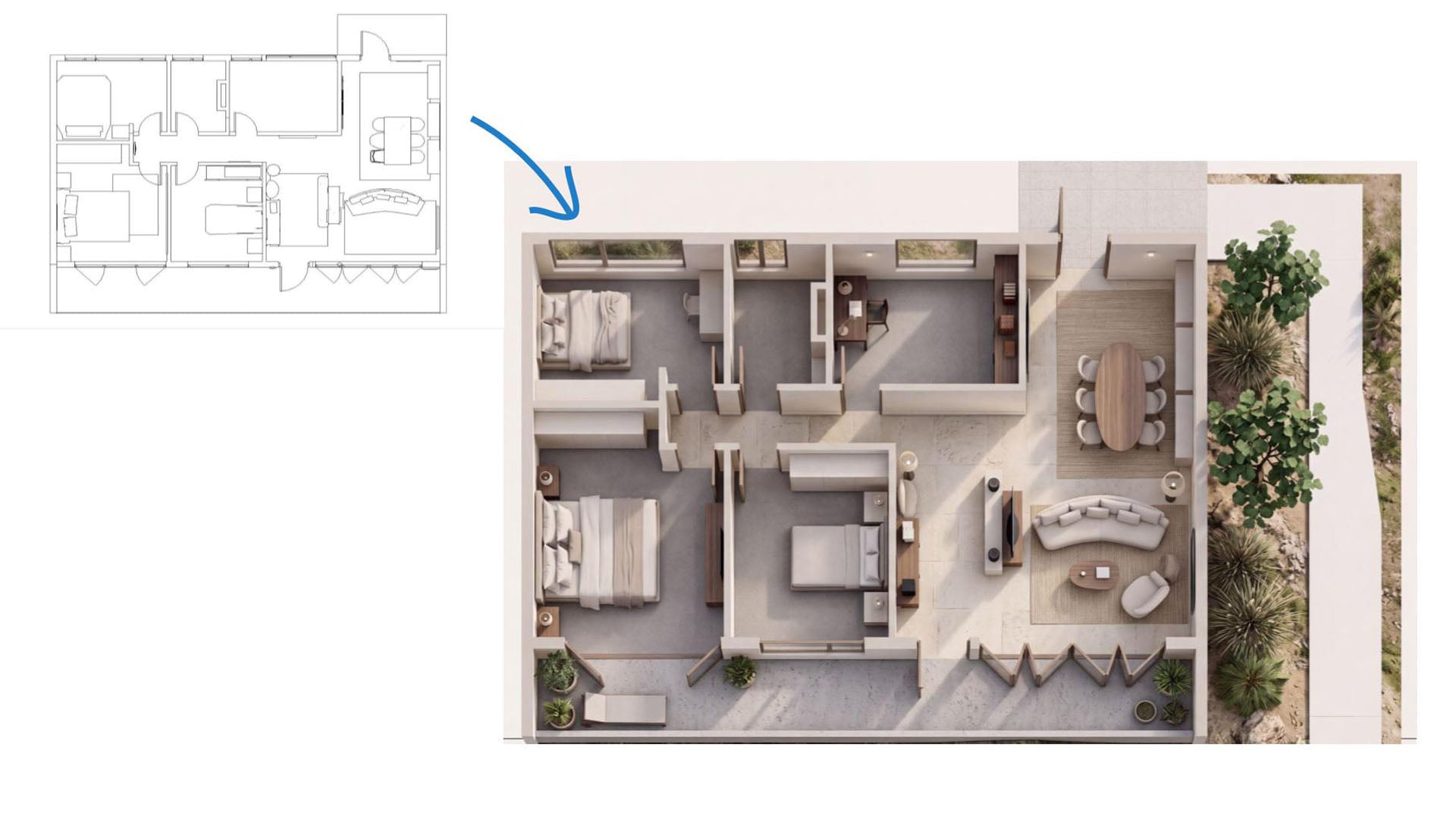
Aus einem gewöhnlichen 2D-Wohngrundriss können Sie eine fotorealistische isometrische 3D-Schnittansicht erstellen. Sie können Veras auch anweisen, ein professionelles Präsentationsboard für die Innenraumgestaltung zu erzeugen: mit einer Weitwinkelperspektive und Detailansichten, kombiniert in einem einzigen Bild.
Von der 2D-Ansicht zur 3D-Perspektive
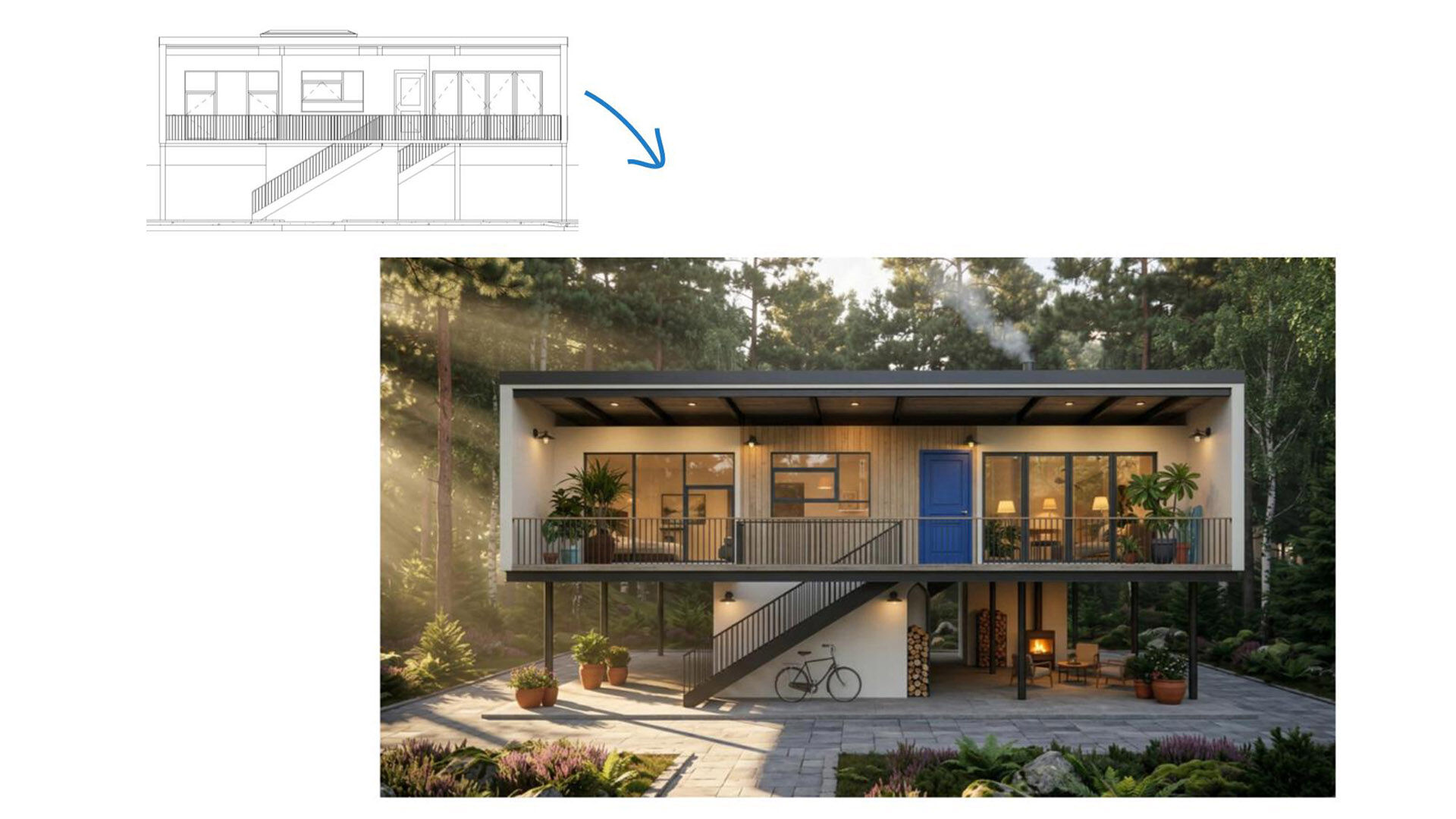
Veras kann eine flache 2D-Ansicht in eine räumliche Perspektive überführen – mit sanften neutralen Farbtönen, zeitgemäßen Materialien und gestalteter Umgebung. Ihre ursprüngliche CAD-Anordnung und Raumplanung bilden dabei die gestalterische Grundlage.
Vom 2D-Schnitt zur räumlichen Darstellung
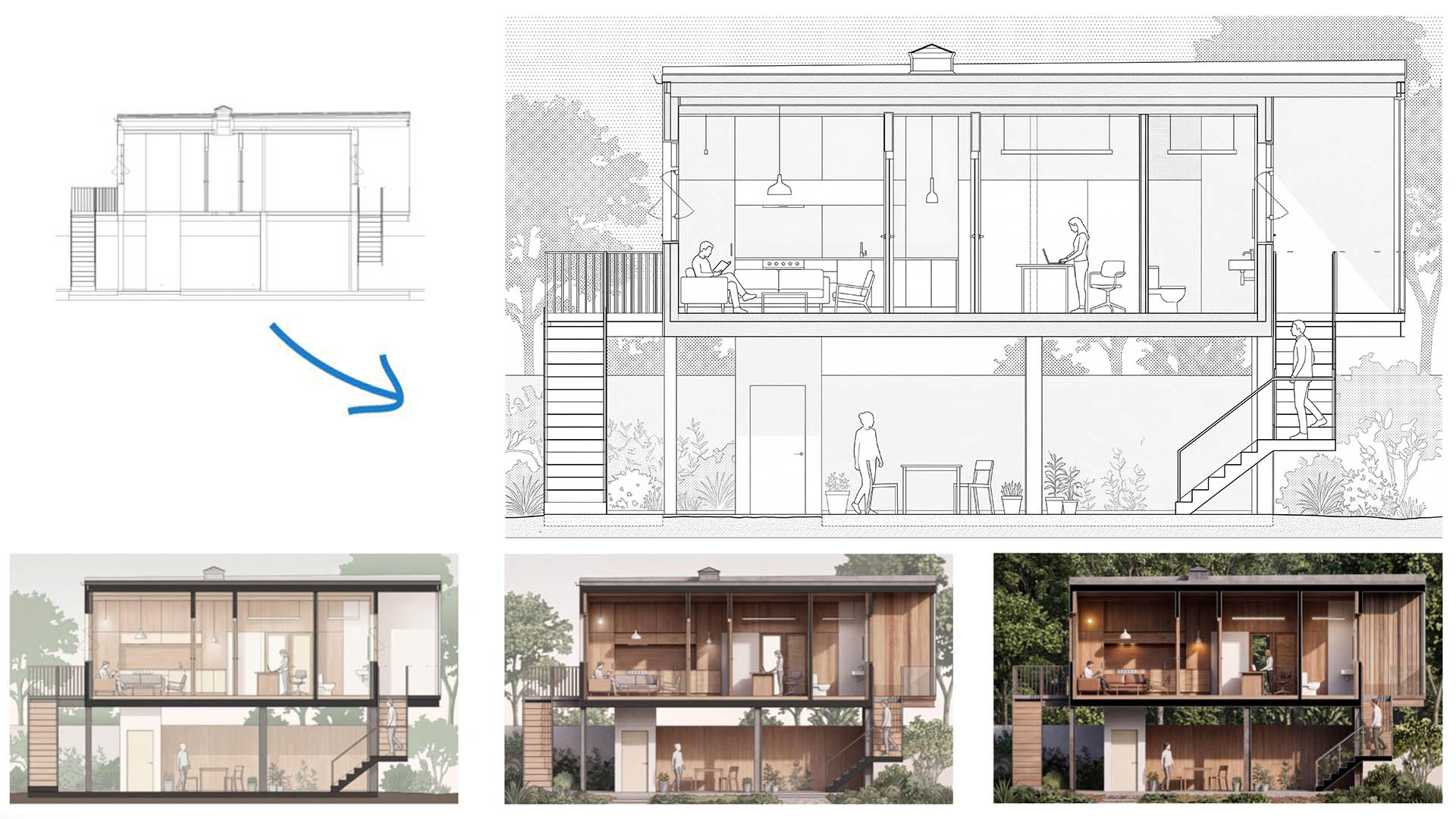
Schnitte sind für Kunden nicht immer leicht zugänglich. Mit Veras können Sie eine einfache 2D-Schnittzeichnung schrittweise anschaulicher gestalten.
- Die CAD-Zeichnung grafisch verfeinern: Wenden Sie einen minimalistischen, zeitgemäßen Grafikstil an – beispielsweise mit einem Punktraster für den Himmel und dezenten Schraffuren für Materialien.
- Stil und Tiefe ergänzen: Verwandeln Sie die flache Zeichnung mithilfe von Prompts in eine hochwertige redaktionelle Illustration. Eine dezente Einpunktperspektive, salbeigrüne Vegetation und warme Holztexturen verleihen ihr räumliche Wirkung und Atmosphäre.
Vom KI-Rendering zum Video
Wenn Sie einen umfassenderen Eindruck der Räume vermitteln möchten, können Sie eine Zeichnung in ein Video verwandeln. Im gezeigten Beispiel hat der Autor den Schnitt animiert, um zu zeigen, wie die Räume im Alltag genutzt werden.
Grundrisse mit Smart Selection gezielt verändern
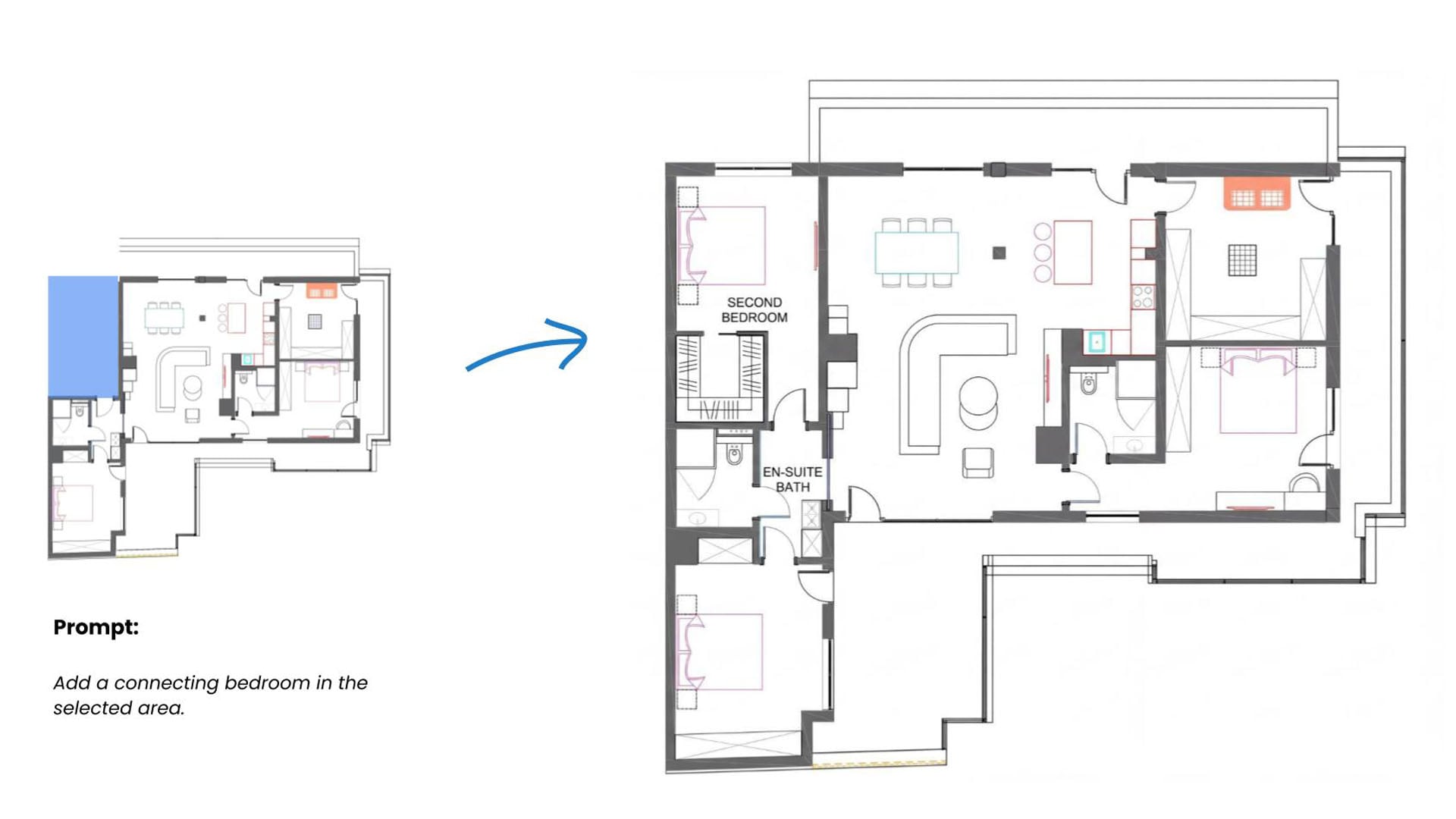
Sie möchten eine schnelle Änderung ausprobieren? Dafür müssen Sie nicht sofort zur CAD-Zeichnung zurückkehren. Mit Smart Selection grenzen Sie einen Bereich im Grundriss ein und geben beispielsweise folgenden Prompt ein: „Fügen Sie im ausgewählten Bereich ein anschließendes Schlafzimmer hinzu.“
Mit AI Segmentation teilen Sie Ihr Bild nach Kategorie, Objekt, Material oder Prompt in Bereiche auf. Anschließend können Sie Änderungen gezielt auf die jeweiligen Bereiche beschränken.
KI im gesamten Entwurfsprozess einsetzen
Die Einbindung von Veras in Ihren Workflow unterstützt die verschiedenen Phasen eines Projekts: von der Ideenfindung über Variantenentwicklung und Entwurfsausarbeitung bis hin zu Visualisierung, Präsentation und Nachbearbeitung.

Der nächste Schritt: 3D-Modelle aus Bildern
Wenn Sie auch mit Werkzeugen außerhalb der LT-Umgebung arbeiten, eröffnet Veras weitere Möglichkeiten. Innerhalb von Enscape profitiert Veras von Live Sync. Das beschleunigt die Navigation, verbessert die Qualität der Ansicht und übergibt wichtige Informationen wie Beleuchtung und Materialien direkt als Ausgangsdaten an Veras. Dadurch lassen sich Renderings genauer am Entwurf ausrichten.
Mit dem Model-Tab lassen sich in Veras erzeugte Bilder außerdem in 3D-Geometrie umwandeln, die direkt im BIM-Modell platziert und skaliert wird. Mit GPT-6 Astra können aus KI-generierten Visualisierungen auch vollständig ausgearbeitete 3D-Modelle entstehen. Weitere Informationen zu Veras finden Sie auf unserer Produktseite.
So erweitern Sie mit Chaos Veras die Möglichkeiten Ihrer 2D-CAD-Zeichnungen: Sie entwickeln Ideen schneller visuell weiter und präsentieren Ihren Kunden Entwurfsvarianten anschaulich und überzeugend.
Häufig gestellte Fragen (FAQ)
Wie lassen sich Zeichnungen aus AutoCAD oder Revit LT mit Veras nutzen?
Der hier vorgestellte Ansatz nutzt Skizzen und 2D-CAD-Zeichnungen als Bildvorlage für Veras. Daraus entwickeln Sie Visualisierungen, Materialvarianten und Präsentationsbilder. Die weiterführende Enscape-Anbindung wird separat beschrieben.
Welche Zeichnungen eignen sich als Ausgangspunkt?
Grundrisse, Ansichten und Schnitte können als Vorlagen dienen. Je nach Ziel entstehen daraus beispielsweise isometrische Darstellungen, Perspektiven oder grafisch ausgearbeitete Schnittillustrationen.
Kann ich nur einen Teil des Bildes verändern?
Ja. Mit Smart Selection wählen Sie einen Bereich gezielt aus. AI Segmentation ermöglicht zusätzlich eine Auswahl nach Kategorie, Objekt, Material oder Prompt.
Lassen sich aus den Ergebnissen auch Videos erstellen?
Ja. Mit den Videofunktionen von Veras können Sie Zeichnungen und KI-Renderings animieren, um Räume und ihre Nutzung anschaulicher zu präsentieren.