



Entdecken Sie die Kernfunktionen von Enscape
Leicht verständliche Echtzeitvisualisierung, die Ihren Entwurfsworkflow beschleunigt.

Echtzeit-Walkthrough
Die Echtzeittechnologie visualisiert Ihr Projekt als einen vollständig gerenderten 3D-Walkthrough, den Sie aus jedem Blickwinkel betrachten und erkunden können. Dank des bidirektionalen Geometrieaustauschs zwischen Ihrem CAD- oder BIM-Programm und dem Renderer können Sie jede Änderung an Ihrem Entwurf sofort verfolgen. NVIDIA Deep Learning Super Sampling verbessert die Qualität Ihrer Walkthroughs.

Virtuelle Realität
Erkunden Sie Ihren Entwurf im immersiven Realismus der virtuellen Realität. Schließen Sie ein VR-Headset – zum Beispiel Meta Quest 3 oder HTC Vive Pro 2 – an und gehen Sie oder fliegen Sie durch Ihr Projekt. Ein außergewöhnliches Erlebnis.

NVIDIA Denoiser
Verbessern Sie die Qualität Ihrer Walkthroughs und exportierten Bilder mit der fortschrittlichen Denoising-Lösung, unterstützt durch den NVIDIA ReLAX Denoiser. So erzielen Sie selbst in geschlossenen Innenräumen mit minimalem direktem Licht scharfe und klare Ergebnisse, insbesondere auf glänzenden oder metallischen Oberflächen.

V-Ray Scene Exporter
Übertragen Sie mit .vrscene-Dateien wichtige Daten von Enscape zu V-Ray und anderen Entwurfsprogrammen, darunter 3ds Max und Cinema 4D. So vermeiden Sie vom frühen Entwurf bis zum Endprodukt doppelte Arbeit und arbeiten reibungsloser mit den Projektbeteiligten zusammen.

Chaos AI Enhancer
<p class="text-size-medium">Diese Funktion nutzt KI, um Enscape-Assets zu verbessern, insbesondere Personen- und Vegetations-Assets. Sie konzentrieren sich auf Ihren Entwurf, und die KI hilft Ihnen anschließend, Ihre Visualisierungen auf ein höheres Niveau zu bringen. Das Hochladen, Optimieren und Teilen von Bildern über Chaos Cloud, während Sie in Enscape weiterarbeiten, spart Ihnen Zeit und steigert die Produktivität.</p>
- Erstellen Sie Bilder auf professionellem Niveau, ohne Ihren Workflow zu unterbrechen.
- Teilen Sie optimierte Visualisierungen, um Ihr Entwurfskonzept schneller und klarer zu vermitteln.

Unterstützung für integrierte Grafikkarten
Enscape kann jetzt auf Windows-Computern mit Intel- und AMD-iGPUs (integrierten Grafikprozessoren) verwendet werden und ist damit nicht mehr nur auf Computer mit dedizierten GPUs beschränkt. Das ist ideal, wenn Sie ein begrenztes Budget haben oder ein Gerät mit einer dedizierten GPU keine Option ist.
- Nutzen Sie Enscape vor Ort oder unterwegs.
- Profitieren Sie von einer flexibleren und kosteneffizienteren Art der Visualisierung.
.jpg)

Chaos Cloud
Dank dieser Integration können Sie jeden Schritt des Design-Review-Prozesses in Chaos Cloud durchführen. Laden Sie Panoramen und Renderings hoch und fügen Sie mithilfe von Markierungswerkzeugen direkt Anmerkungen zu Ihren Visualisierungen hinzu. Sie können auch Grundrisse erstellen und bestimmten Personen zuweisen. Die Minikarte macht die Navigation durch Ihren Entwurf zum Kinderspiel.
- Arbeiten Sie ganz einfach an einem zentralen Ort mit Ihrem Team und Ihren Kollegen zusammen.
- Lassen Sie Kunden Ihre Entwürfe mit fortschrittlichen virtuellen Touren erkunden.
Wählen Sie einen Raum aus, um die virtuelle Tour zu starten:
Sehen Sie das Endergebnis, noch bevor es gebaut wird
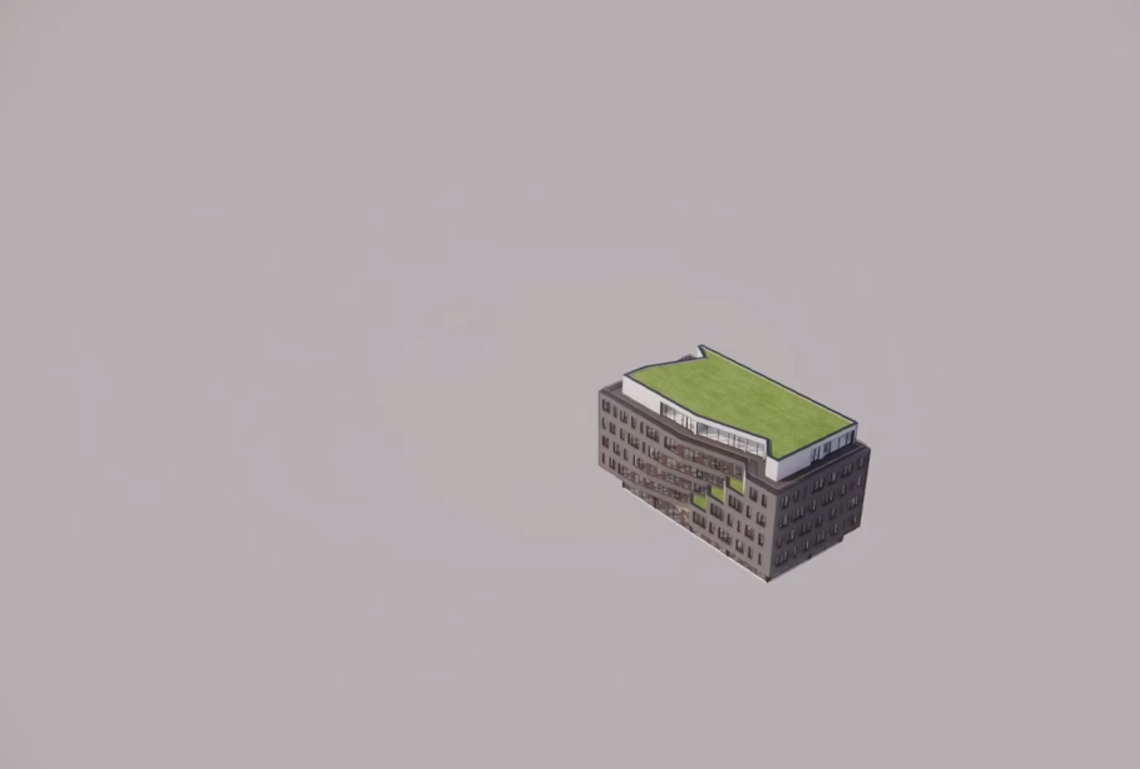
Umgebungskontext
Der Site-Context-Modus macht die zeitaufwendige Modellierung der Topografie und den Import von Geometrie überflüssig. Sehen Sie schnell und einfach, wie Ihr Gebäude am endgültigen Standort aussieht, und treffen Sie dank des zusätzlichen realistischen Kontexts bessere Entscheidungen.
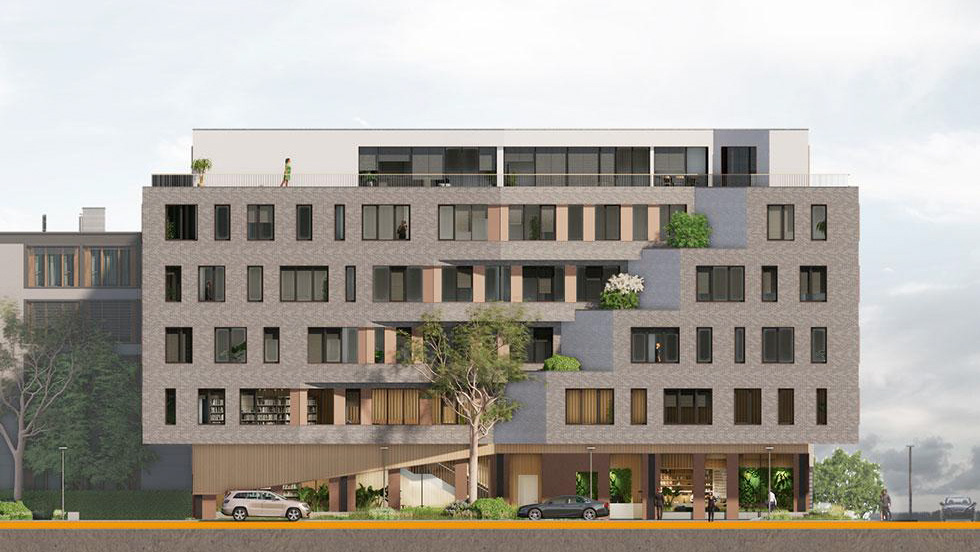
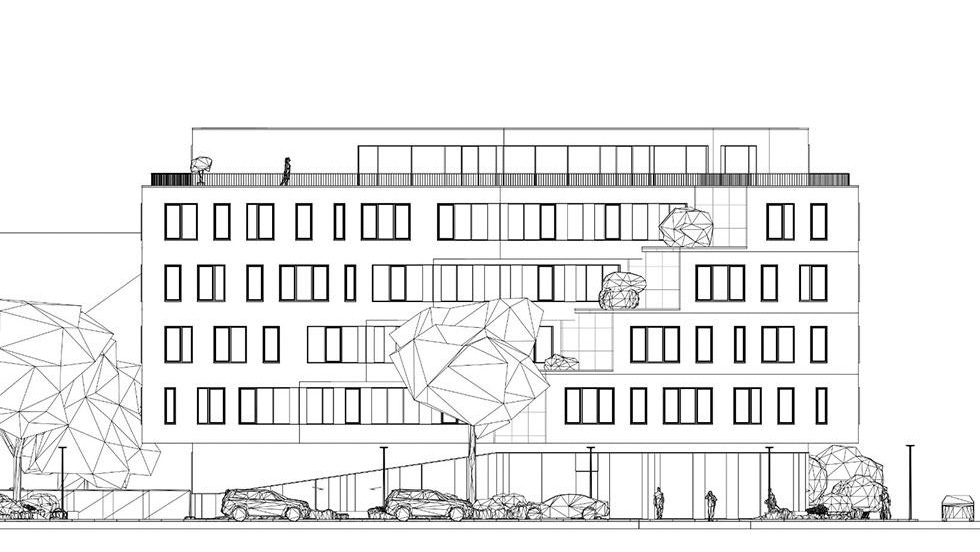
Orthografische Ansichten
Kein Projekt ist ohne einen Grundriss oder einen Schnitt vollständig; oft ist dies die klarste und einfachste Art, den Umfang und die Aufteilung Ihres Entwurfs zu präsentieren. Mit nur einem Klick erstellen Sie eine zweidimensionale Darstellung Ihres dreidimensionalen Projekts. Wechseln Sie mühelos zwischen orthografischen Ansichten und erstellen Sie Grundrisse oder Seitenansichten mit Schnitten.
BIM-Informationen
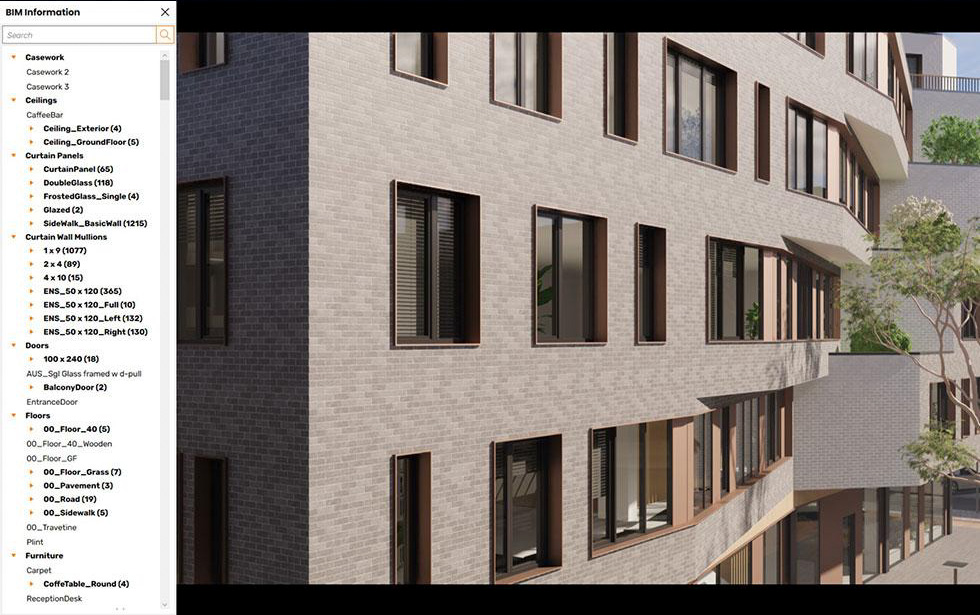
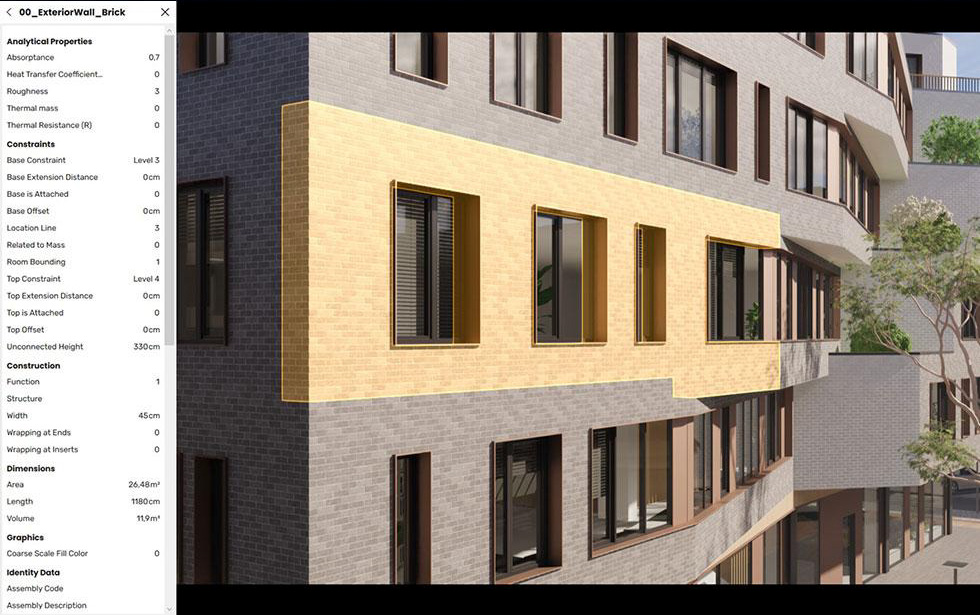
Mit dem BIM-Modus haben Sie alle Informationen direkt zur Hand. Klicken Sie einfach im Enscape-Fenster auf ein Element oder eine Gruppe von Elementen, um sofort alle BIM-Daten zu sehen. Oder suchen Sie im Menü des BIM-Modus nach einem Element und lassen Sie eine oder alle Instanzen des Objekts direkt im Enscape-Fenster hervorheben.
Zusammenarbeit
Mit der neuen Kommentarfunktion markieren Sie Diskussionspunkte direkt im Projekt – ganz gleich, ob es sich um eine Änderungsanfrage, einen Materialvorschlag oder ein Problem handelt. Teilen Sie Fortschritte, sorgen Sie für einen gemeinsamen Kontext und verbessern Sie die laufende Kommunikation mit Ihrem Team und externen Beteiligten.
Erwecken Sie Ihre Ideen zum Leben
Materialbibliothek
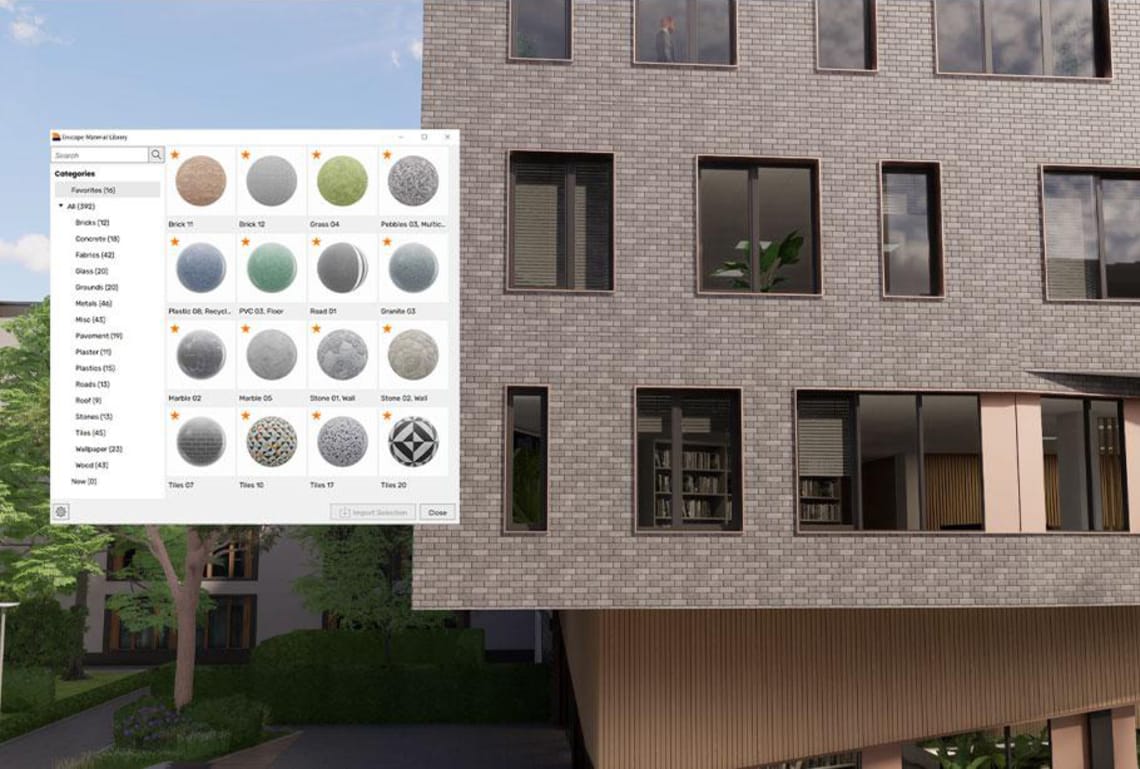
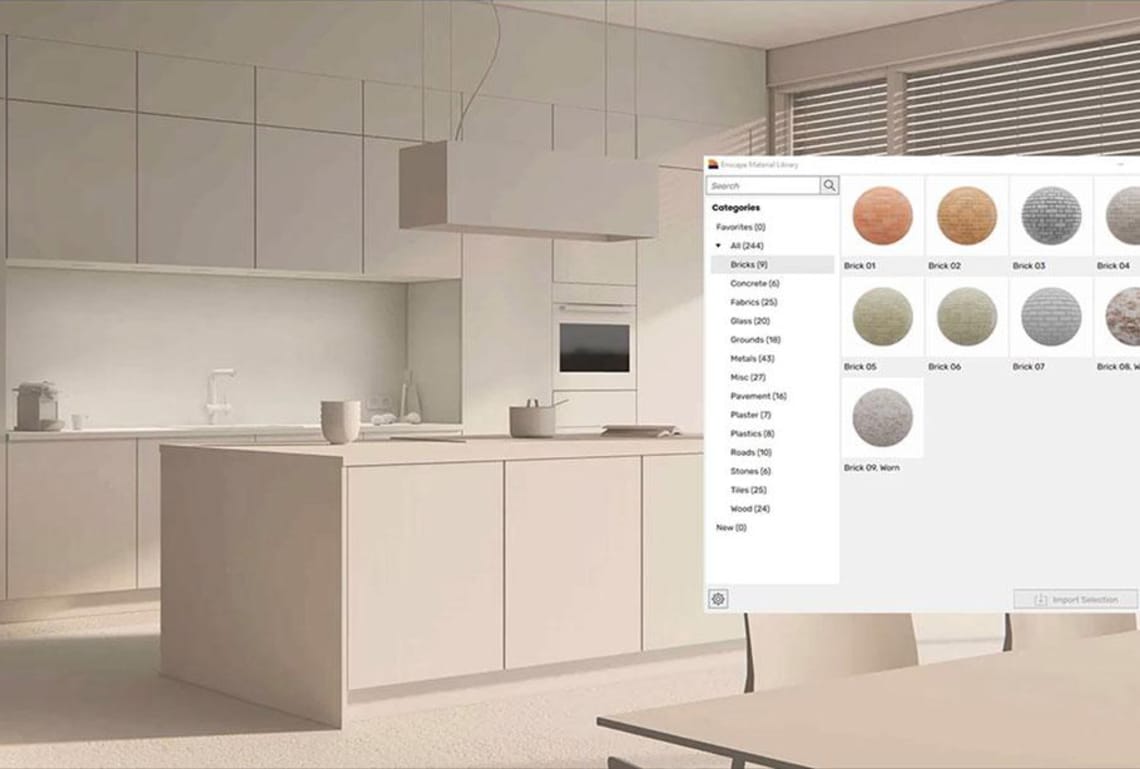
<p>Wählen Sie aus mehr als 425 hochwertigen Materialien in der Enscape-Materialbibliothek. Bringen Sie Ihren Entwurfsstil zur Geltung und verbessern Sie mit minimalem Aufwand das realistische Erscheinungsbild jeder Szene.</p>
Material-Editor
Stimmen Sie Materialien im Enscape-Material-Editor präzise ab. Verwenden Sie Höhenkarten und passen Sie Texturen an, um Ihre Visualisierungen realistischer zu gestalten.
Materialien aktualisieren
Ersetzen Sie bestehende Materialien in Ihrem aktuellen Projekt durch Materialien aus der Materialbibliothek. Nutzen Sie dazu im Material-Editor die Funktion „Mit Enscape-Material ersetzen“.
Erwecken Sie Szenen zum Leben
Asset-Bibliothek
Unsere ständig wachsende Asset-Bibliothek hilft Ihnen, Ihre Szene zum Leben zu erwecken und noch realistischer zu gestalten. Durchstöbern Sie eine kleine Auswahl unserer Sammlung, um einen Eindruck von den verfügbaren Modellen zu erhalten. Wir fügen kontinuierlich neue Assets hinzu.
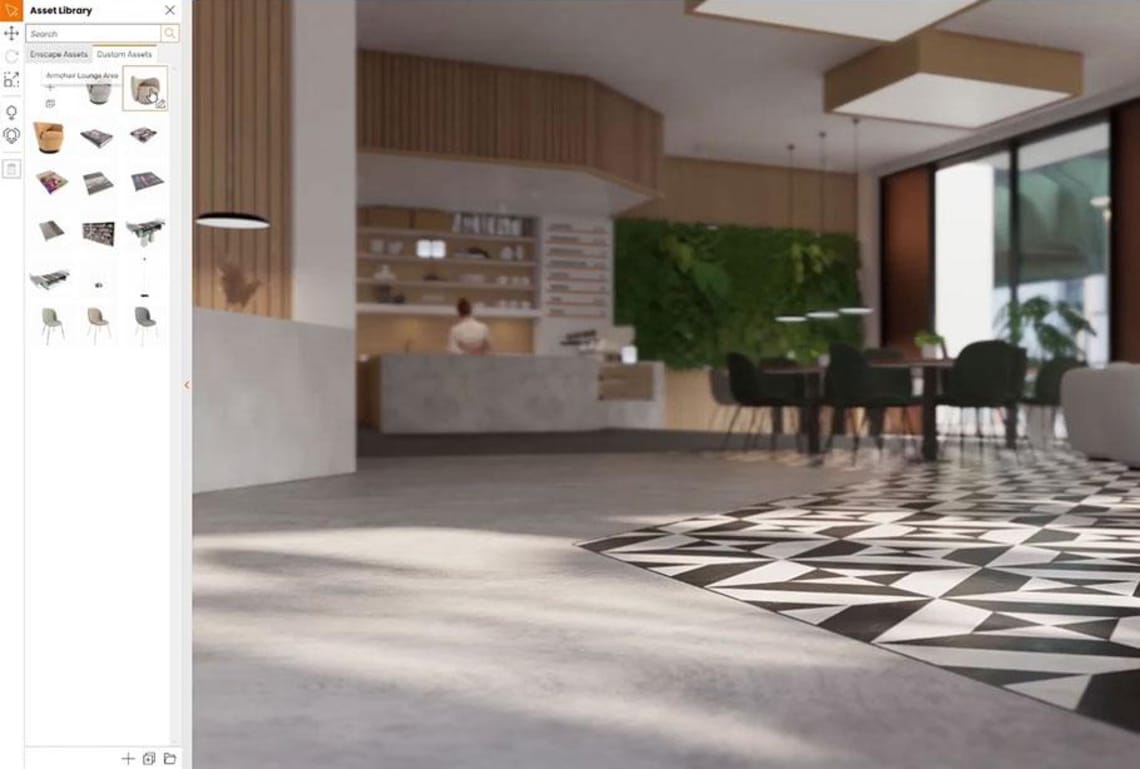
Asset-Platzierung
Öffnen Sie die Enscape-Asset-Bibliothek im Rendering-Fenster. Wählen Sie, platzieren Sie und bearbeiten Sie ein oder mehrere Assets in Ihrer Entwurfsszene über das Enscape-Rendering-Fenster. Dank des bidirektionalen Datenaustauschs mit Ihrer Entwurfssoftware werden die Änderungen auch sofort in Ihrem Gebäudemodell angezeigt.
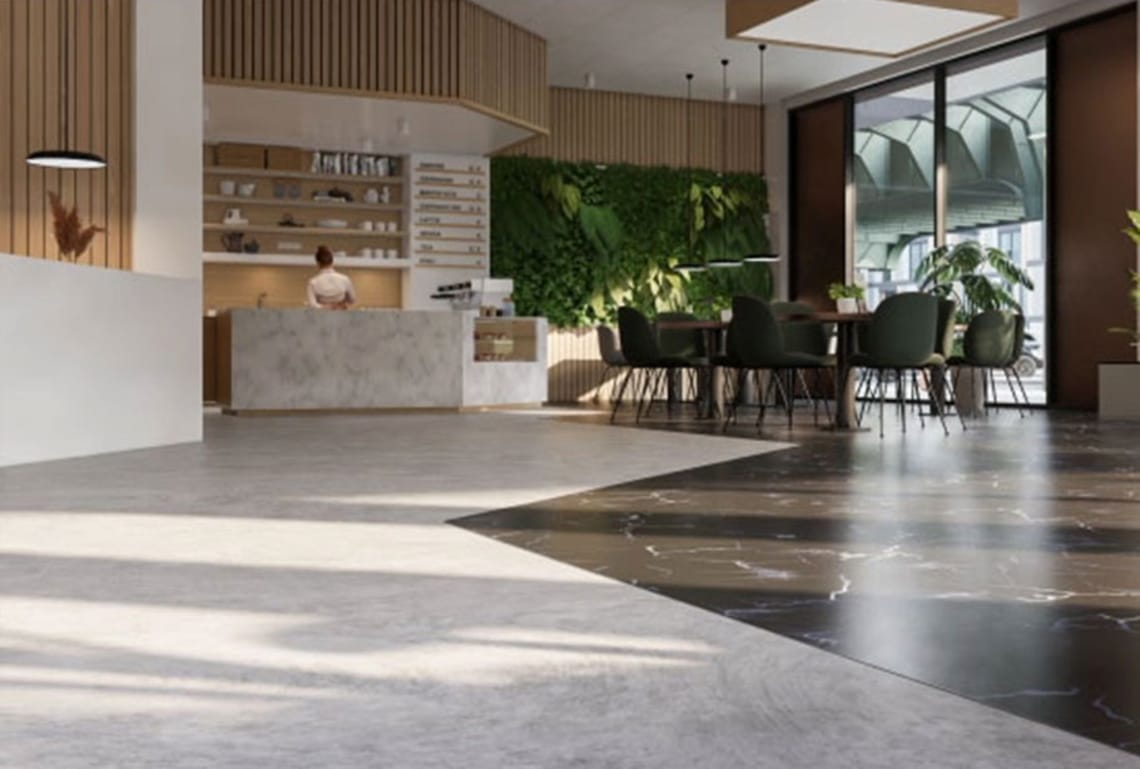
Eigene Asset-Bibliothek
Mit der neuen eigenen Asset-Bibliothek können Sie jedes Asset hinzufügen, das Ihr Projekt benötigt. Egal, ob Sie Ihrem Entwurf eine persönliche Note verleihen oder strenge Standards einhalten möchten, hier finden Sie immer die richtigen Assets. Die eigene Asset-Bibliothek eignet sich ideal, um besondere Akzente zu setzen und einzigartige Entwürfe zu erstellen.
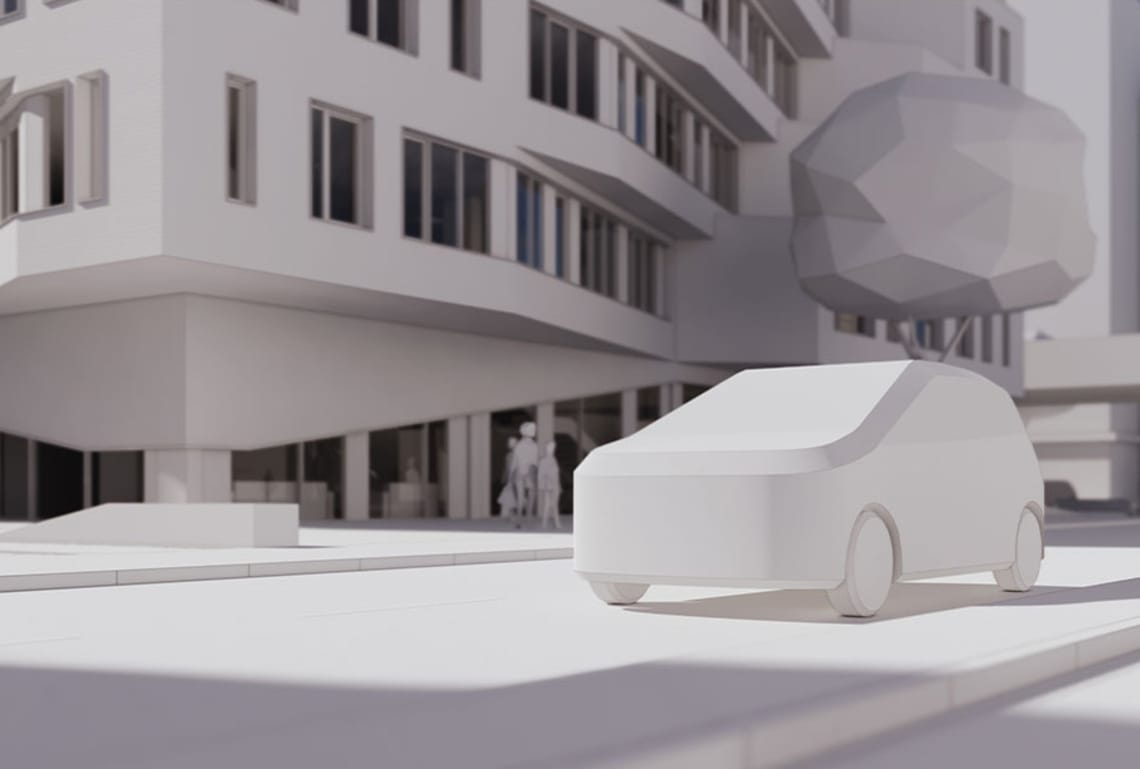
Vereinfachte Assets
Verwenden Sie in frühen Entwurfsphasen weiße Low-Poly-Assets oder Platzhalter, um Ihrem Entwurf Kontext hinzuzufügen.
Assets mit Varianten
<p>Wählen Sie aus mehreren Versionen desselben Assets, um die richtige Geschichte zu vermitteln. Profitieren Sie von mehr Auswahl und Flexibilität, ohne dass Ihre Bibliothek unübersichtlich wird.</p>

Assets mit Farb- oder Materialauswahl
Ändern Sie die Farbe oder das Material eines Assets über ein Anpassungsfenster. Passen Sie Parameter an, um Assets hervorzuheben oder sie dezent in Szenen einzufügen.
Mehrere Assets bearbeiten
Passen Sie eine Gruppe von Assets schnell in einem Schritt an: Wählen Sie sie aus, heben Sie die Auswahl auf, ersetzen Sie oder löschen Sie sie. Verfügbar für alle Assets in der Enscape-Asset-Bibliothek.
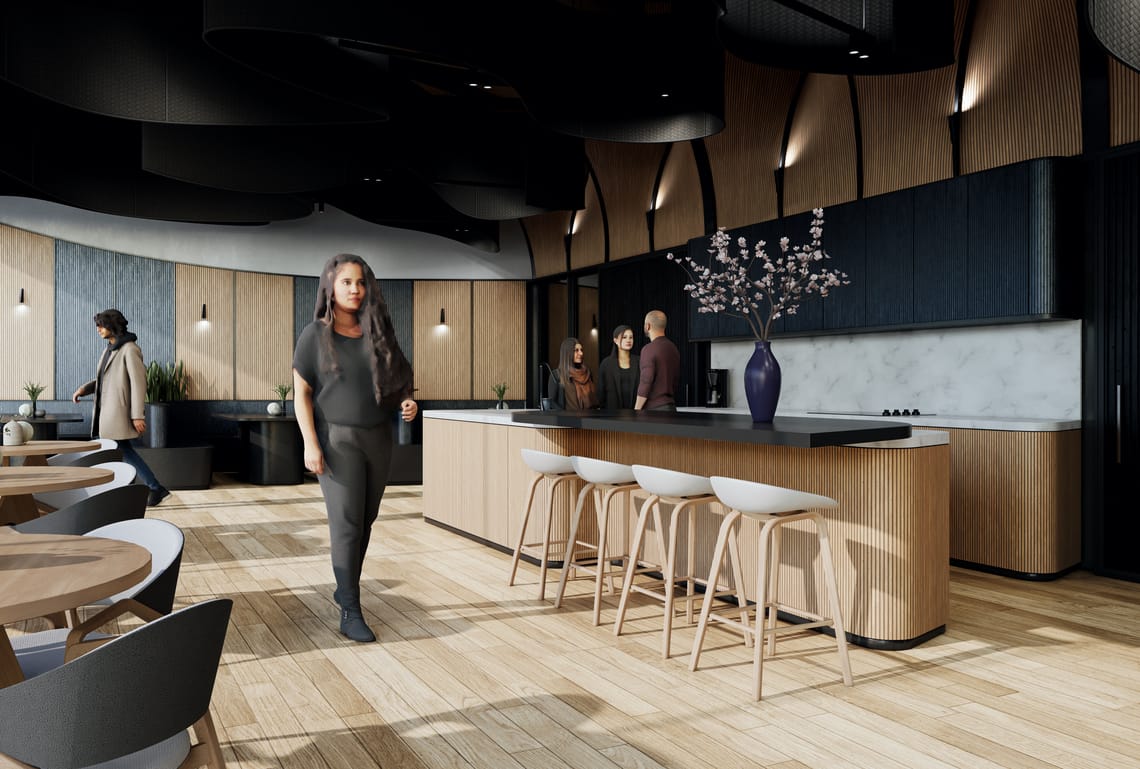
Exklusive Assets
Nutzen Sie eine Sammlung von Assets, die exklusiv in Enscape verfügbar sind. Wählen Sie aus mehr als 90 einzigartigen Assets, um die Funktion und Atmosphäre eines Raums darzustellen.
Geben Sie den Ton an
Wolken
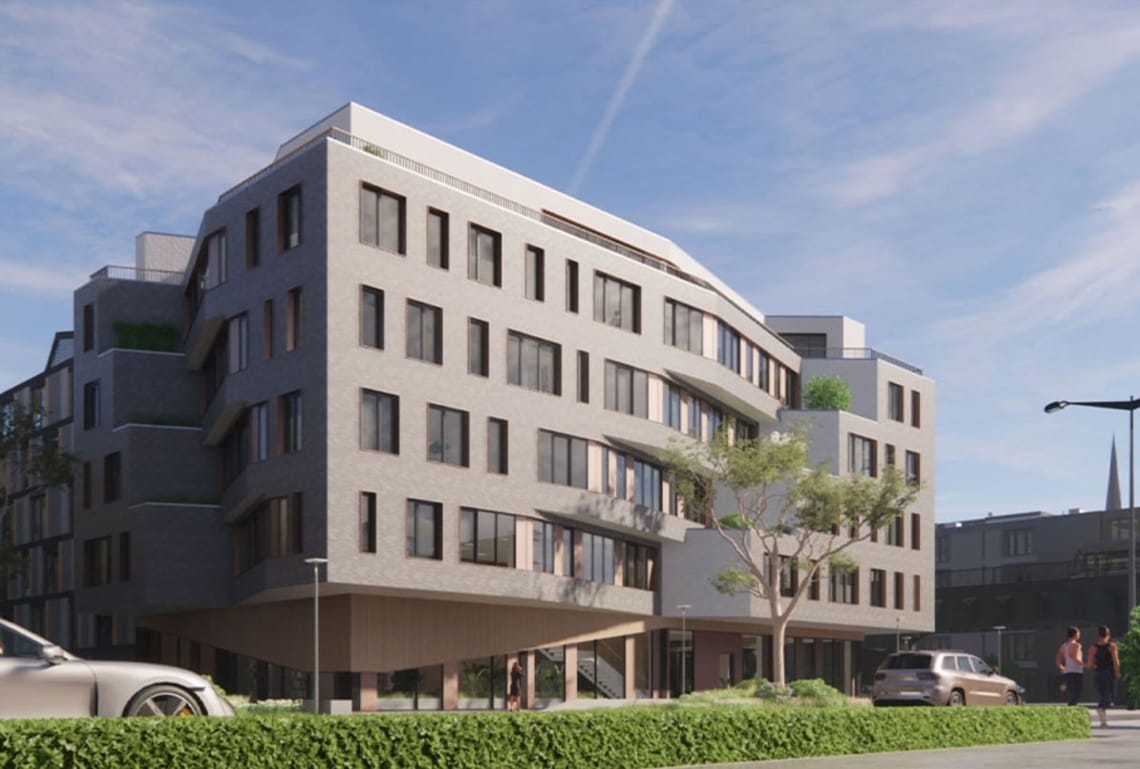
Entdecken Sie die Wolkeneinstellungen von Enscape: Passen Sie Dichte und Variation der Wolken an, um Atmosphäre und Erscheinungsbild Ihrer Szene zu perfektionieren. Je nach gewählten Parametern wirkt das Rendering heller oder dunkler und die Wolken dichter oder dünner. Ändern Sie die Tageszeit, um zu sehen, wie sich die Wolken über den dynamischen Enscape-Himmel bewegen.
Tageszeit
Reisen Sie durch die Zeit: Simulieren Sie Beleuchtungssituationen zu verschiedenen Tageszeiten oder überprüfen Sie nachts das künstliche Beleuchtungskonzept Ihres Gebäudes. Wenn Sie die Tageslichtbedingungen einer beliebigen Stadt der Welt zu einem bestimmten Zeitpunkt kennenlernen möchten, verlassen Sie die ausgetretenen Pfade und legen Sie einen Standort fest.
Bildeffekte
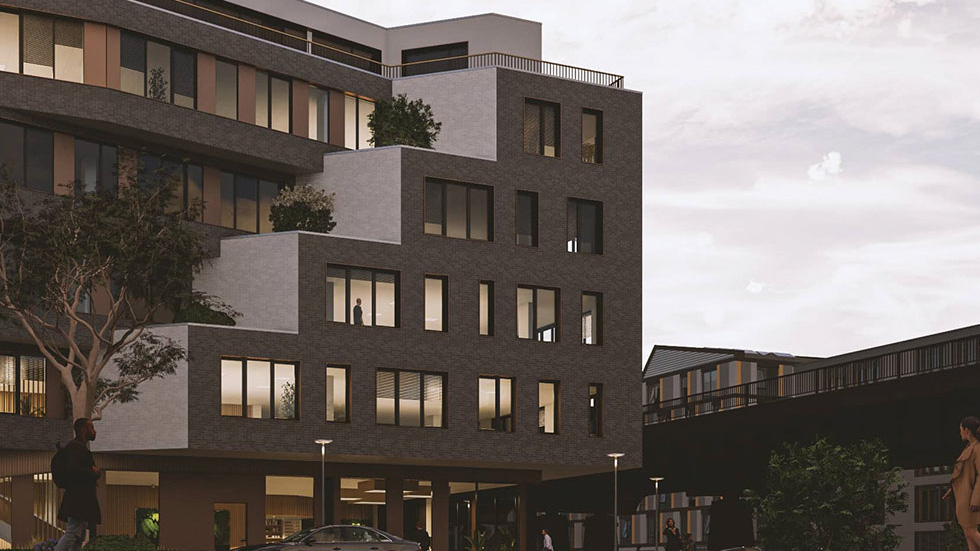
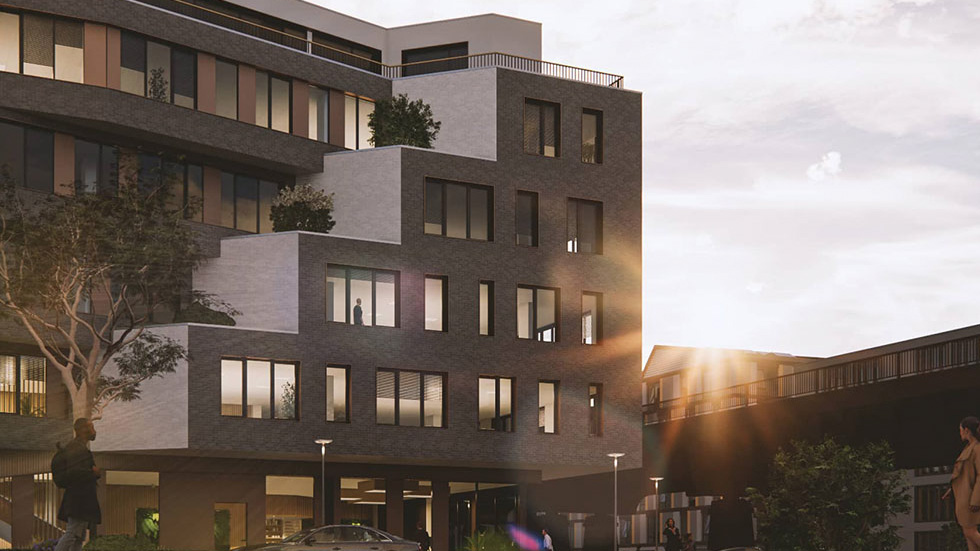
Der filmische Look und die Atmosphäre Ihrer Szene werden über die Bildeinstellungen gesteuert. Lassen Sie Ihr Rendering aussehen, als wäre es mit einer professionellen DSLR-Kamera aufgenommen worden. Passen Sie die Intensität von Bloom oder Lens Flare an, um bestimmte Details hervorzuheben oder das gesamte Bild aufzuhellen.
Volumetrischer Nebel
Nebel macht Lichtstrahlen besser sichtbar und verleiht Ihrer Szene dadurch ein Gefühl von Tiefe. Sie können ihn verwenden, um Staub in der Luft oder eine dichte Nebelschicht zu simulieren. Die Tageszeit beeinflusst die Farbe des Nebels: Bei Sonnenuntergang ist sie intensiver. Keinen Nebel zu Ihrer Szene hinzuzufügen wäre eine verpasste Gelegenheit.
Schärfentiefe
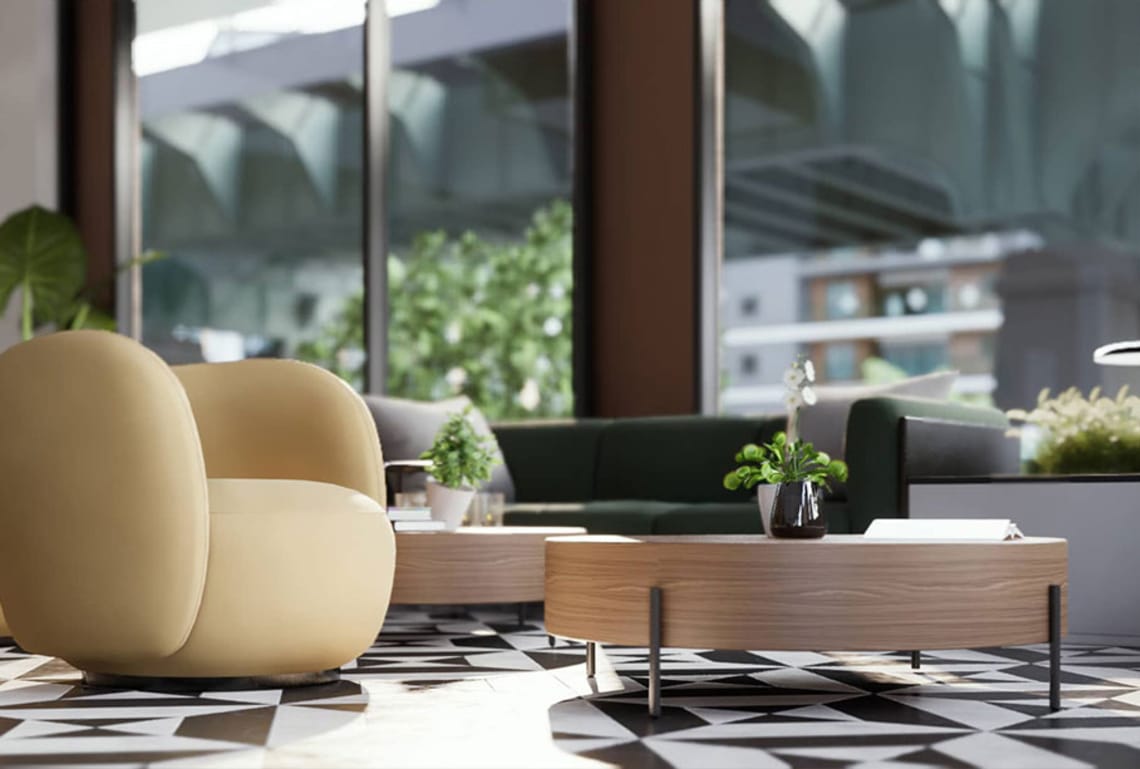
Fokussieren Sie sich auf das, was Sie zeigen möchten. Mit dieser Einstellung bestimmen Sie, welcher Teil Ihres Modells hervorsticht. Lenken Sie die Aufmerksamkeit auf bestimmte Details und lassen Sie andere verschwimmen, um ein dynamisches Bild zu erzeugen.
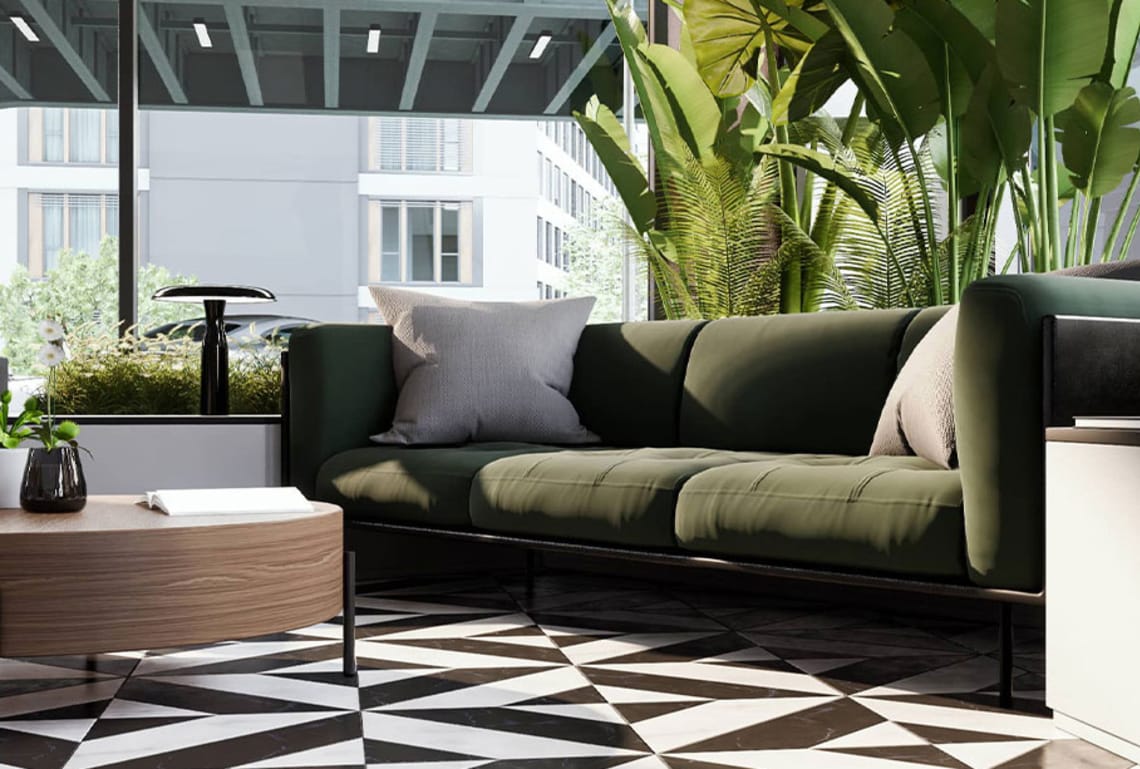
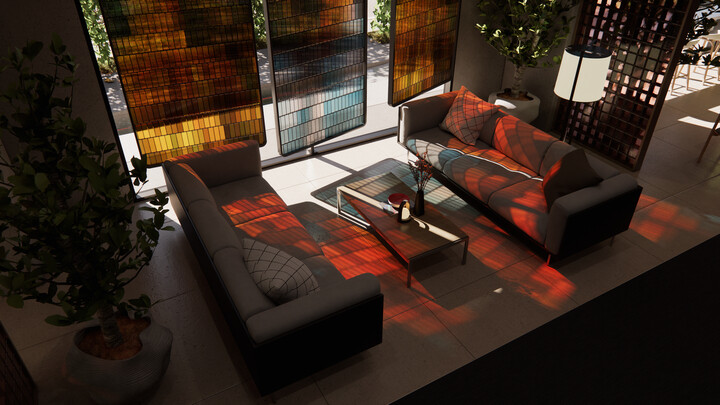
Farbige Schatten
Ergänzen Sie natürliches Licht durch farbige Schatten künstlicher Lichtquellen. Fügen Sie Glasmaterialien Texturen hinzu und lassen Sie Schlagschatten die Texturmuster wiedergeben, ohne zusätzliche Geometrie zu modellieren. Aktivieren Sie Hardware-Raytracing, um die feinen Details und die vollständige Wirkung farbiger, halbtransparenter Materialien zu sehen.
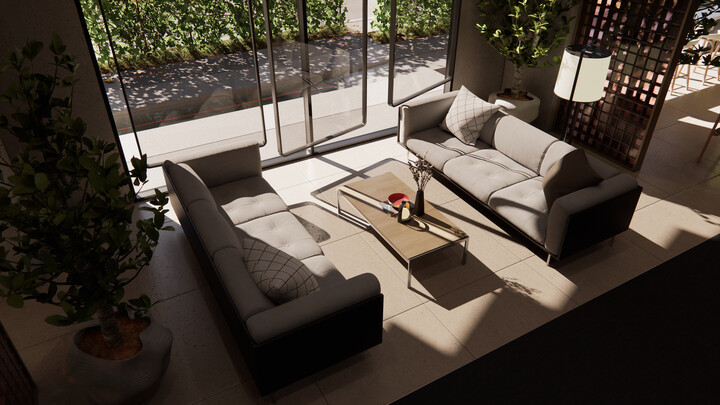
Rendern Sie in verschiedenen Stilen
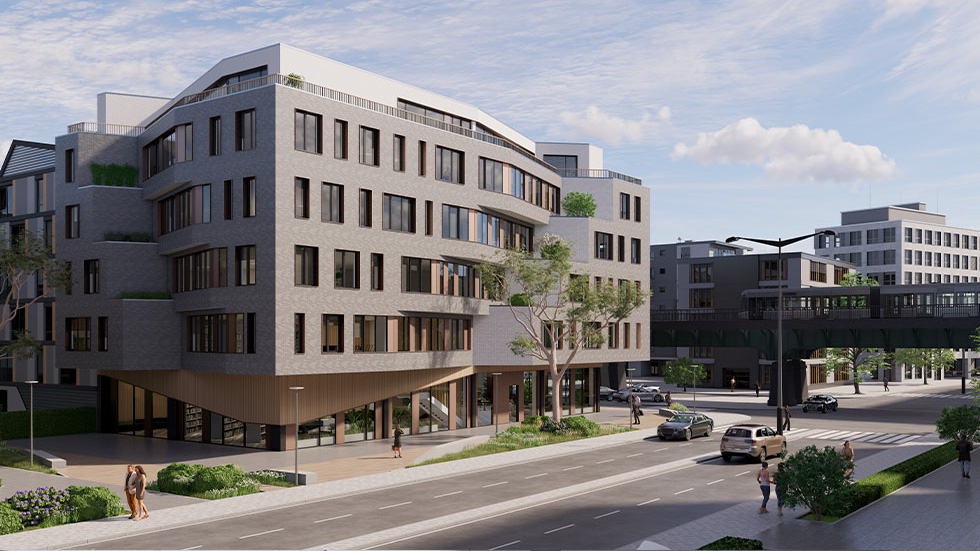
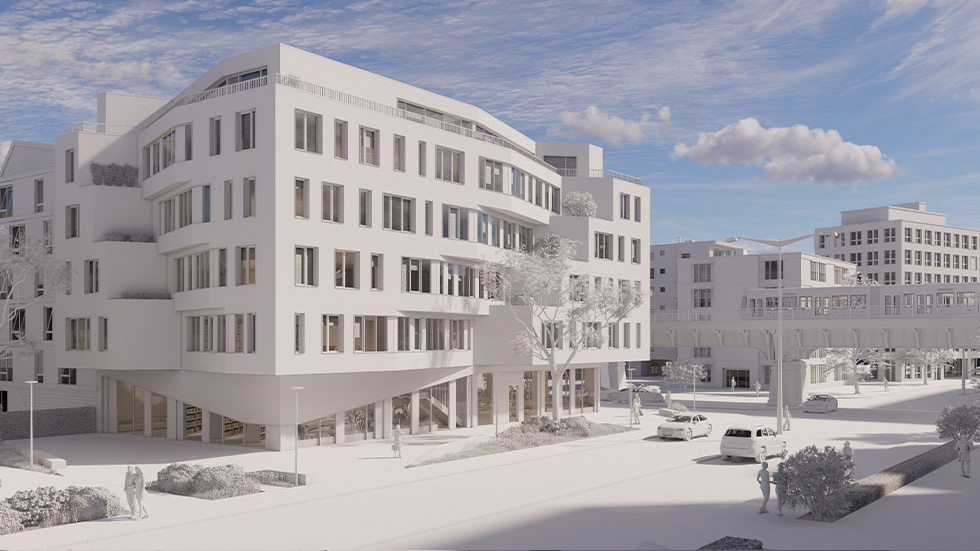
White Mode
Beginnen Sie mit einer sauberen Leinwand: Wenn Sie möchten, dass sich Ihr Publikum auf die Architektur statt auf Materialien oder Farben konzentriert, aktivieren Sie White Mode. Alle Farben werden auf Weiß gesetzt, andere Parameter wie Glanz und Relief bleiben erhalten. So bewahren Sie das natürliche Erscheinungsbild der Szene.
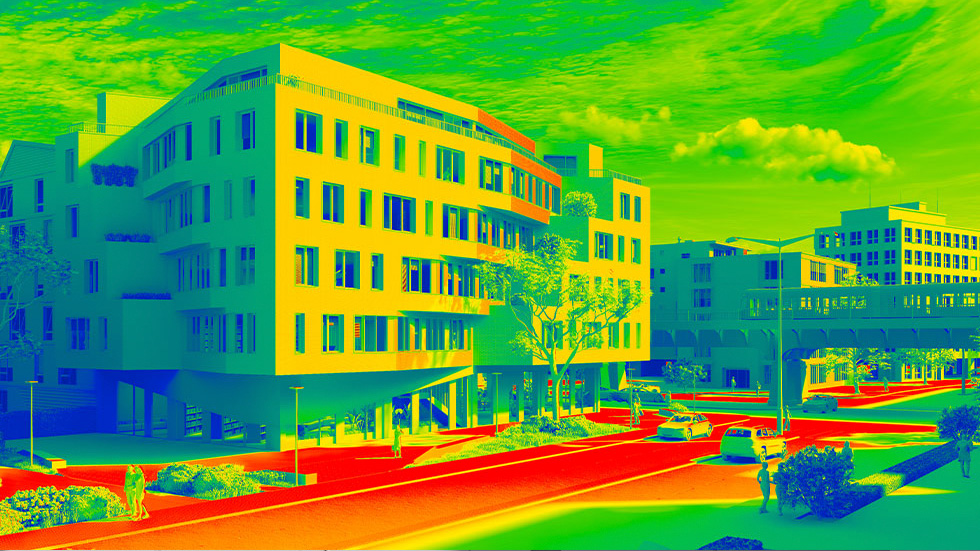
Lichtansicht
Wenn Sie eine Lichtanalyse Ihres Modells erstellen möchten, aktivieren Sie die Lichtansicht. Diese Option zeigt, wie viel Lux auf jede Oberfläche fällt. Passen Sie die Tageszeit an, um zu sehen, wie Ihr Modell zu verschiedenen Zeiten mit Licht interagiert. Finden Sie heraus, ob Ihr Projekt Wärme ausstrahlt oder eher kühl wirkt.
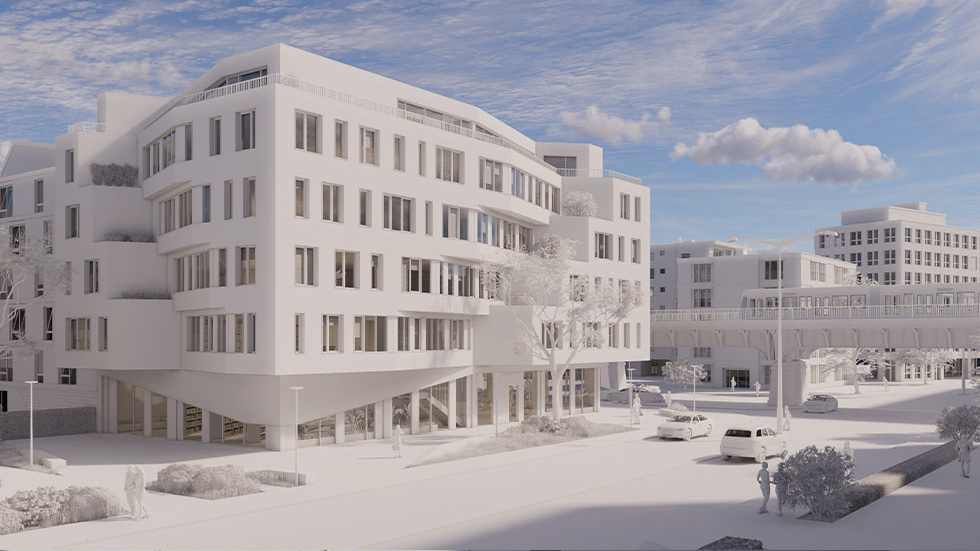
Polystyrolmodus
Rendert alle Oberflächen als echtes Polystyrolmaterial, wobei Sonnenlicht durch die dünne Geometrie gestreut wird. Wenn dieser Modus ausgewählt ist, erscheint eine zusätzliche Einstellung namens „Transmission“, die bestimmt, wie viel Licht durch die Geometrie hindurchgelassen wird.
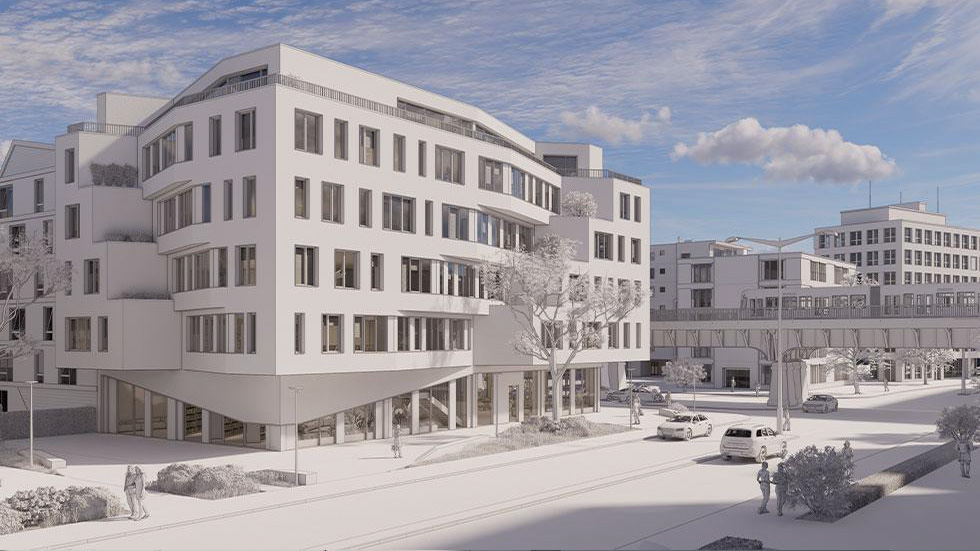
Konturen
Betonen Sie die Intensität geometrischer Formen in Ihrem Projekt mit dem Schieberegler in den visuellen Einstellungen. Dies kann mit den Darstellungsmodi kombiniert werden, um interessante Effekte zu erzeugen.
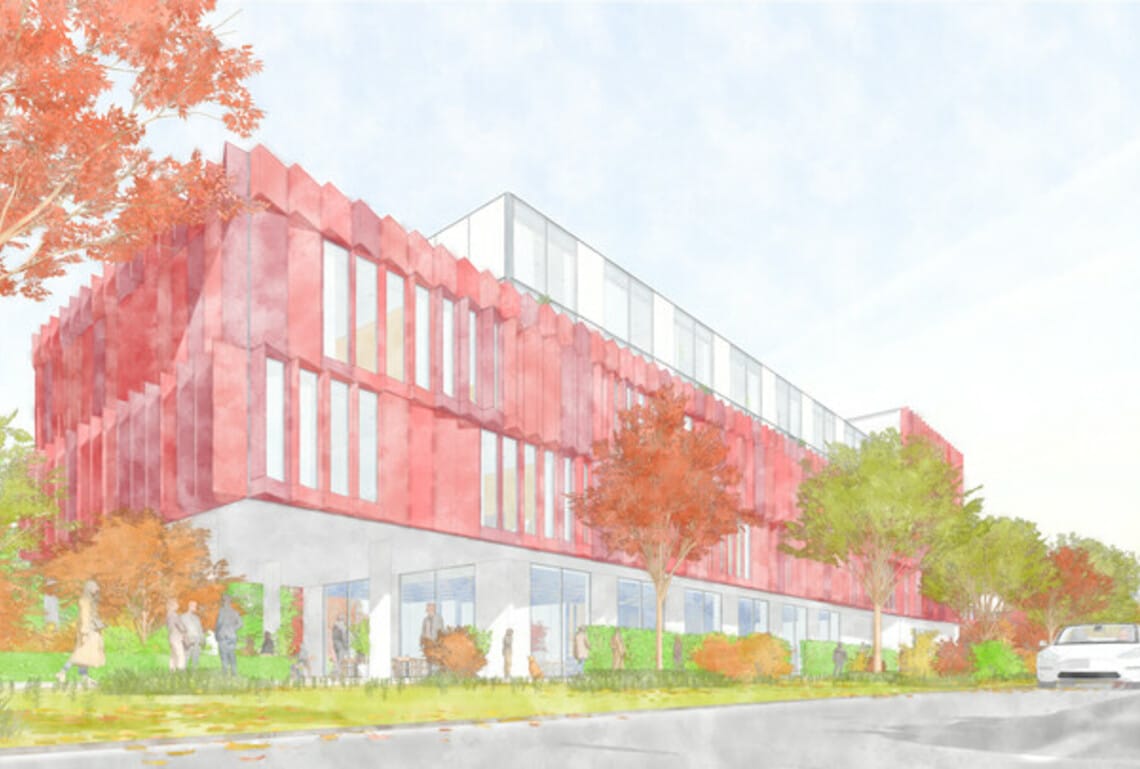
Künstlerische Darstellungsmodi
Erzeugen Sie beeindruckende visuelle Effekte, indem Sie mit den künstlerischen Darstellungsmodi Bleistift- oder Aquarellzeichnungen simulieren. Entfernen Sie Ablenkungen und konzentrieren Sie sich auf die Gesamtstruktur des Modells, damit Kunden in der Konzeptphase schneller Entscheidungen treffen können. Verfügbar für Screenshots, Batch-Rendering, Mono-Panoramen und Videoexporte.
Teilen Sie und arbeiten Sie zusammen
Videoexport
Erstellen Sie im Handumdrehen einen Walkthrough Ihres Projekts.
Batch-Export
Wählen Sie Ihre bevorzugten Ansichten und exportieren Sie die Bilder in hoher Auflösung.
360°-Panorama
Teilen und gruppieren Sie Panoramen, um ein besseres Präsentationserlebnis zu schaffen. Ziehen Sie, um sich umzusehen.
Standalone
Teilen Sie Ihre Arbeit mit jedem als vollständig gerenderte ausführbare Datei (.exe) oder als Web-Standalone.
Alphakanal
<p>Rendern Sie ein Bild mit transparentem Hintergrund und fügen Sie anschließend einfach den passenden Hintergrund hinzu. Sparen Sie Zeit in der Nachbearbeitung, da Reflexionen und Farbtöne halbtransparenter Materialien beim Export erhalten bleiben.</p>
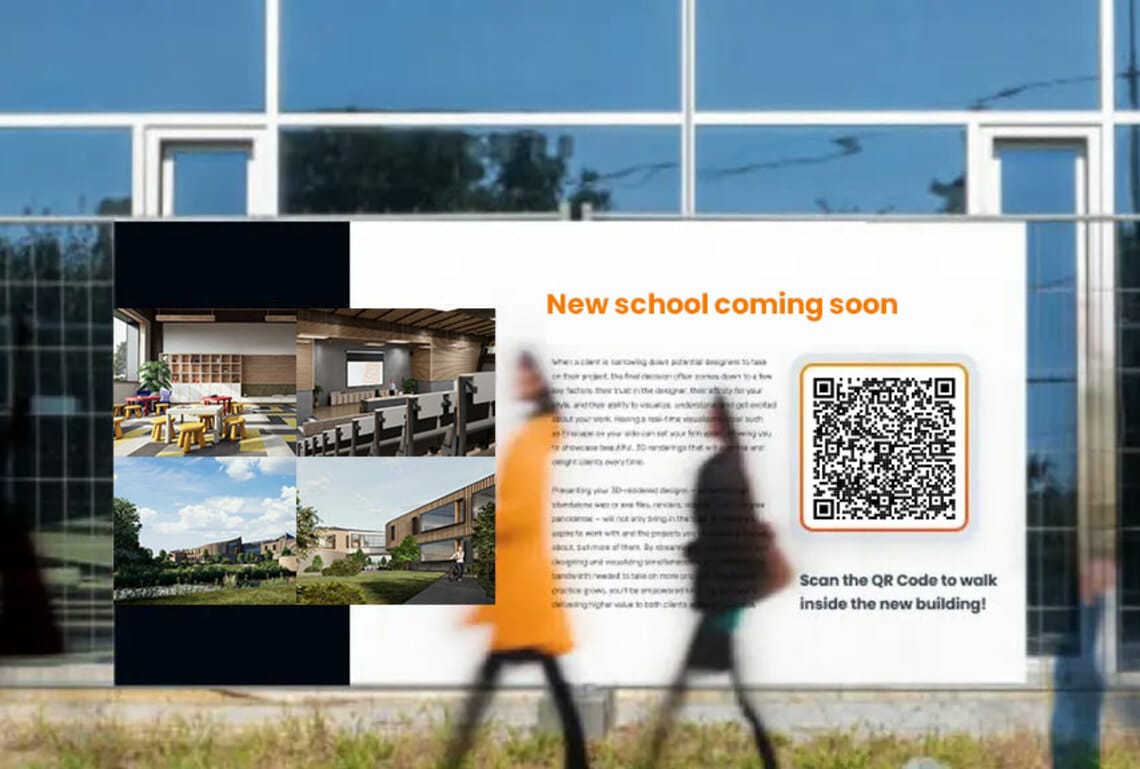
QR-Code
Erzeugen Sie QR-Codes, um Projekte einfach zu teilen und zu erkunden.
Sehen Sie sich an, was für Ihre Plattform verfügbar ist
Integrieren Sie Enscape in Ihr bevorzugtes Designprogramm.


