

Veras AI meistern: Prompt-Anleitung für Architekt:innen
Mit klar strukturierten Prompts nutzen Sie Veras gezielter für schnelle Entwurfsvarianten. Diese Anleitung zeigt, wie Sie Aufgaben, Szenenmerkmale und Einschränkungen formulieren und mit der Swap-Technik unterschiedliche Materialien, Stimmungen und Kameraperspektiven testen.
Kurz zusammengefasst
Ein guter Veras-Prompt übersetzt Ihre architektonische Idee in eine klare Aufgabe, präzise Szenenmerkmale und eindeutige Einschränkungen. So bleibt die kreative Entscheidung bei Ihnen, während Veras schnelle Varianten erzeugt und den Visualisierungsprozess beschleunigt.
- Veras unterstützt den Entwurfsprozess, übernimmt aber nicht die gestalterischen Kernentscheidungen.
- Sie können schrittweise mit mehreren kurzen Prompts arbeiten oder alle Anforderungen in einem ausführlichen Briefing zusammenfassen.
- Ein strukturierter Prompt besteht aus Aufgabe, Szenenmerkmalen und Einschränkungen.
- Komponenten, Stil, Licht, Farbe und Kamera sollten möglichst konkret beschrieben werden.
- Mit einer Swap-Liste tauschen Sie gezielt Materialien, Stimmungen oder Kameraperspektiven aus, ohne den gesamten Prompt neu zu schreiben.
Wenn Sie schon einmal vor einem Prompt-Feld gesessen und sich gefragt haben, warum aus Ihrer Beschreibung eines „coolen modernen Hauses“ nur ein generisches, wenig inspirierendes Rendering entstanden ist, sind Sie nicht allein.
Architektur lebt von einer klaren Vision. Sie verbindet räumliche Problemlösung, den Kontext des Standorts, Materialität und die gewünschte Atmosphäre. KI kennt weder Ihre Kund:innen noch den physischen Standort oder Ihre persönliche Entwurfshaltung. Deshalb kann und sollte sie Ihre zentralen kreativen Entscheidungen niemals übernehmen.
In dieser Anleitung zeige ich Ihnen einen strukturierten Ansatz für Prompts mit Veras AI. Sie erfahren, wie Sie Ihre Gedanken ordnen, Prompts logisch aufbauen und mit gezielten Schlüsselbegriffen schnell Entwurfsvarianten entwickeln. Veras dient dabei als digitaler Assistent, der Ihren Workflow beschleunigt, schnelle Iterationen ermöglicht und neue Ideen unmittelbar visualisiert.
Den passenden Prompt-Workflow finden
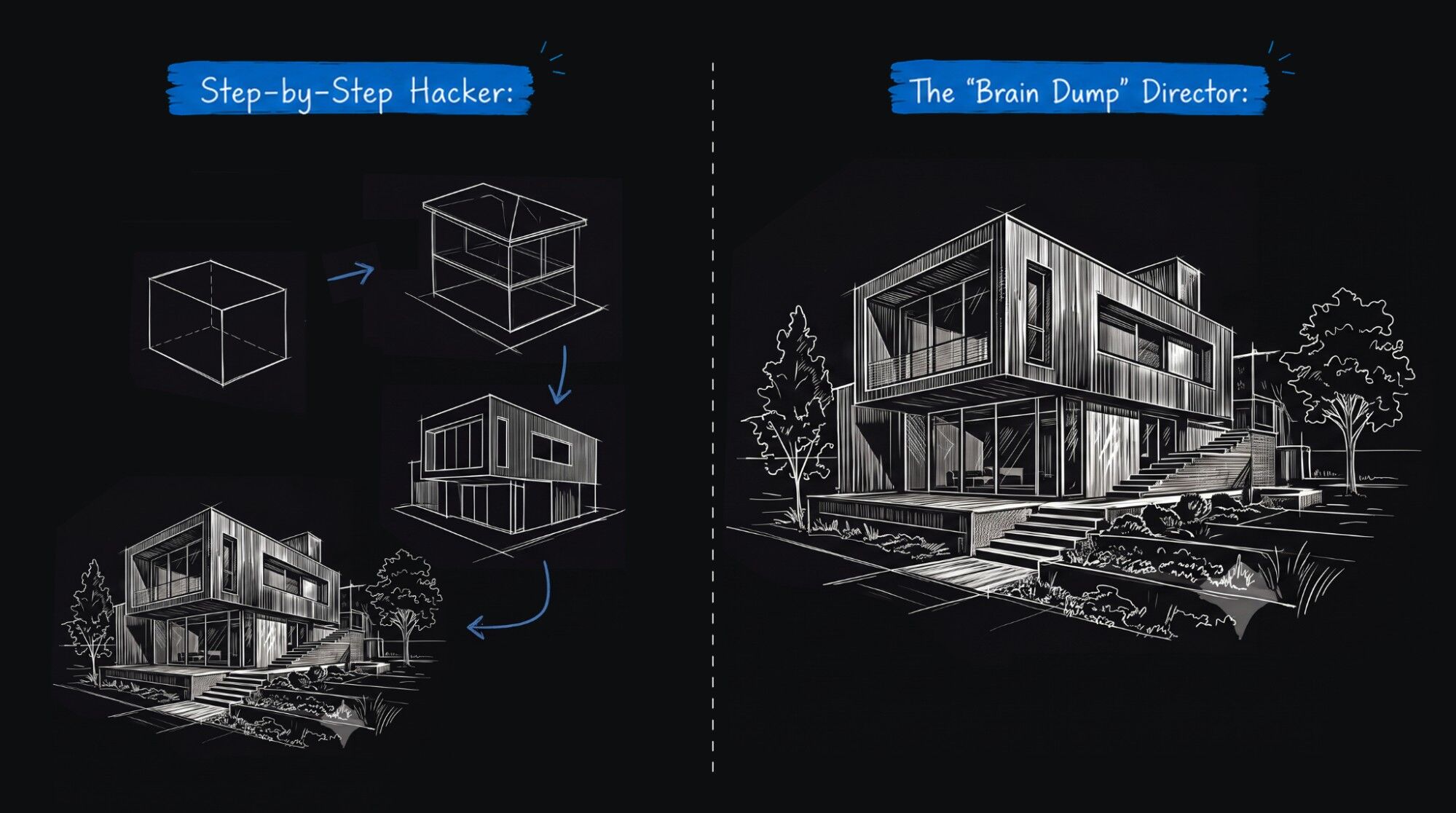
Wie in einem echten Entwurfsteam gibt es viele Möglichkeiten, mit Veras zusammenzuarbeiten. Welcher Prompt-Stil am besten passt, hängt von Ihrer persönlichen Arbeitsweise ab. Zwei Ansätze sind besonders hilfreich:
- Der Schritt-für-Schritt-Ansatz: Sie zerlegen den Entwurf in kleine, überschaubare Aufgaben. Mit dem ersten Prompt fordern Sie eine grundlegende konzeptionelle Änderung an. Im zweiten Schritt verfeinern Sie das Ergebnis, und mit einem weiteren Prompt passen Sie beispielsweise die Dachform oder ein Fassadendetail an. So entsteht die Komplexität schrittweise durch klar abgegrenzte Anweisungen.
- Das umfassende Briefing: Alternativ formulieren Sie ein einziges, sehr detailliertes Briefing mit allen Anforderungen, stilistischen Vorstellungen und räumlichen Bedürfnissen. Veras verarbeitet diese Informationen gemeinsam und erstellt daraus einen umfassenden ersten Entwurf.
Unabhängig vom gewählten Workflow hängt die Qualität des Ergebnisses stark von den bereitgestellten Informationen ab. Geben Sie Veras den notwendigen Hintergrund, die visuelle Richtung und die Projektziele, bevor Sie eine Generierung starten.
Anatomie eines gelungenen Prompts
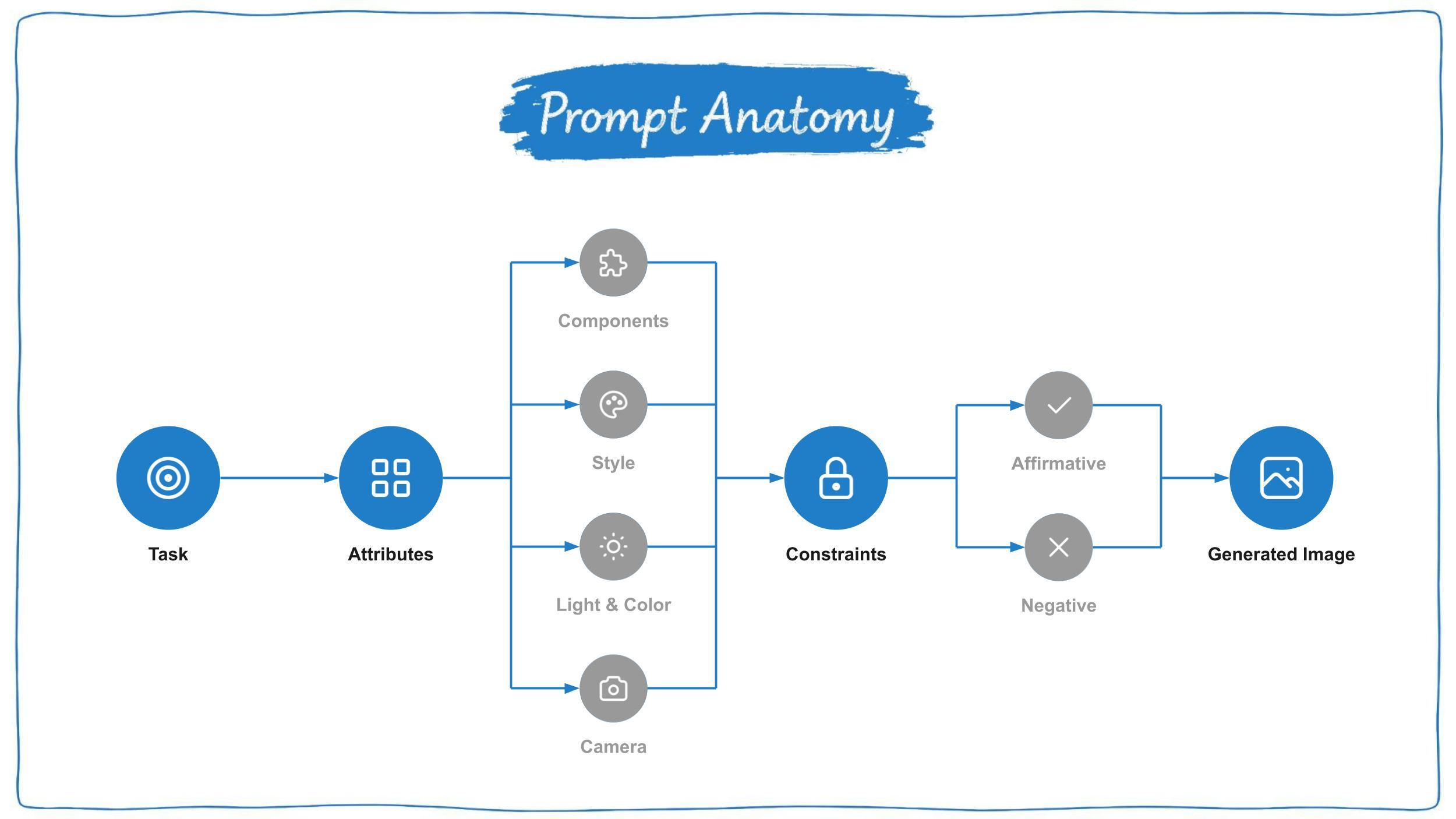
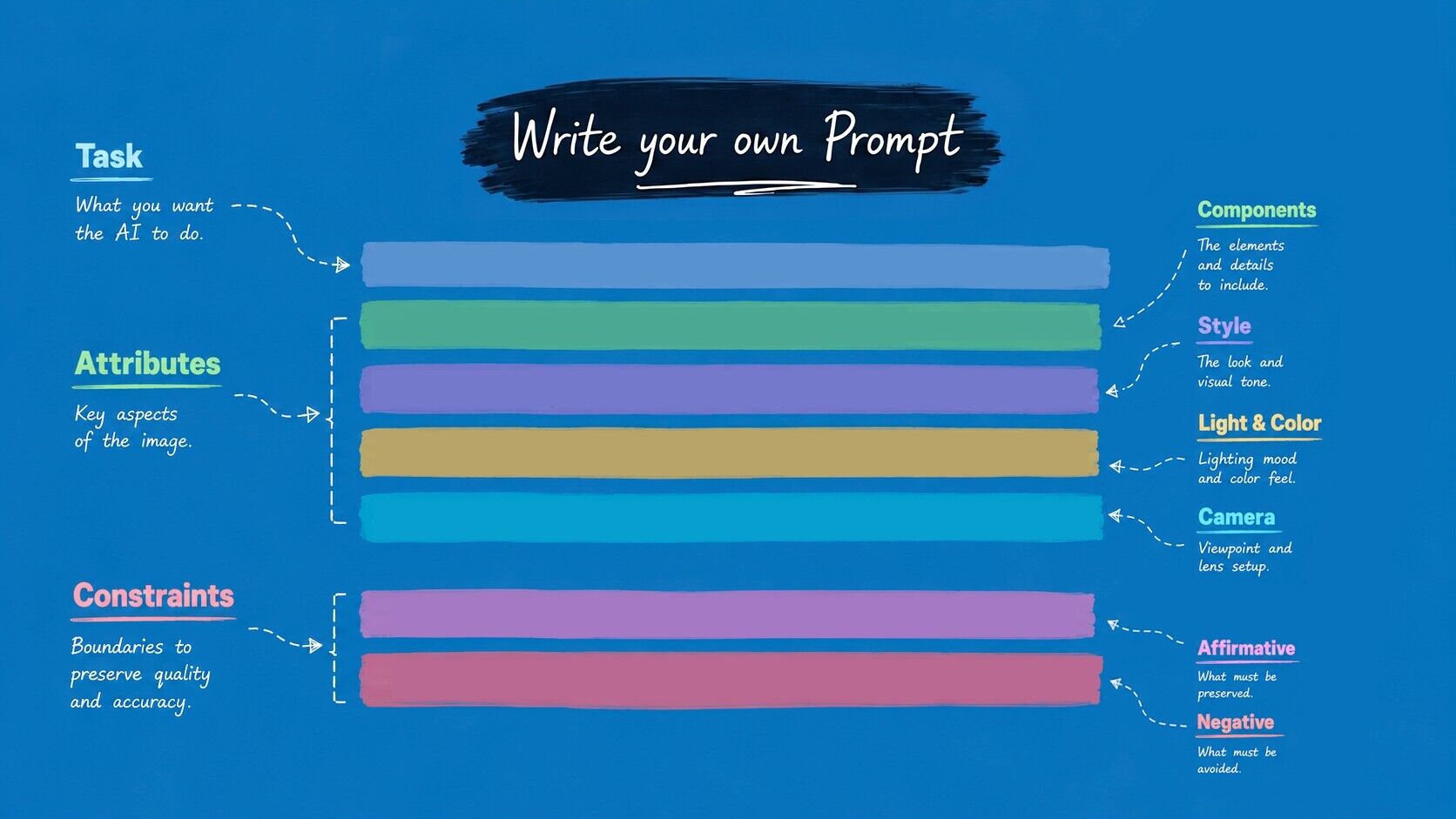
Um Unsicherheiten zu vermeiden, können Sie jeden Prompt nach einer festen Formel aufbauen. Ein erfolgreicher Prompt besteht aus drei Hauptbausteinen: Aufgabe, Szenenmerkmale und Einschränkungen.
1. Die Aufgabe
Betrachten Sie die Aufgabe als einen klaren, direkten Projekttitel und nicht als ausführliche Beschreibung.
- Mit einer Aktion beginnen: Starten Sie mit einem starken Verb wie „optimieren“, „visualisieren“ oder „transformieren“.
- Auf ein Ziel konzentrieren: Formulieren Sie ein einziges Ziel, damit das Modell keine widersprüchlichen Anweisungen erhält.
2. Szenenmerkmale
Dieser Bereich beschreibt die gesamte Szene. Vier gleichwertige Bestandteile wirken dabei zusammen:
- Komponenten: Beschreiben Sie, was im Bild physisch vorhanden ist. Benennen Sie das Hauptmotiv, die Umgebung, Materialdetails wie Holzmaserungen sowie Personen oder Fahrzeuge, die den Maßstab verdeutlichen.
- Stil: Definieren Sie die übergeordnete Stimmung und visuelle Qualität. Sie können auf bekannte Architekturpublikationen wie Dezeen verweisen oder Qualitätsmerkmale wie „hyperrealistisch“ nennen.
- Licht und Farbe: Legen Sie fest, wie das Licht mit der Szene interagiert. Beschreiben Sie Tageszeit, Lichtqualität, Richtung, Weichheit und Farbtemperatur.
- Kamera: Übersetzen Sie Ihre fotografische Vorstellung in konkrete Angaben. Nennen Sie beispielsweise eine Brennweite von 24 mm oder 50 mm und eine Kameraposition auf Augenhöhe oder aus der Luft. Fordern Sie ausdrücklich gerade vertikale Linien an, um stürzende Linien zu vermeiden.
3. Einschränkungen
Während die Szenenmerkmale das Bild aufbauen, schützen Einschränkungen die wesentlichen Bestandteile Ihres Entwurfs. Wenn Sie der KI nur sagen, was sie vermeiden soll, kann das unerwartete Ergebnisse erzeugen. Teilen Sie Ihre Einschränkungen deshalb in zwei Gruppen:
- Positive Vorgaben: Beschreiben Sie zuerst, was die KI aktiv beibehalten muss, zum Beispiel: „Die exakte strukturelle Silhouette beibehalten.“
- Negative Vorgaben: Definieren Sie anschließend, was nicht vorkommen darf, zum Beispiel: „Keine verzogene Geometrie oder verformten Strukturlinien.“
Einen eigenen Prompt erstellen
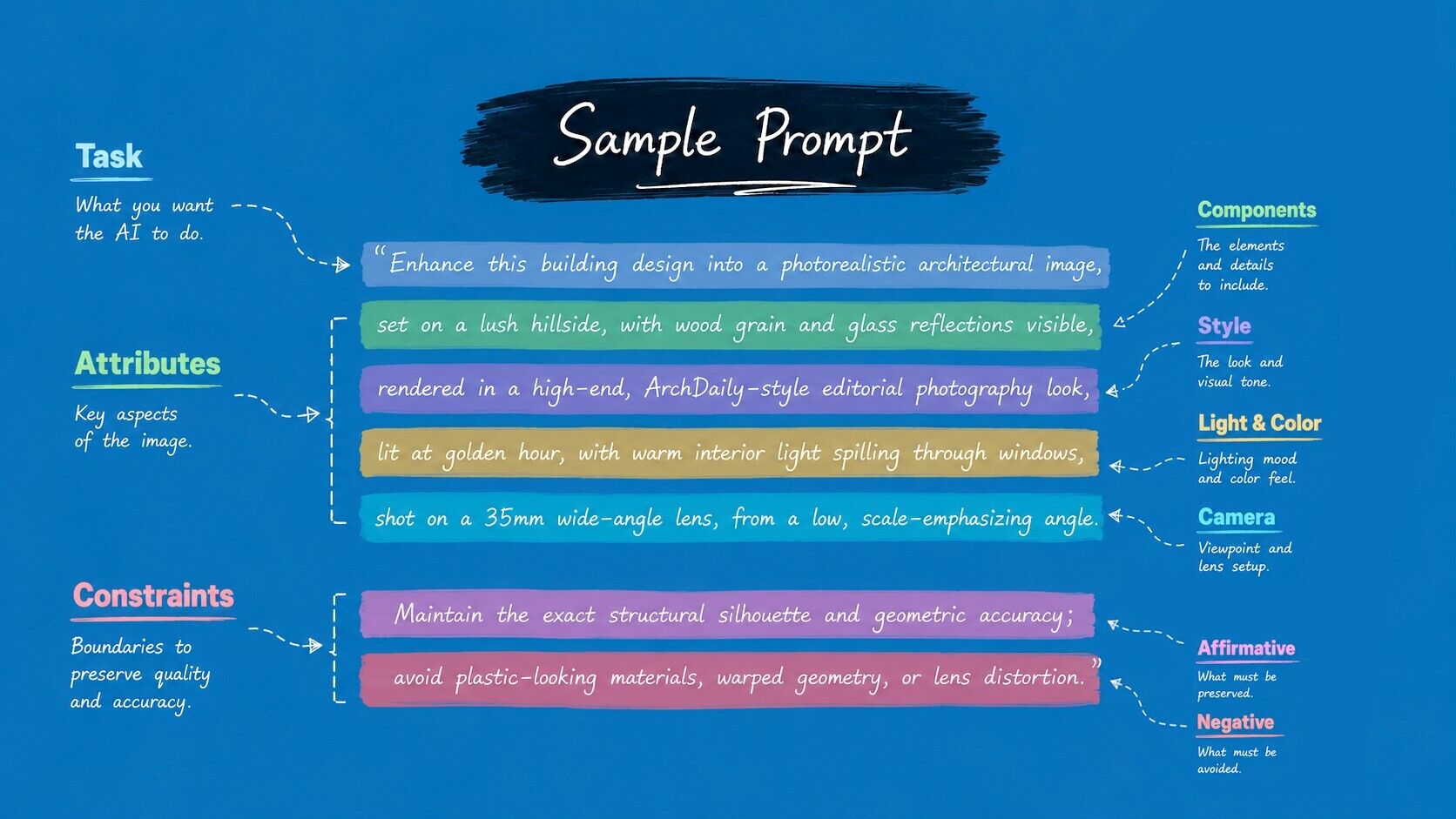
Sobald Sie den Aufbau verstanden haben, können Sie eigene, sorgfältig vorbereitete Prompts als Ausgangspunkt entwickeln. Verwenden Sie die drei Bausteine als Vorlage und tragen Sie Ihre Ideen systematisch ein. Mit etwas Übung steht Ihnen die Struktur schnell zur Verfügung und lässt sich für unterschiedliche Projekte wiederverwenden.
Die Swap-Technik
Mit einer Swap-Liste erzeugen Sie aus einem bewährten Prompt zahlreiche Varianten, ohne ihn jedes Mal vollständig neu zu schreiben.
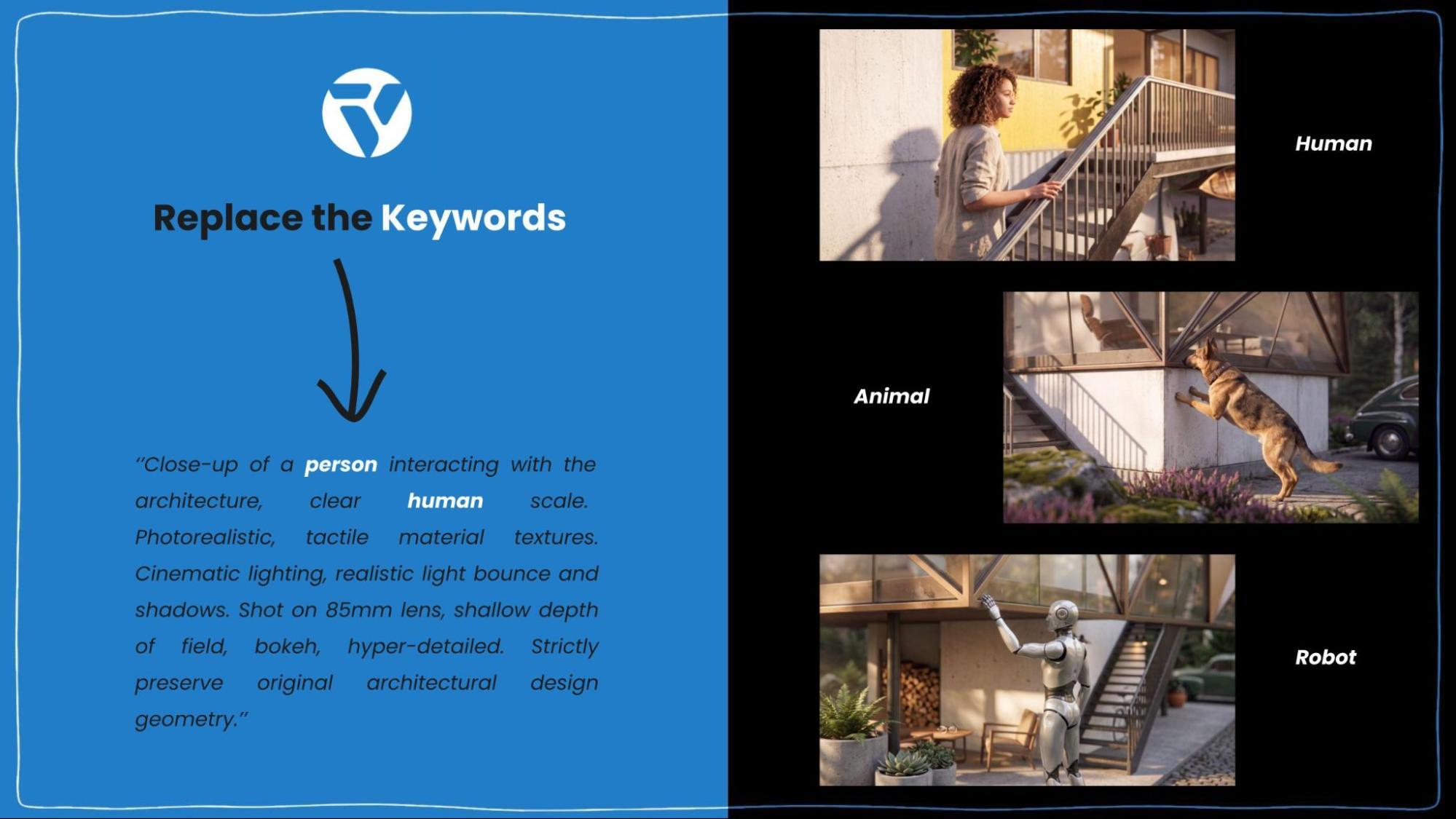
Ein Beispiel ist ein Prompt für eine Nahaufnahme im menschlichen Maßstab. Links oben befindet sich das ursprüngliche Ausgangsbild, rechts das mit Veras generierte Ergebnis.
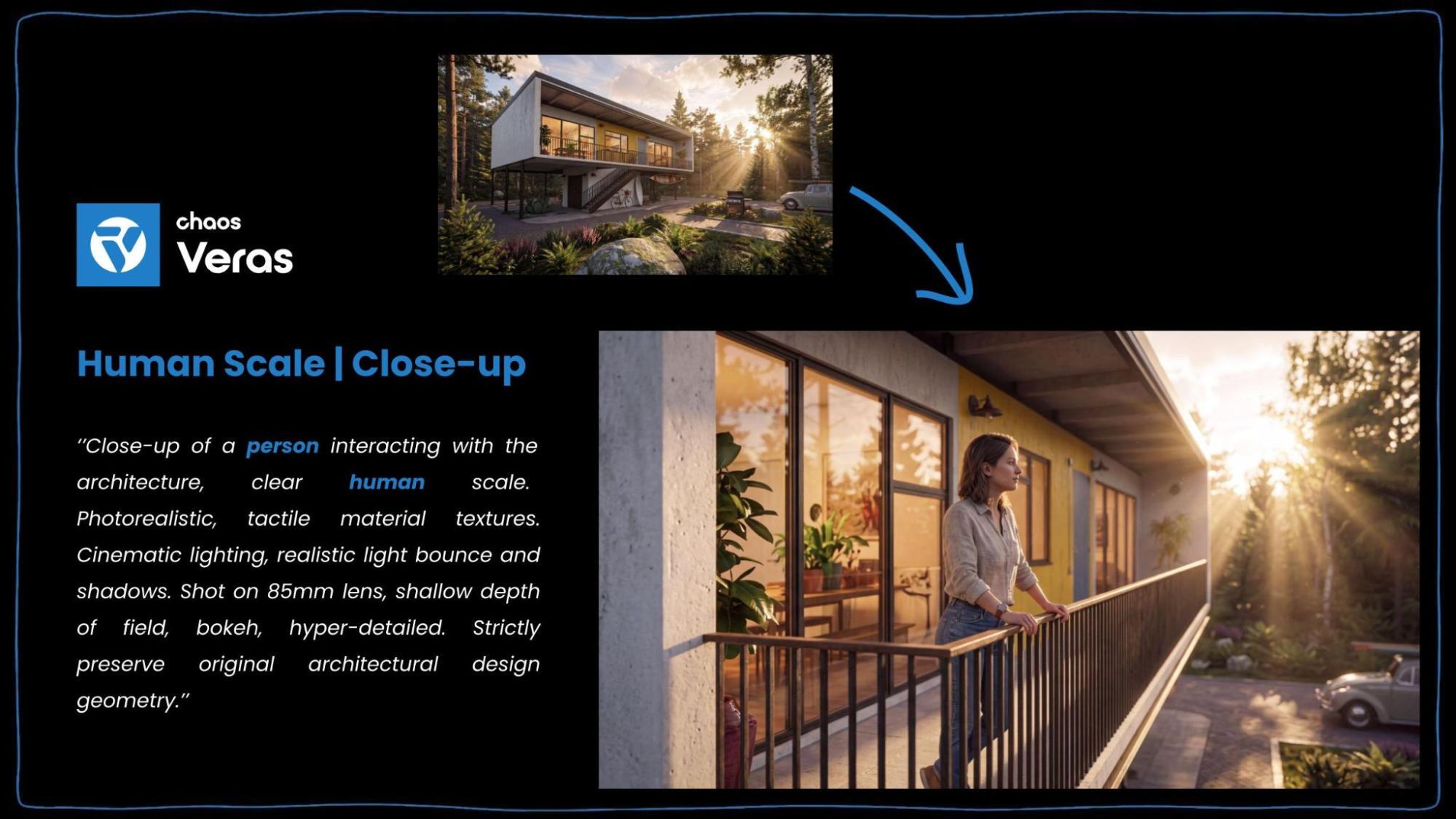
Sobald Sie einen universell einsetzbaren Prompt erstellt haben, legen Sie eine Liste austauschbarer Schlüsselbegriffe für Materialien, Objekte, Stile und weitere Details an. Durch das Ersetzen einzelner Begriffe verändern Sie die physische Wirkung des generierten Bildes innerhalb weniger Sekunden.
Im Beispiel sind die Begriffe „Person“ und „Mensch“ hervorgehoben. Werden sie durch „Hund“ und „Tier“ ersetzt, entsteht bei gleichem Aufbau eine Nahaufnahme im Maßstab eines Tieres.
- Material austauschen: Ersetzen Sie „Karton“ durch „Schaumstoff“ oder „Kunststoff“, um von einer warmen, faserigen Wirkung zu einer klaren, reduzierten Darstellung zu wechseln.
- Atmosphäre austauschen: Ändern Sie eine Frühlingsumgebung in eine Winterszene oder ergänzen Sie dichten, tief liegenden Morgennebel. So verändern Sie die Stimmung, während die Geometrie erhalten bleibt.
- Kamera austauschen: Ersetzen Sie eine Perspektive auf Augenhöhe durch eine hohe Drohnenansicht oder eine besonders tiefe Froschperspektive, um die Bildwirkung grundlegend zu verändern.
Bauen Sie sich eine eigene Swap-Liste mit bevorzugten Verben, Architekturelementen, Lichtstimmungen und Brennweiten auf. Dadurch können Sie deutlich schneller iterieren.
Fazit
Jeder Prompt eröffnet neue Möglichkeiten. Wenn Sie Ihre Vision klären, Ideen logisch strukturieren und gezielte Einschränkungen formulieren, wird Veras zu einem wirkungsvollen digitalen Assistenten. Die gestalterische Kontrolle bleibt bei Ihnen. Sie definieren die Absicht, entwickeln den Entwurf und nutzen Veras, um Ihren Enscape- und Veras-Workflow effizienter zu machen.
Häufig gestellte Fragen (FAQ)
Wie ist ein guter Veras-Prompt aufgebaut?
Ein guter Veras-Prompt besteht aus einer klaren Aufgabe, präzisen Szenenmerkmalen und eindeutigen Einschränkungen. Diese Struktur hilft der KI, Ihre gestalterische Absicht besser zu verstehen.
Welche Szenenmerkmale sollte ein Prompt beschreiben?
Beschreiben Sie die vorhandenen Komponenten, den gewünschten Stil, Licht und Farbe sowie die Kamera. Konkrete Angaben zu Materialien, Tageszeit, Brennweite und Perspektive verbessern die Kontrolle über das Ergebnis.
Wie sollten positive und negative Einschränkungen formuliert werden?
Nennen Sie zuerst, was Veras unbedingt beibehalten soll. Ergänzen Sie danach negative Vorgaben für Elemente oder Veränderungen, die ausgeschlossen werden müssen.
Was ist die Swap-Technik in Veras?
Bei der Swap-Technik ersetzen Sie gezielt einzelne Begriffe in einem funktionierenden Prompt. So testen Sie schnell andere Materialien, Stimmungen, Objekte oder Kameraperspektiven, ohne den gesamten Prompt neu aufzubauen.