


Rendering-Software für Architekt:innen: die Checkliste vor dem Abonnement
Sie arbeiten mit Revit, SketchUp, Rhino oder Vectorworks und suchen eine Rendering-Software, die zu Ihrem Workflow passt? Diese Checkliste hilft Ihnen bei der Auswahl, bevor Sie ein Abonnement abschließen. Im Mittelpunkt steht kein Produktranking, sondern Ihr Arbeitsalltag: Sie bleiben in Ihrer vertrauten CAD-Umgebung und erstellen Visualisierungen, die Sie Ihren Kunden präsentieren können.

Kurz zusammengefasst
- Klären Sie vor der Auswahl, welche Rolle Rendering in Ihrem Entwurfsprozess spielt, was Ihre Hardware leistet und wer die Software im Alltag nutzen wird.
- Mit Live Sync aktualisiert sich die Visualisierung, während Sie Ihr Modell weiterentwickeln. Ein exportbasierter Workflow erfordert zusätzliche Schritte und kann zum Verlust von BIM-Daten führen, solange der Entwurf noch in Bearbeitung ist.
- Echtzeit-Rendering und Offline-Rendering ergänzen sich. Entscheidend ist Ihr Ziel: entwerfen, Varianten prüfen, Ideen vermitteln oder finale Visualisierungen erstellen.
- Ihr Team arbeitet sowohl mit Revit als auch mit SketchUp? Prüfen Sie vor dem Abschluss eines Abonnements, ob das Werkzeug beide Programme unterstützt.
- Testen Sie Enscape kostenlos mit einer echten Projektdatei in Ihrer gewohnten Entwurfssoftware. So lässt sich am zuverlässigsten beurteilen, wie gut die Integration auf Ihrem Rechner funktioniert.
Wenn eine passende Rendering-Software gebraucht wird
Für eine Präsentation wird ein überzeugendes Rendering, eine Animation oder ein virtueller Rundgang benötigt. Die vorhandenen Unterlagen reichen dafür aber nicht aus: vielleicht nur ein Screenshot oder ein einfacher Export aus einem kostenlosen Plugin. Die Projektleitung oder der Kunde erwartet mehr – und der Abgabetermin rückt näher.
Viele Kaufberatungen übersehen dabei einen wichtigen Punkt: Ihr Schwerpunkt liegt in der Architektur, nicht in der spezialisierten Visualisierung. Sie arbeiten täglich mit Revit, SketchUp, Rhino oder Vectorworks und haben über Jahre einen verlässlichen Workflow aufgebaut. Die entscheidende Frage lautet deshalb nicht, welches Werkzeug das schönste Bild erzeugt. Gesucht ist ein Visualisierungsworkflow, mit dem Sie Ideen entwickeln, prüfen und präsentieren können, ohne Ihre bewährte Arbeitsweise umzustellen. Genau hier setzt diese Checkliste an.
.jpeg)
3 Fragen, die Sie vor jedem Softwarevergleich klären sollten
Ein Funktionsvergleich wird erst dann aussagekräftig, wenn Sie drei Fragen zu Ihrer eigenen Arbeitssituation beantwortet haben. Andernfalls können selbst ausführliche Testberichte zu einer Lösung führen, die an Ihren Anforderungen vorbeigeht.
1. Welche Rolle spielt Visualisierung in Ihrem Entwurfsprozess?
Es gibt verschiedene Ansätze. Einige Visualisierungswerkzeuge lassen sich direkt in SketchUp, Revit und Rhino integrieren. Wenn Sie eine echte Live-Synchronisierung benötigen, achten Sie auf Lösungen mit bidirektionalem Datenaustausch wie Enscape. Andere Werkzeuge erfordern die Übertragung des Modells in eine separate Anwendung. Dieser Unterschied entscheidet darüber, wie reibungslos sich Visualisierung in Ihren Arbeitsalltag einfügt.
2. Was leistet Ihr aktueller Rechner tatsächlich?
Echtzeit-Rendering ist auf die GPU angewiesen. Ihre Hardware spielt deshalb eine zentrale Rolle. Prüfen Sie vor dem Abschluss eines Abonnements die aktuellen Systemanforderungen der jeweiligen Software – insbesondere bei großen CAD- oder BIM-Modellen und immersiven Präsentationen. Sie möchten mit einer schlankeren Ausstattung arbeiten? Enscape ist für Windows-Laptops mit dedizierter Grafikkarte sowie für Macs mit Apple-Silicon-Chips der M-Serie optimiert.
3. Wer übernimmt welche Aufgaben im Büro?
Eine bereits stark ausgelastete BIM-Fachkraft hat andere Anforderungen als jemand, der sich auf Visualisierung spezialisiert hat. Gefragt sind praxistaugliche Voreinstellungen und eine verständliche Dokumentation, nicht eine Software, die ständig neu konfiguriert werden muss. Im Architekturalltag benötigen Sie vor allem eine einfach bedienbare Umgebung, in der Sie Ihren Entwurf visualisieren, mit Kunden teilen und schnell weiterentwickeln können. Klären Sie diese Zuständigkeiten frühzeitig, damit Sie kein Werkzeug wählen, für dessen Betreuung später niemand Zeit hat.
Es geht also nicht nur darum, die Software an Ihr Erfahrungsniveau anzupassen. Entscheidend ist ein realistisches Bild Ihrer Arbeitssituation. Sind diese drei Fragen geklärt, hilft Ihnen die weitere Checkliste deutlich gezielter.
Was Integration in Ihrem Workflow wirklich verändert
Fast alle Anbieter sprechen von Integration. Hinter dem Begriff können jedoch zwei grundverschiedene Arbeitsweisen stehen.
Die erste basiert auf einem Plugin mit Live Sync. Das Rendering-Werkzeug arbeitet innerhalb Ihrer Entwurfssoftware und aktualisiert die Visualisierung, sobald sich das Modell ändert. So wird Enscape in Revit, SketchUp, Rhino, Archicad und Vectorworks eingesetzt: als Plugin statt als eigenständiges Programm. Ändern Sie das Material einer Wand, erscheint die Anpassung direkt in der gerenderten Ansicht – ohne erneuten Export.
Der zweite Ansatz setzt auf den Export. Sie übertragen die Geometrie in eine separate Rendering-Engine, häufig als FBX- oder OBJ-Datei. Das ist nicht grundsätzlich die schlechtere Lösung. Wenn Sie ein Modell an spezialisierte 3D-Künstler:innen übergeben, kann dieser Weg sogar ideal sein. Er bringt allerdings zusätzliche Arbeitsschritte mit sich. Deshalb sollten Sie wissen, an welchen Stellen Verzögerungen oder Schwierigkeiten entstehen können.
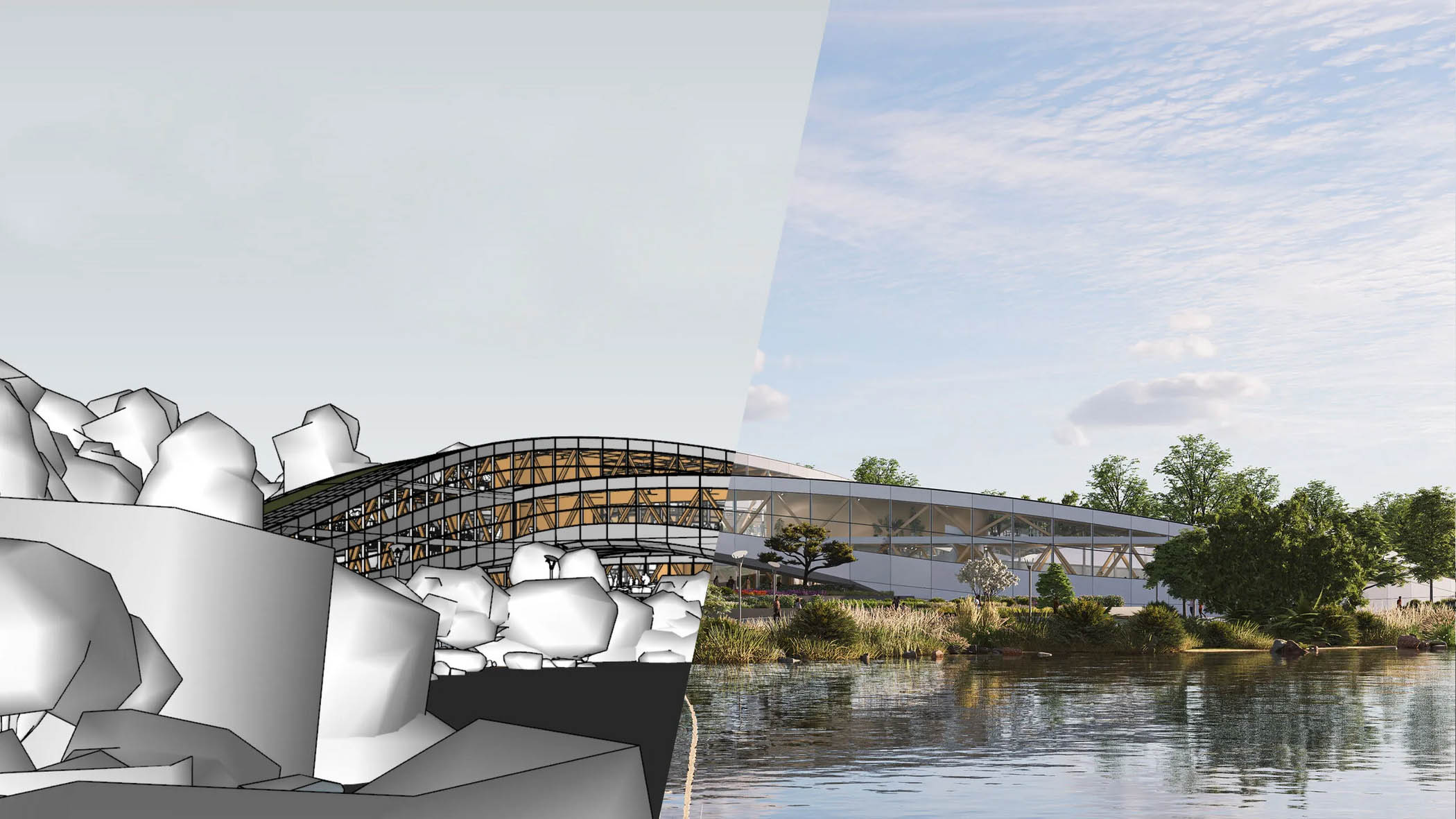
Live Sync im Arbeitsalltag
Stellen Sie sich eine Kundenbesprechung vor, während Sie in Revit arbeiten. Ihr Kunde möchte sehen, wie die Eingangshalle mit einem wärmeren Natursteinton wirkt. Sie ändern das Material, und die Echtzeitvisualisierung aktualisiert sich sofort. Kein Export, kein erneutes Laden einer Datei und kein Warten darauf, dass eine separate Szene den aktuellen Stand zeigt.
In solchen Situationen zeigt Live Sync seinen Nutzen: bei Entwurfsbesprechungen, virtuellen Rundgängen und kurzfristigen Änderungen vor einer Abgabe. Solange sich das Modell weiterentwickelt, erspart Ihnen eine Rendering-Engine, die diese Änderungen direkt übernimmt, viele zusätzliche Handgriffe.
Exportbasierte Workflows: Wann passen sie, und wo liegen ihre Grenzen?
Ein exportbasierter Rendering-Workflow funktioniert gut, wenn das Modell nicht mehr verändert wird. Sie schließen die Geometrie ab und übergeben das Modell an eine 3D-Fachkraft, die es in einer Rendering-Engine mit erweiterten Produktionsfunktionen weiterbearbeitet.
Schwieriger wird es, wenn das Modell noch nicht fertig ist. Jede größere Änderung erfordert einen neuen Export. Ebenenstruktur, Objektmetadaten und Materialzuweisungen werden dabei nicht immer vollständig oder korrekt übernommen. Außerdem müssen Sie zwei Dateien verwalten, deren Inhalte auseinanderlaufen können: die CAD-Datei und die Szene in der Rendering-Engine, jeweils mit einem eigenen Projektstand.
Echtzeit- oder Offline-Rendering: eine grundlegende Entscheidung
Diese beiden Ansätze stehen nicht in Konkurrenz zueinander. Sie erfüllen unterschiedliche Aufgaben in verschiedenen Projektphasen. Wer sie gleichsetzt, riskiert, die falsche Software auszuwählen.
Eine Echtzeit-Engine berechnet die gerenderte Ansicht fortlaufend. Dadurch erhalten Sie unmittelbares visuelles Feedback und können während der Arbeit mit dem Modell interagieren. Beim Offline-Raytracing ist vor allem die Rechenzeit der begrenzende Faktor, nicht die Bildqualität. Echtzeit-Rendering eignet sich für Entwurfsprüfungen, virtuelle Rundgänge und schnelle Präsentationen, bei denen eine direkte Reaktion wichtiger ist als der höchstmögliche Ausarbeitungsgrad. Offline-Raytracing berechnet Licht, Schatten und das Zusammenspiel mit Materialien genauer, benötigt dafür aber Renderzeit und spezialisiertes Visualisierungswissen.
Dieser zweite Ansatz eignet sich beispielsweise für Wettbewerbsbilder, Visualisierungen für Bauantragsunterlagen oder zentrale Motive einer Marketingkampagne.
Keiner der beiden Ansätze ersetzt den anderen. Wählen Sie Ihr Werkzeug danach aus, welche Ergebnisse Sie tatsächlich liefern müssen.
18 Fragen vor dem Abschluss eines Abonnements
Betrachten Sie diese Fragen als die Punkte, die erfahrene Kolleg:innen in einem zwanzigminütigen Gespräch mit Ihnen durchgehen würden. Zu jeder Frage erfahren Sie, warum sie wichtig ist und worauf Sie bei der Antwort achten sollten. Zusammen ergeben sie eine umfassende Checkliste für die Auswahl Ihrer Rendering-Software.
Integration und Kompatibilität (Fragen 1–6)
- Wird die Software als Plugin in meinem Entwurfsprogramm installiert, oder muss ich in eine separate Rendering-Engine exportieren? Das ist die erste grundlegende Entscheidung. Mit einem Plugin können Sie weiterhin in Revit, SketchUp, Rhino, Archicad oder Vectorworks arbeiten.
- Welche genaue Version meiner Entwurfssoftware wird unterstützt, und ist diese Information klar dokumentiert und aktuell? Die Kompatibilität verändert sich. Prüfen Sie Ihre konkrete Version, statt sich auf eine allgemeine Angabe wie „aktuelle Versionen“ zu verlassen.
- Unterstützt das Werkzeug sowohl Revit als auch SketchUp, wenn ich beide Programme nutze? Viele Büros verwenden Revit für BIM und Dokumentation und SketchUp für 3D-Kundenpräsentationen. Ein Werkzeug, das nur eines der beiden Programme unterstützt, erschwert den Alltag. Allgemeine Kaufberatungen behandeln diese gemischte Arbeitsweise selten, obwohl sie ein wichtiges Auswahlkriterium ist.
- Was passiert mit meinen BIM-Daten, wenn das Werkzeug mein Modell verarbeitet? Denken Sie an Ebenenstruktur, Objektmetadaten und Materialzuweisungen. Fragen Sie ausdrücklich nach, ob diese Informationen erhalten bleiben.
- Kann ich die Visualisierung bereits während des Entwerfens nutzen, oder ist das Werkzeug vor allem für finale Renderings gedacht? Wenn Sie damit Entscheidungen treffen, Materialien prüfen, mit Kunden sprechen oder Varianten untersuchen möchten, kann dieser Punkt genauso wichtig sein wie die endgültige Bildqualität.
- Passen die angebotenen KI-Funktionen zu meinem tatsächlichen Bedarf? KI kann unter anderem die Konzeptentwicklung, Materialerstellung, Generierung von 3D-Modellen, Bildverbesserung, Asset-Suche und Nachbearbeitung erleichtern. Bewerten Sie die Zeitersparnis in Ihrem Workflow, statt nur die Anzahl der Funktionen zu vergleichen.
Hardware und Leistung (Fragen 7–9)
- Welche Mindestanforderungen und Empfehlungen gelten für die GPU, und erfüllt mein Rechner sie? Die aktuellen Mindestanforderungen und empfohlenen Spezifikationen finden Sie in den offiziellen Systemanforderungen von Enscape oder V-Ray.
- Bietet die Software Cloud-Rendering, falls mein Rechner nicht leistungsfähig genug ist? Das sollten Sie klären, bevor Sie in neue Hardware investieren.
- Wie verändert sich die Leistung, wenn mein Modell komplexer wird? Die Projektgröße beeinflusst die Echtzeitleistung. Fragen Sie nach, womit Sie bei großen Revit- oder SketchUp-Dateien rechnen müssen.
Einarbeitung und Support (Fragen 10–12)
- Wie lange brauche ich bis zum ersten überzeugenden Rendering? Gemeint ist kein perfektes Ergebnis, sondern eine brauchbare Visualisierung auf Basis eines Modells, das Sie bereits haben.
- Welche Dokumentation, Tutorials und Community-Ressourcen gibt es, und sind sie aktuell? Veraltete Anleitungen für frühere Versionen erschweren den Einstieg unnötig. Für Ihre Situation kann dieser Punkt wichtiger sein als der Funktionsumfang. Eine gute Dokumentation ist wertvoller als eine leistungsstarke Software, mit der niemand im Team sicher umgehen kann.
- Welche Unterstützung bekomme ich, wenn ein Problem auftritt? Forum, E-Mail oder direkte Hilfe: Welche Kanäle stehen zur Verfügung, und wie schnell erhalten Sie tatsächlich eine Antwort?
Lizenzen und Abonnementbedingungen (Fragen 13–15)
- Ist ein Monats- oder Jahresabonnement sinnvoller, und welche Kündigungsbedingungen gelten? Fragen Sie auch, was nach dem Ende des Abonnements mit Ihren Dateien und Szenen geschieht.
- Handelt es sich um eine personengebundene Named-Lizenz oder eine Floating-Lizenz? Was passiert, wenn Ihr Team wächst oder Sie zur Einhaltung eines Termins freie Mitarbeitende hinzuziehen?
- Gibt es eine kostenlose Testversion mit vollem Funktionsumfang und genügend Zeit, um ein echtes Projekt zu prüfen? Eine Demoszene zeigt Ihnen nicht, wie die Software mit Ihrem eigenen Modell zurechtkommt.
Ausgabeformate und Projektergebnisse (Fragen 16–18)
- Welche Ausgabeformate kann die Software erzeugen? Einzelbilder, Panoramen oder Videorundgänge: Gleichen Sie diese Möglichkeiten mit den tatsächlichen Anforderungen Ihrer Kunden und Projektteams ab.
- Reicht die maximal erreichbare Qualität für meine anspruchsvollsten Aufgaben aus? Dazu können Wettbewerbe, Bauantragsunterlagen oder Marketing-Renderings gehören. Lernen Sie die Grenzen kennen, bevor Sie mitten im Projekt darauf stoßen.
- Kann ich von der ersten Konzeptstudie zur finalen Präsentation wechseln, ohne die Szene neu aufzubauen? Je stärker sich Ihr Projekt weiterentwickelt, desto wertvoller ist eine Visualisierung, die mit dem Modell als gemeinsamer Grundlage verbunden bleibt.
Wie Enscape und V-Ray in diese Überlegungen passen
Auf dieser Grundlage lassen sich die Werkzeuge sinnvoll einordnen. Dabei geht es nicht um eine Rangliste, sondern darum, welche Arbeitsweisen sie unterstützen.
Enscape ist ein Werkzeug für Entwurf und Echtzeitvisualisierung mit Live-Sync-Integration für Revit, SketchUp, Rhino, Archicad und Vectorworks. Es eignet sich für Architekt:innen, die während des Entwerfens direktes visuelles Feedback benötigen und Kunden schnell durch ihr Projekt führen möchten – mit wenig Einrichtungsaufwand und einer Visualisierung, die stets mit dem Modell verbunden bleibt.
V-Ray ist eine Rendering-Engine, die unter anderem für SketchUp und Rhino verfügbar ist. Sie bietet weitreichende Kontrolle über Beleuchtung, Materialien und globale Beleuchtung. Damit richtet sie sich an Architekt:innen und Visualisierungsprofis, die professionelle Bildqualität anstreben und bereit sind, Zeit in die Einstellungen zu investieren.
Die passende Wahl hängt von Ihrer Arbeitsweise und den geforderten Ergebnissen ab. Enscape eignet sich besonders für die Visualisierung im laufenden Entwurf und für schnelle interaktive Abstimmungen. V-Ray bietet mehr Kontrolle für Produktionsrenderings und besonders anspruchsvolle Visualisierungen.

Zum Schluss: Wer übernimmt die Verantwortung?
In vielen Büros ist die Person, die die Rendering-Software auswählt, später auch für Anwenderfragen, Problemlösung und die Einarbeitung des Teams zuständig. Übernimmt eine bereits ausgelastete BIM-Fachkraft diese Aufgabe, bleibt nur begrenzt Zeit für Einarbeitung und laufende Betreuung.
Passen Sie die Komplexität des Werkzeugs an Ihre tatsächlich verfügbaren Kapazitäten an, nicht an einen idealisierten Terminkalender. Eine gut integrierte Lösung mit praxistauglichen Voreinstellungen hilft einem stark beanspruchten Team häufig mehr als eine Software mit größerem Potenzial, die ständig Expertenwissen erfordert. Es geht nicht darum, auf Weiterbildung zu verzichten, sondern Zuständigkeiten realistisch festzulegen. Sie kennen Ihre Arbeitssituation bereits. Diese Checkliste hilft Ihnen, die Anforderungen klar zu formulieren.
Bereit, Enscape auszuprobieren?
Testen Sie Enscape kostenlos mit einer echten Projektdatei in Ihrer gewohnten Entwurfssoftware. So können Sie die Integration auf Ihrem eigenen Rechner und in Ihrem tatsächlichen Workflow beurteilen.
Häufig gestellte Fragen (FAQ)
Welche Rendering-Software nutzen Architekt:innen besonders häufig?
Viele Architekt:innen ergänzen Revit, SketchUp oder Rhino durch Plugins für Rendering und Echtzeitvisualisierung, statt in eine separate Rendering-Engine zu wechseln. Dadurch entfallen zusätzliche Exportschritte, und Änderungen lassen sich bereits beim Modellieren in Echtzeit betrachten. Enscape gehört zu den Lösungen, die direkt in diesen Entwurfsprogrammen arbeiten.
Funktioniert Enscape direkt in Revit?
Ja. Enscape wird als Plugin in Revit installiert und aktualisiert die gerenderte Ansicht, sobald Sie das Modell ändern. Ein separater Export ist nicht nötig.
Was unterscheidet Echtzeit-Rendering von Offline-Rendering in der Architektur?
Echtzeit-Rendering zeigt Entwurfsänderungen unmittelbar an und erleichtert damit die Planung und interaktive Kundenpräsentationen. Offline-Rendering verwendet mehr Rechenzeit, um Licht, Schatten und Materialien präzise zu berechnen. Es eignet sich besonders für hochwertige finale Bilder. Beide Ansätze ergänzen sich und wachsen zunehmend zusammen. Wenn Sie beispielsweise eine schnelle Entwurfsstudie aus Enscape in eine filmische Animation überführen möchten, können Sie sie über Live Link mit Enscape Envision verbinden. Entscheidend ist ein Workflow, der zur Projektphase und zu den benötigten Ergebnissen passt.
Kann ich Rendering-Software nutzen, ohne meine gewohnte CAD-Umgebung zu verlassen?
Ja. Plugin-basierte Lösungen arbeiten direkt in Revit, SketchUp, Rhino, Archicad oder Vectorworks. Sie können also in Ihrer vertrauten Umgebung weiterarbeiten.
Wie lange dauert die Einarbeitung in eine Software für Architektur-Rendering?
Das hängt vom Werkzeug und Ihrem Ziel ab. Ein erstes brauchbares Rendering lässt sich schneller erstellen, als sämtliche erweiterten Einstellungen zu beherrschen. Eine verständliche und aktuelle Dokumentation verkürzt die Einarbeitung erheblich.
Worauf sollte ich bei der Auswahl einer Rendering-Software achten?
Beginnen Sie mit der Qualität der Integration, der Eignung für Ihren Entwurfsprozess, Ihrer Hardware und der Frage, wer die Software betreuen wird. Vergleichen Sie anschließend Einarbeitungsaufwand, Lizenzmodelle, KI-Funktionen, integrierte Asset-Bibliotheken für Materialien, Möbel und Vegetation, Möglichkeiten zur Zusammenarbeit und die für Ihre Projekte erforderlichen Ausgabeformate.