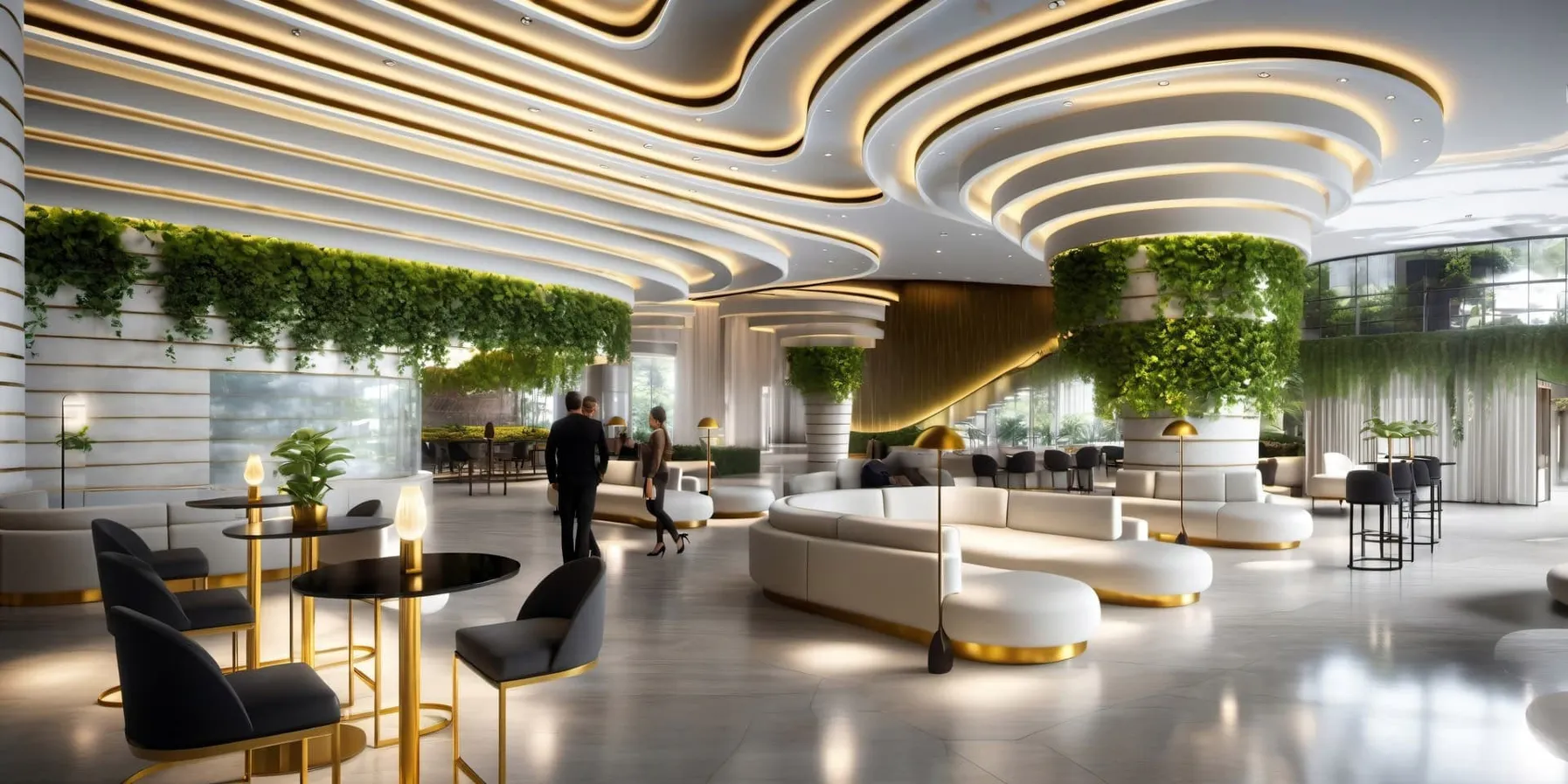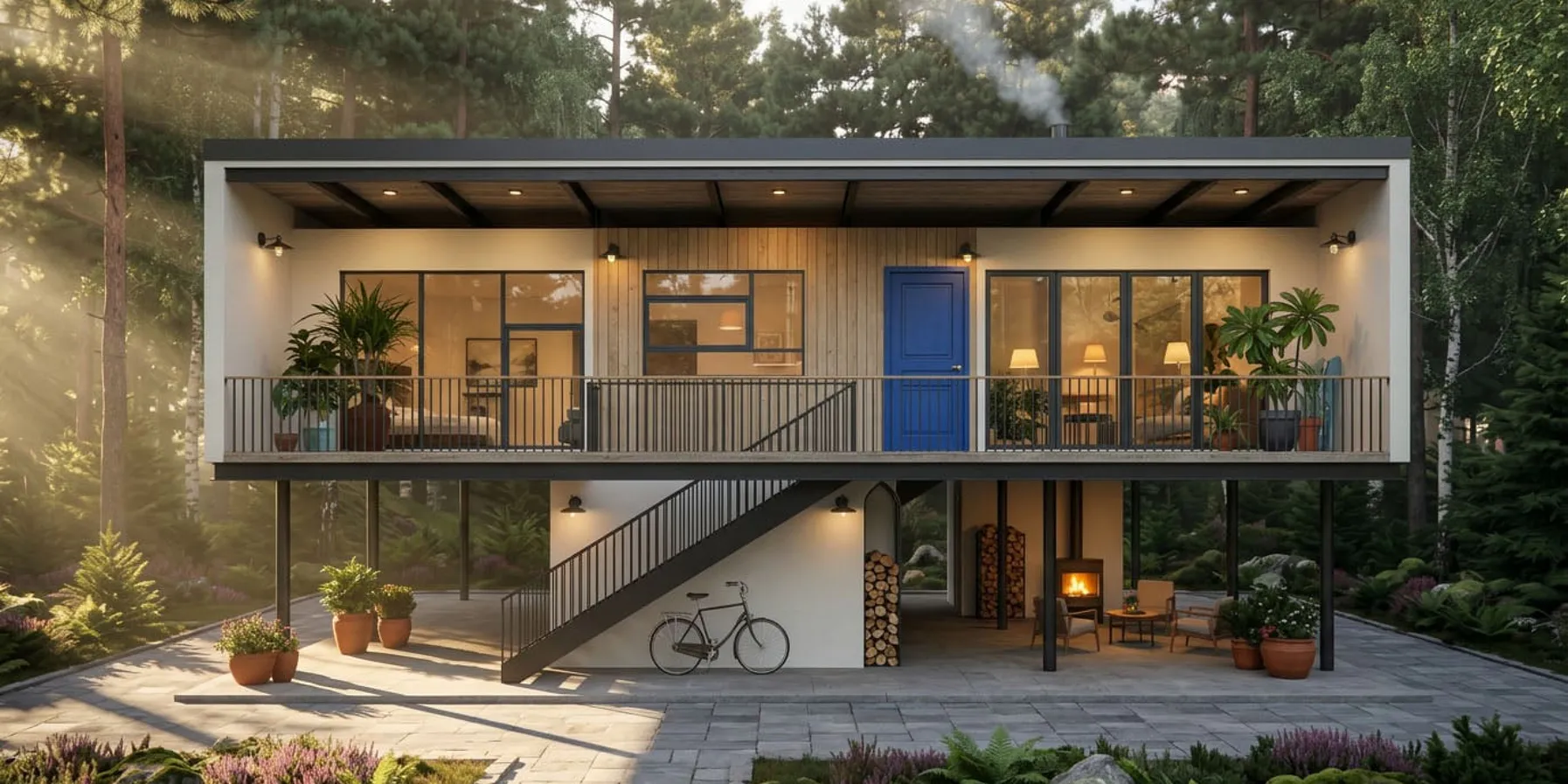


KI-Animation für Architektur: So animieren Sie Ihre Renderings mit Veras
Mit Veras verwandeln Sie statische Enscape-, V-Ray- oder Corona-Renderings in wenigen Minuten in animierte Videos – ohne separate Software, leistungsstarke Hardware oder Animationserfahrung.
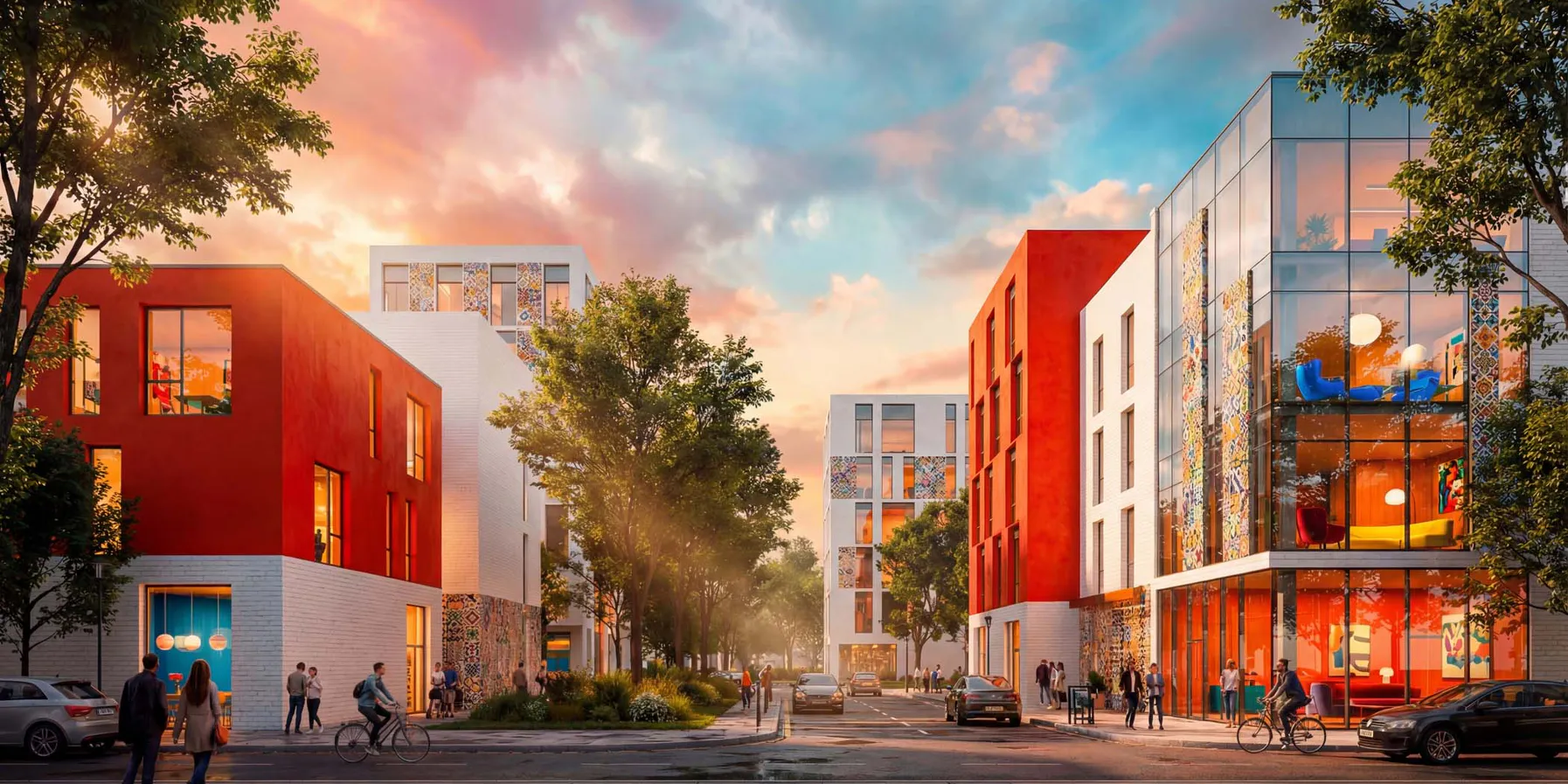
Kurz zusammengefasst
Architekturanimationen waren lange mit einem separaten Produktionsprozess verbunden: Renderings wurden an Animator:innen übergeben, Kamerafahrten eingerichtet und aufwendige Renderzeiten eingeplant. Für viele Architekt:innen war Animation deshalb vor allem finalen Präsentationen vorbehalten und kein fester Bestandteil des laufenden Entwurfsprozesses.
Veras verändert diesen Ablauf. Mit der Funktion Image-to-Video animieren Sie Architektur-Renderings aus Enscape, V-Ray oder Corona – ohne separate Anwendung, leistungsstarke Hardware oder Vorkenntnisse in Animation. Sie erstellen ein statisches Rendering, ergänzen eine filmische Bewegung und laden innerhalb weniger Minuten ein animiertes Video herunter, ohne Ihre gewohnte Arbeitsumgebung zu verlassen.
Die wichtigsten Erkenntnisse:
- Veras animiert Renderings aus Enscape, V-Ray oder Corona. Sie benötigen weder eine separate Anwendung noch eine Renderfarm oder Animationserfahrung.
- Aus einem statischen Rendering entsteht innerhalb weniger Minuten ein herunterladbares Video – statt der zwei bis vier Wochen, die für klassische Studioanimationen üblich sind.
- First & Last Frame definiert sowohl den Anfangs- als auch den Endzustand. Dadurch entstehen kontrollierte Übergänge für Entwurfsentwicklungen, Vorher-nachher-Vergleiche sowie Tag-Nacht-Wechsel.
- Video Combine verbindet mehrere Clips direkt in Veras zu einem einzigen Walkthrough – ohne externe Videoschnittsoftware.
- Die Kamerabewegung sollte zum Raumtyp passen: Schwenks eignen sich für Fassaden, Dolly- oder Flythrough-Bewegungen für Korridore und Masterpläne und Zoom-ins für Materialdetails.
Dieser Leitfaden behandelt:
- was Veras Image-to-Video anders macht
- wie Sie Ihre erste Animation in Veras erstellen
- welche Kamerabewegungen sich für welche Situationen eignen
- wie Sie mit First & Last Frame zwischen zwei Zuständen animieren
- wie Video Combine mehrere Clips zu einem vollständigen Walkthrough verbindet
- welche Ansätze sich für unterschiedliche Projekttypen eignen
- wie Sie bessere Architekturanimationen in Veras erstellen
Was Veras Image-to-Video anders macht
Die meisten KI-Werkzeuge für Animation funktionieren ähnlich: Sie laden ein statisches Bild hoch, wählen eine Kamerabewegung und erzeugen ein Video. Das Ausgangsbild kann aus einer beliebigen Quelle stammen – etwa aus einem Screenshot, einem exportierten Standbild oder einem Foto. Das Animationswerkzeug besitzt keine Verbindung zu Ihrer Entwurfssoftware oder Ihrem 3D-Modell.
Veras funktioniert anders. Da Sie Veras direkt über die Enscape-Werkzeugleiste oder den V-Ray VFB starten, schließt Image-to-Video unmittelbar an Ihren bestehenden Architekturworkflow an. Sie erzeugen ein Rendering, fügen eine filmische Bewegung hinzu und laden das animierte Video innerhalb derselben Sitzung herunter – ohne Upload auf eine separate Plattform und ohne Wechsel zwischen Anwendungen. Das ursprüngliche Rendering bleibt mit Ihrem Modell verbunden. Dadurch können Sie den Entwurf anpassen, neu rendern und erneut animieren, ohne den gesamten Prozess jedes Mal neu aufzubauen.
Der praktische Unterschied bei Zeit und Kosten ist erheblich:
Für Architekt:innen und Designer:innen waren Animationen aufgrund von Renderzeit und Kosten lange hauptsächlich finalen Kundenpräsentationen vorbehalten. Veras macht sie in jeder Projektphase praktikabel – vom frühen Konzept bis zur finalen Abgabe. So entsteht ein schnellerer und kreativerer Workflow, mit dem Sie Architektur ohne die traditionellen Hürden durch Zeitaufwand, Budget oder erforderliches Spezialwissen zum Leben erwecken.
So erstellen Sie Ihre erste Animation in Veras
Für die Erstellung von Architekturanimationen in Veras benötigen Sie keine Vorkenntnisse. Ausgehend von einem fertigen Rendering dauert es nur wenige Minuten, ein statisches Bild in ein herunterladbares Video zu verwandeln.
- Beginnen Sie mit einem fertigen Rendering in Veras. Öffnen Sie Veras über Enscape, V-Ray oder Corona und erstellen Sie Ihr Rendering wie gewohnt. Image-to-Video funktioniert mit jedem Veras-Ergebnis – innen oder außen, fotorealistisch oder stilisiert. Verwenden Sie für optimale Ergebnisse ein hochauflösendes Rendering mit klarer räumlicher Tiefe und einem deutlich definierten Fokuspunkt. Die Qualität des Ausgangsbildes beeinflusst unmittelbar die Qualität der Animation.
- Öffnen Sie den Video-Tab. Wählen Sie das Rendering aus, das Sie animieren möchten. Sie können ein Bild aus der aktuellen Sitzung verwenden oder ein zuvor erzeugtes Veras-Ergebnis auswählen.
- Schreiben Sie einen Prompt oder wählen Sie ein Bewegungs-Preset. Nutzen Sie die integrierten Veras-Presets für typische Kamerabewegungen wie Schwenk, Zoom, Neigung und Flythrough oder schreiben Sie einen Text-Prompt, um den Kamerapfad genauer zu steuern. Konkrete Prompts führen zu besseren Ergebnissen als allgemeine Anweisungen. „Langsamer Schwenk nach links über die verglaste Fassade im Morgenlicht“ gibt der KI mehr Orientierung als „nach links schwenken“. Weitere Hinweise finden Sie in unserer Veras-Prompt-Anleitung für Architekt:innen.
- Legen Sie Länge und Qualität der Animation fest. Einige KI-Engines, darunter Veo 3.1 und Grok Imagine, unterstützen die Steuerung der Länge. Wählen Sie die gewünschte Dauer und Qualitätsstufe. Höhere Qualitätseinstellungen verbrauchen mehr Chaos Credits, liefern aber flüssigere Übergänge und schärfere Details. Für frühe Konzeptpräsentationen reicht die Standardqualität aus; für finale Kundenpräsentationen und Marketingvisualisierungen empfiehlt sich eine höhere Qualität.
- Erzeugen und prüfen Sie die Animation. Starten Sie die Generierung. Veras verarbeitet die Animation in der Cloud, sodass weder lokale Renderzeit noch besonders leistungsstarke Hardware erforderlich sind. Prüfen Sie Kamerabewegung, Tempo und Präsentationsqualität in der Vorschau.
- Laden Sie das Ergebnis als MP4 herunter. Wenn Sie zufrieden sind, laden Sie die fertige Animation als hochauflösende MP4-Datei herunter. Sie können sie ohne weitere Nachbearbeitung direkt in Kundenpräsentationen, Projektportfolios oder Marketingmaterialien verwenden.
Kamerabewegungen und ihre Einsatzbereiche
Die Wahl der passenden Kamerabewegung ist ebenso wichtig wie das Rendering selbst. Jede Bewegung vermittelt architektonischen Raum auf eine andere Weise. Eine unpassende Kameraführung kann selbst einen starken Entwurf weniger überzeugend wirken lassen. So stimmen Sie die Bewegung auf Ihr Projekt und den Präsentationskontext ab.
Schwenk
Die Kamera bewegt sich horizontal durch die Szene. Ein Schwenk eignet sich besonders für breite Fassaden, offene Innenräume und Landschaftssequenzen, bei denen die räumliche Ausdehnung des Entwurfs im Mittelpunkt steht. Beispiel-Prompt: „Langsamer Schwenk nach links durch den offenen Wohnraum bei warmem Nachmittagslicht.“
Zoom-in
Die Kamera bewegt sich auf einen bestimmten Punkt in der Szene zu. Nutzen Sie diese Bewegung, um Eingangsbereiche, Materialdetails oder besondere architektonische Elemente hervorzuheben, auf die Kund:innen bei einer Entwurfsentscheidung achten sollen. Sie eignet sich besonders, um handwerkliche Details und Texturen in hochauflösenden Renderings sichtbar zu machen.
Zoom-out
Die Kamera bewegt sich vom Gebäude weg und zeigt dadurch die gesamte Außenansicht oder den Standortkontext. Diese Bewegung hilft dabei, Maßstab und Beziehung zwischen Gebäude und Landschaft zu vermitteln oder von einer Detailaufnahme zu einer breiteren Projektansicht überzugehen.
Neigung
Die Kamera bewegt sich vertikal nach oben oder unten. Diese Bewegung eignet sich für hohe Bauwerke, mehrgeschossige Fassaden und vertikale Innenräume, deren volle Höhe ein horizontaler Schwenk nicht erfassen würde. In Kombination mit einem Zoom-out entsteht eine eindrucksvolle Enthüllung der Außenansicht.
Dolly/Flythrough
Die Kamera bewegt sich durch den architektonischen Raum statt an ihm entlang. Diese Bewegung eignet sich besonders für Korridore, Galeriesequenzen und Flythroughs durch Masterpläne, bei denen das Erleben des Raumes im Vordergrund steht. Für Kundenpräsentationen ist dies die immersivste Kamerabewegung und eine besonders wirkungsvolle Möglichkeit, räumliche Abläufe und die Entwurfsabsicht zu vermitteln.
Wetter- und Tageszeiteffekte
Fordern Sie Veras per Prompt auf, atmosphärische Elemente wie Regen, Nebel, Schnee, Sonnenuntergangslicht oder jahreszeitliche Veränderungen direkt in die Animation einzufügen. Diese Effekte verleihen statischen Visualisierungen mehr Tiefe und Stimmung, ohne dass zusätzliche Renderingarbeit erforderlich ist. Setzen Sie sie gezielt ein: Eine Außenanimation bei Sonnenuntergang verstärkt die Atmosphäre, während starke Wettereffekte von der Architektur ablenken können. Beispiel-Prompt: „Goldenes Abendlicht wandert über die Südfassade, weiche Schatten.“
Personen und Bewegung hinzufügen
Ergänzen Sie Personen, fließendes Wasser, Lichtbewegungen durch Vorhänge oder andere lebendige Elemente per Prompt, damit Architekturanimationen bewohnt statt leer wirken. Das ist besonders bei Hospitality- und Wohnprojekten hilfreich, bei denen sich Kund:innen die Nutzung eines Raumes vorstellen sollen. Beispiel-Prompt: „Eine Person geht durch den verglasten Eingang, natürliches Licht fällt über den Boden.“
First & Last Frame: Zwischen zwei Zuständen animieren
Die meisten Animationswerkzeuge erzeugen Bewegung ausgehend von einem einzigen Startbild. Mit First & Last Frame in Veras definieren Sie sowohl den Anfang als auch das Ende der Animation. Veras erzeugt den Übergang dazwischen. Dadurch bestimmen Sie gezielt, wo die Animation beginnt und endet, statt beide Zustände der KI zu überlassen.
So entsteht eine zielgerichtete Animation, die eine konkrete visuelle Geschichte erzählt – und nicht nur eine Kamerabewegung auf ein statisches Bild anwendet.
Wann eignet sich diese Funktion?
First & Last Frame eignet sich besonders, wenn die Veränderung zwischen zwei Zuständen im Mittelpunkt steht: bei der Entwicklung eines Entwurfs, bei Vorher-nachher-Vergleichen von Materialien, bei phasenweisen Projektgeschichten oder bei saisonalen Veränderungen derselben Ansicht. Wenn Sie in Architekturpräsentationen eine Transformation statt nur den Raum vermitteln möchten, erhalten Sie damit kontrolliertere und gezieltere Ergebnisse als mit einer Standard-Animation aus einem Einzelbild.
Workflow
- Erzeugen oder wählen Sie Ihr Startbild. Dafür können Sie jedes Bild oder fertige Veras-Rendering verwenden – beispielsweise eine frühe Entwurfsvariante, ein grundlegendes Materialkonzept oder eine Außenansicht zu einer bestimmten Tageszeit.
- Erzeugen oder wählen Sie Ihr Endbild. Für flüssige Übergänge sollten Kamerawinkel und grundlegende Komposition mit dem Startbild übereinstimmen. Ändern Sie zwischen beiden Bildern Material, Beleuchtung, Jahreszeit oder Entwurfsvariante.
- Legen Sie beide Bilder in Veras als First & Last Frame fest. Weisen Sie die Renderings im entsprechenden Bedienfeld als Start- und Endbild zu.
- Erzeugen Sie den Übergang. Veras erstellt eine flüssige animierte Sequenz zwischen beiden Bildern. Prüfen Sie vor dem Herunterladen Tempo und visuelle Kontinuität in der Vorschau.
Einsatzbereiche
- Entwurfsentwicklung: Animieren Sie den Übergang von einer frühen Volumenstudie zu einem ausgearbeiteten Entwurf und zeigen Sie die Entwicklung in einem einzigen Clip.
- Vorher-nachher-Präsentationen: Zeigen Sie Material- oder Landschaftsänderungen innerhalb derselben Ansicht, um Kundenentscheidungen zu unterstützen.
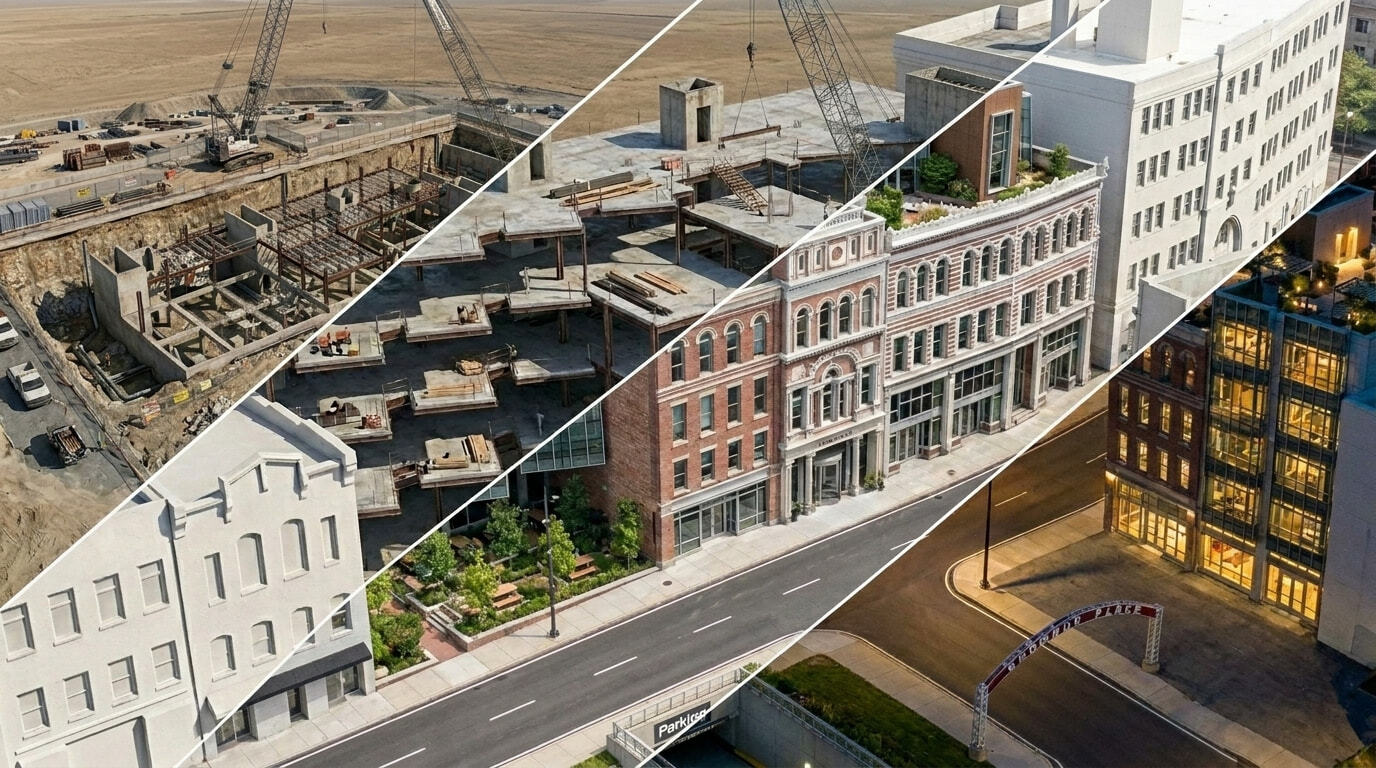
- Phasenweise Projektkommunikation: Vermitteln Sie Bauphasen oder saisonale Veränderungen innerhalb desselben architektonischen Raums.
- Tag-Nacht-Übergänge: Beginnen Sie mit einer Außenansicht bei Tag und enden Sie mit einer beleuchteten Nachtansicht, um das Beleuchtungskonzept zu zeigen.
Video Combine: Einen vollständigen Walkthrough zusammenstellen
Einzelne Animationsclips erzählen jeweils nur einen Teil der Geschichte. Video Combine verbindet sie zu einer durchgängigen Sequenz. So entsteht ein vollständiger Architektur-Walkthrough, ohne dass Sie externe Videoschnittsoftware benötigen. Wenn eine einzelne Kamerabewegung nicht ausreicht, um das gesamte Projekt zu vermitteln, formt Video Combine einzelne Renderings direkt in Veras zu einer zusammenhängenden Erzählung.
Wann eignet sich diese Funktion?
Für jede Präsentation, die mehr als einen Blickwinkel benötigt. Vollständige Projekt-Walkthroughs, Rundgänge durch mehrere Innenräume, Sequenzen vom Standort bis zum Gebäude und phasenweise Entwurfsgeschichten wirken als kombiniertes Video überzeugender als eine Reihe einzelner Clips.
Workflow
- Erzeugen Sie einzelne Animationsclips aus verschiedenen Blickwinkeln oder Szenen desselben Projekts. Jeder Clip kann eine andere Kamerabewegung verwenden – etwa einen Flythrough über den Standort, gefolgt von einem Zoom auf die Außenansicht und einem Schwenk durch den Innenraum.
- Wählen Sie mehrere Clips aus. Verwenden Sie im Veras-Bedienfeld die Umschalt- oder Strg-Taste, um die gewünschte Reihenfolge auszuwählen.
- Klicken Sie auf „Combine“. Veras setzt die ausgewählten Clips in der festgelegten Reihenfolge zu einem einzigen Video mit flüssigen Übergängen zusammen.
- Laden Sie die fertige Sequenz herunter. Das hochauflösende MP4-Video kann direkt in Kundenpräsentationen, Marketingvisualisierungen oder Projektportfolios verwendet werden.
Einsatzbereiche
- Vollständige Projekt-Walkthroughs: Verbinden Sie Außenannäherung, Eingang und Innenräume zu einem einzigen Präsentationsvideo für die Kundenfreigabe.
- Rundgänge durch mehrere Räume: Kombinieren Sie einzelne Raumanimationen zu einem durchgängigen Rundgang, der räumliche Abläufe und die Entwurfsabsicht im gesamten Projekt vermittelt.
- Sequenzen vom Standort zum Gebäude: Beginnen Sie mit einem Flythrough durch den Masterplan und wechseln Sie anschließend zu Außen- und Innendetails.
- Vergleich von Entwurfsvarianten: Kombinieren Sie Clips unterschiedlicher Material- oder Entwurfsoptionen, damit Kund:innen die Alternativen innerhalb eines Videos vergleichen können.

Einsatzbereiche nach Projekttyp
Architekturanimationen funktionieren nicht nach einem universellen Ansatz. Die passende Kamerabewegung und Animationsmethode hängen vom Projekttyp, dem Publikum und dem Kommunikationsziel der Präsentation ab. Die folgende Tabelle ordnet jedem Projekttyp einen geeigneten Ansatz in Veras zu.
Wohnprojekte
Bei Wohnprojekten ist entscheidend, ob sich Kund:innen vorstellen können, selbst in dem Raum zu leben. KI-gestützte Architekturanimationen erleichtern das in jeder Projektphase. Nutzen Sie eine animierte Enthüllung der Außenansicht, um Annäherung und Volumen vor Abschluss des Entwurfs zu vermitteln, einen Schwenk durch den Innenraum für Stimmung und Beleuchtung und Clips mit Materialvarianten, damit Kund:innen Oberflächen auswählen können, ohne mehrere vollständige Renderings in Auftrag geben zu müssen. Für finale Kundenpräsentationen lassen sich alle drei Elemente mit Video Combine zu einem einzigen Walkthrough verbinden.
Gewerbeprojekte
Gewerbliche Auftraggeber und Investor:innen müssen das Projekt im Maßstab verstehen: Wie wirkt das Gebäude von der Straße? Wie fühlt sich die Eingangssequenz an? Wie vermittelt die Lobby Marke und Qualität? Nutzen Sie einen Zoom-out für Fassade und Standortkontext, eine Dolly-Bewegung durch den Eingang zur Darstellung des räumlichen Ablaufs und einen Schwenk durch die Lobby, um Entwurfsabsicht und Atmosphäre zu vermitteln. Diese Animationen lassen sich ohne zusätzliche Nachbearbeitung direkt in Investorenpräsentationen und Marketingvisualisierungen einsetzen.
Masterplanung und Städtebau
Maßstab und Kontext gehören zu den größten Herausforderungen bei der Kommunikation von Masterplänen und städtebaulichen Projekten. In umfassenderen Architekturworkflows können bestimmte KI-Prozesse 2D-Grundrisse für frühe Kontextstudien schnell in animierte 3D-Walkthroughs umwandeln. Ein Flythrough, der die Beziehung zwischen Gebäuden, öffentlichem Raum und Landschaft zeigt, vermittelt etwas, das statische Visualisierungen nicht leisten können: das Erlebnis, sich durch den entworfenen Raum zu bewegen. Erzeugen Sie mit Veras eine Sequenz, die auf der Ebene des Masterplans beginnt und schrittweise zur Straßenebene sowie zu Gebäudedetails übergeht. Dadurch erhalten Kund:innen und weitere Projektbeteiligte ein räumlich zusammenhängendes Verständnis des Projekts.
Innenarchitektur
Innenraumanimationen zeigen nicht nur, wie ein Raum aussieht, sondern auch, wie es sich anfühlt, sich darin zu bewegen. Nutzen Sie einen Schwenk, um Raumfluss und Möblierung im Zusammenhang zu zeigen, einen Zoom-in für Material- und Beleuchtungsdetails und eine Dolly-Bewegung durch verbundene Bereiche, um die Beziehung zwischen Räumen zu vermitteln. Bei privaten Wohnprojekten lassen subtile Bewegungen von Personen, Licht durch Vorhänge oder sich verändernde weiche Schatten den Raum bewohnt wirken und erleichtern Kund:innen während der Präsentation den emotionalen Zugang zum Entwurf.
Tipps für bessere Architekturanimationen in Veras
- Beginnen Sie mit einem hochwertigen Rendering: Die Qualität der Animation wird unmittelbar durch die Qualität des Ausgangsbildes begrenzt. Ein niedrig aufgelöstes oder schlecht beleuchtetes Rendering führt unabhängig von Kamerabewegung oder Prompt zu einer schwächeren Animation. Achten Sie vor der Animation auf klare räumliche Tiefe, gute Beleuchtung und einen deutlich definierten Fokuspunkt. Hochauflösende Renderings liefern schärfere Details und flüssigere Übergänge.
- Stimmen Sie die Kamerabewegung auf den Raumtyp ab: Jede Bewegung eignet sich für eine bestimmte Art architektonischen Raums. Dolly oder Flythrough vermitteln einen Korridor, ein Schwenk eine breite Fassade oder einen offenen Innenraum und ein Zoom-in ein Detail. Eine unpassende Bewegung kann der Entwurfsabsicht entgegenwirken. Nutzen Sie die vorherige Tabelle als Orientierung.
- Setzen Sie Wetter- und Tageszeiteffekte sparsam ein: Regen, Nebel, Sonnenuntergangslicht oder saisonale Veränderungen verleihen Animationen Tiefe und Stimmung, können den Entwurf aber bei übermäßiger Nutzung überlagern. Verwenden Sie solche Effekte, wenn die Atmosphäre im Mittelpunkt der Präsentation steht – nicht als Standardeinstellung.
- Formulieren Sie konkrete Prompts: Je genauer der Prompt, desto kontrollierter das Ergebnis. „Langsamer Schwenk nach links über die verglaste Fassade im Morgenlicht“ gibt Veras klare Informationen zu Geschwindigkeit, Richtung und Atmosphäre. „Nach links schwenken“ lässt zu viele Variablen offen. Behandeln Sie den Prompt wie eine Regieanweisung für die Kamera.
- Nutzen Sie Video Combine für Präsentationen: Statt einzelne Clips herunterzuladen und in externer Videoschnittsoftware zusammenzusetzen, verbinden Sie sie direkt in Veras. So erhalten Sie eine saubere, hochauflösende MP4-Datei für Kundenpräsentationen, sparen Zeit und behalten den gesamten Workflow in Ihrer Entwurfsumgebung.
- Halten Sie Animationen kurz: Für Kundenpräsentationen reichen acht bis zwölf Sekunden pro Clip aus. Längere Animationen bieten selten zusätzlichen kommunikativen Mehrwert und können die Aufmerksamkeit verlieren, bevor die entscheidenden Entwurfsmomente sichtbar werden. Kurze, zielgerichtete Clips mit jeweils einem räumlichen Erlebnis oder einer Entwurfsentscheidung sind wirkungsvoller als ein einziges langes Video.
Fazit
Veras integriert Architekturanimationen in denselben Workflow wie das Rendering – ohne separate Produktionspipeline, Spezialkenntnisse oder Renderfarm. Für Architekt:innen und Designer:innen, die ihre Entwurfsabsicht durch Bewegung vermitteln möchten, entfallen damit viele Zeit- und Kostenhürden, durch die Animationen bisher häufig nur als finale Ausgabe eingesetzt wurden.
Häufig gestellte Fragen (FAQ)
Wie wird künstliche Intelligenz bei Architekturanimationen eingesetzt?
KI analysiert die räumliche Tiefe und Komposition eines statischen Renderings und erzeugt automatisch realistische Kamerabewegungen und Übergänge. In Veras interpretiert sie außerdem Text-Prompts, um atmosphärische Effekte wie Wetter, wechselnde Beleuchtung oder Bewegung ohne manuelles Keyframing und ohne klassische 3D-Animationspipeline hinzuzufügen. So entsteht innerhalb weniger Minuten ein Video direkt aus einem einzelnen Rendering.
Kann KI Architekturanimationen aus 2D-Grundrissen erzeugen?
Ja. Mit Veras können Sie aus einer Skizze, einem 2D-Plan oder einem beliebigen Bild zunächst ein Rendering und anschließend eine Animation erstellen.
Welche Hardware wird für KI-gestützte Architekturanimationen mit Veras benötigt?
Ein Standardcomputer genügt. Veras verarbeitet Animationen in der Cloud, sodass weder eine lokale leistungsstarke GPU noch eine Renderfarm erforderlich ist. Die Generierungsgeschwindigkeit kann je nach Serverauslastung variieren. Veras läuft unter macOS und Windows. Eine aktive Internetverbindung und ausreichend Chaos Credits sind die einzigen technischen Voraussetzungen.
Wie können kleine Architekturbüros mit KI kostengünstige animierte Walkthroughs erstellen?
Veras ist in bestehenden Chaos-Abonnements enthalten; eine separate Animationslizenz ist nicht erforderlich. Ein monatliches Kontingent an Chaos Credits deckt die regelmäßige Erstellung von Animationen ab. Zusätzliche Credits können erworben werden. Für kleine Büros kann dies die Beauftragung freiberuflicher Animator:innen oder externer Studios ersetzen und Animationen in jeder Projektphase ermöglichen – nicht nur für finale Präsentationen.
Wie wird generative KI Architekturanimationen in den nächsten Jahren verändern?
Die Entwicklung geht in Richtung stärkerer Automatisierung und Echtzeitausgabe, intelligenterer Kamerapfade, sprachgesteuerter Animationen und einer engeren Integration zwischen Entwurfswerkzeugen und Animations-Engines. Für Architekt:innen findet die praktische Veränderung bereits statt: Animation entwickelt sich von einer spezialisierten Aufgabe in der Nachbearbeitung zu einem normalen Bestandteil des Entwurfs- und Präsentationsworkflows.
Was unterscheidet KI-basierte Animationen von traditionellen Renderern wie V-Ray oder Corona?
V-Ray und Corona sind Produktionsrenderer, die Licht, Materialien und Geometrie präzise für hochwertige Endergebnisse berechnen. Veras Image-to-Video bildet eine zusätzliche Animationsebene auf diesen Renderings und fügt Bewegung hinzu, ohne die Szene neu zu berechnen. Die Werkzeuge ergänzen einander: Sie rendern in V-Ray oder Corona und animieren anschließend in Veras. Das eine ersetzt das andere nicht.
Wie integrieren große Architekturbüros KI-Videos in Kundenpräsentationen?
Am wirkungsvollsten ist es, Animationen bereits in der Konzeptphase einzusetzen, statt sie nur als finale Ausgabe zu behandeln. Büros können KI-generierte Clips exportieren und vor der Verwendung in Präsentationen oder auf YouTube mit professioneller Videoschnittsoftware weiterbearbeiten. Wenn animierte Entwurfsvarianten vor umfangreichen Modellierungsarbeiten entstehen, lassen sich Kund:innen innerhalb eines Termins mehrere Richtungen zeigen. Das kann Korrekturschleifen reduzieren und Freigaben beschleunigen. Video Combine setzt diese Clips anschließend ohne externe Bearbeitung zu einer zusammenhängenden Präsentationssequenz zusammen.