

Veras im Vergleich zu GPT-6 Astra und Claude Opus 5.5
Veras nutzt dieselben KI-Modelle wie ChatGPT und Claude und verbindet sie direkt mit Ihrer Entwurfssoftware. Erfahren Sie, was diese Integration für bearbeitbare 3D-Modelle, Assets, Materialien und wiederholbare Workflows bedeutet.
Kurz zusammengefasst
- Dieselben Modelle, eine andere Aufgabe: Separat genutzt sind Astra und Opus allgemeine Assistenten. In Veras arbeiten sie als Modellierungsagent mit Architekturwerkzeugen.
- Veras wandelt Bilder in native, bearbeitbare Geometrie für Ihre Entwurfssoftware um. Dazu gehören Revit-Wände und -Familien, NURBS Breps in Rhino und SketchUp-Gruppen, die Sie mit einer BAKE-Aktion übertragen.
- Alles in einem Plug-in: Modellierung mit dem Agenten, 3D-Asset-Generierung, Cosmos-Assets und -Materialien, Node-Workflows, Renderings und Videos. Jedes Ergebnis wird gespeichert.
Veras 5.2 und spätere Versionen nutzen dieselben Modelle, die Sie auch separat in ChatGPT und Claude verwenden können: GPT-6 Astra von OpenAI und Claude Opus 5.5 von Anthropic. Warum also Veras nutzen? Wegen der Integration. Beide Modelle steuern den Modellierungsagenten und den LLM-Node in Veras NODES. Veras ergänzt, was ein Chatfenster nicht bietet: Ihr Modell aus der Entwurfssoftware, typisierte Geometrie, die native Übertragung in Revit, Rhino und SketchUp sowie einen Produktionsablauf vom Rendering bis zum nutzbaren Asset.
1. Dasselbe Modell, ein anderer Kontext
Wenn Sie Astra oder Opus separat nutzen, arbeiten Sie mit einem Modell in einem Chatfenster. Veras verbindet dieselben Modelle mit einer Produktionsumgebung innerhalb Ihrer Entwurfssoftware.
- In Ihrer Entwurfssoftware. Veras ist in Enscape, Revit, SketchUp, Rhino, Vectorworks und Archicad sowie als Web-App verfügbar. Agentenmodellierung, 3D-Assets und native Übertragung stehen in Revit, Rhino und SketchUp zur Verfügung. Die Funktionen ergänzen die Rendering- und Bildwerkzeuge, die Ihr Team bereits in seiner Arbeitsumgebung nutzt.
- Spezialisierte Werkzeuge statt Code. In Veras ruft das Modell Architekturwerkzeuge direkt auf. Bei separater Nutzung muss es Skripte schreiben, die Sie anschließend in Ihrer Entwurfssoftware ausführen und auf Fehler prüfen.
- Der Agent sieht, was er erstellt. Er modelliert schrittweise, vergleicht das Ergebnis mit Ihren Referenzbildern und korrigiert Abweichungen selbst. Bei separater Nutzung übernehmen Sie diese Rückmeldung: ausführen, Screenshot erstellen, in den Chat einfügen und erneut versuchen.
- Annahmen werden gekennzeichnet. Elemente, die der Agent auf Grundlage einer Annahme erstellt, erhalten ein Fragezeichen. Beim Darüberfahren sehen Sie die jeweilige Annahme. Ein Chatverlauf zeigt Ihnen diese Information nicht im Modell.
- Alles wird gespeichert. Jeder Agentendurchlauf wird als Szene in der Gallery gespeichert, einschließlich Renderings und Chat. Sie können die Szene wiederherstellen, teilen oder für eine Präsentation schrittweise erneut abspielen, ohne Credits zu verbrauchen.
- Sie wählen das Modell. Wechseln Sie in Veras zwischen GPT-6 Astra als Standardmodell und Claude Opus 5.5. Eine Einstellung für den Bearbeitungsaufwand bestimmt das Verhältnis von Geschwindigkeit und Gründlichkeit.
2. Agentenmodellierung: von Bildern zu nativer Geometrie
Hier macht die Integration den größten Unterschied. Der in Veras 5.2 eingeführte Agent-Modus (Beta) öffnet den Tab MODEL. Stellen Sie Renderings, Fotos oder Skizzen mit einer Beschreibung bereit, und Astra oder Opus erstellt das Modell.
Bis zu 12 Referenzansichten. Kombinieren Sie Renderings, hochgeladene Bilder, die aktuelle Ansicht Ihrer Entwurfssoftware und Aufnahmen aus dem 3D-Viewer. Jede Referenz wird zu einer nummerierten Ansicht, anhand derer der Agent seine Arbeit prüft.
Ein architektonischer Werkzeugkasten. Der Agent erstellt Wände, Geschossdecken, Dächer, Öffnungen, Türen, Fenster, Kameras und Möbel. Möglich sind auch gebogene Wände, geneigte und entlang eines Pfads geführte Körper, Profile und Dächer auf Grundlage eines Querschnitts. Wände werden an Ecken auf Gehrung verbunden, an T-Verbindungen zugeschnitten und an Wände unterschiedlicher Höhe angeschlossen. Seit Version 5.2.2 unterstützt der Agent außerdem Lofts, verjüngte und verdrehte Extrusionen, boolesche Operationen, polare Wiederholungen, Spiegelungen, Abrundungen, Hohlkörper und Freiformflächen.
Native Übertragung. Eine BAKE-Aktion überträgt das Modell in Ihre Entwurfssoftware:
- Revit: native Wände, Geschossdecken und Dächer, Tür- und Fensterfamilien, Kameras als perspektivische 3D-Ansichten sowie Cosmos-Materialien als Projektmaterialien.
- Rhino: NURBS Breps mit Gehrungsecken und Kameras als Named Views.
- SketchUp: bearbeitbare Gruppen mit texturierten Materialien und Kameras als Scenes.
Mit Bake automatically werden Elemente während ihrer Erstellung in die Entwurfssoftware übertragen und dort entfernt, wenn der Agent sie löscht. Ihre eigenen Änderungen bleiben erhalten, sofern Sie sich nicht dafür entscheiden, ein Objekt zu ersetzen.
Grundrisse werden mit erstellt. Jede Ebene erhält einen Grundriss mit einer Schnitthöhe von 4 Fuß, also etwa 1,22 m über der Ebene, einschließlich Türöffnungsrichtungen. Der 3D-Viewer bietet außerdem Parallelprojektion und einen Rundgang mit den Tasten W/A/S/D.
Wenn Sie Astra oder Opus separat nutzen, können Sie das Modell bitten, ein RhinoCommon- oder Revit-API-Skript zu schreiben. Anschließend führen Sie es selbst aus, beheben Fehler, prüfen das Ergebnis visuell und melden Fehler manuell zurück. Eine automatische visuelle Prüfung, typisierte Elemente, Grundrisse oder eine native Übertragung mit einem Klick erhalten Sie dabei nicht.
3. 3D-Asset-Generierung, Proxy Bake und Place from Gallery
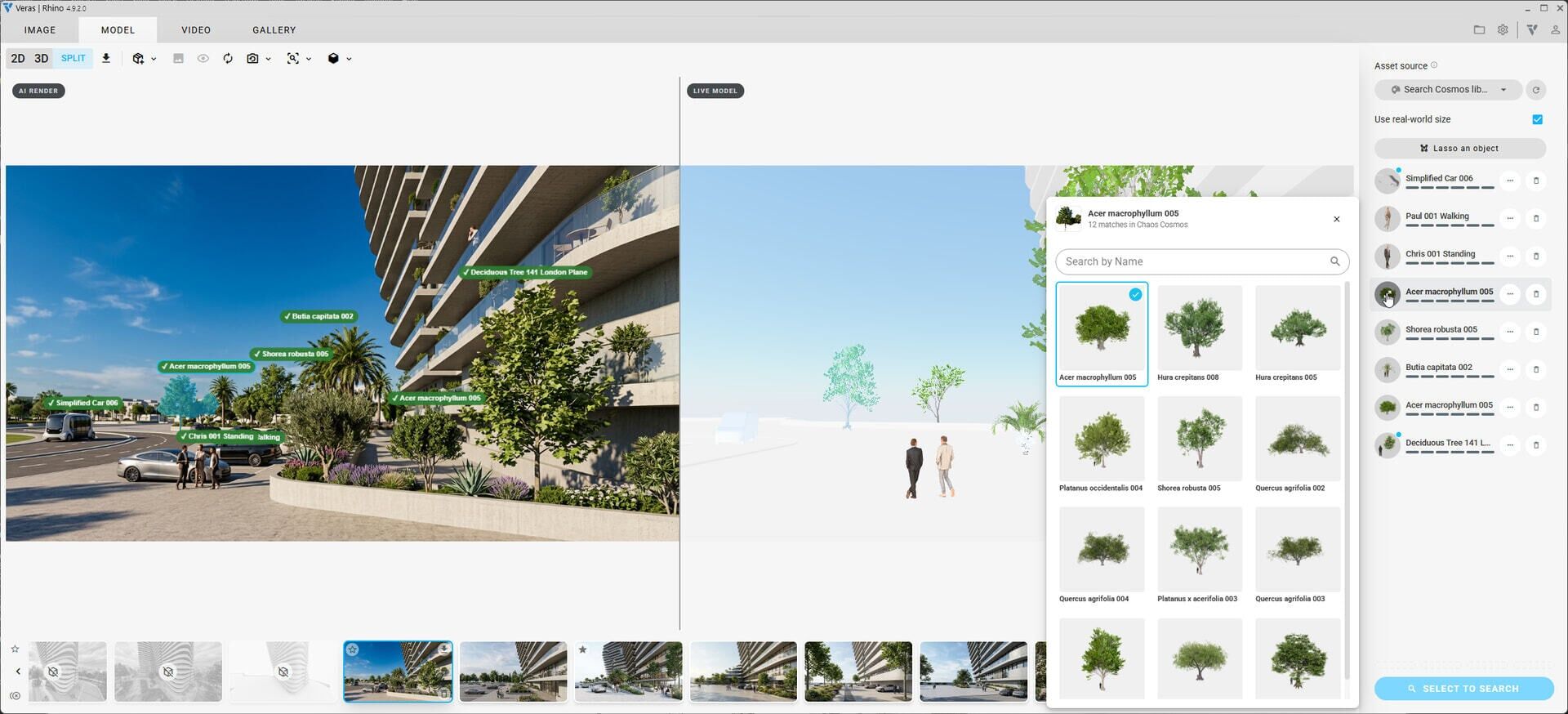
Veras 5.0, 5.1 und 5.2 wandeln Renderings in platzierte 3D-Assets um. Diese Aufgabe kann ein Sprachmodell allein nicht ausführen.
- Detect Objects erkennt Möbel, Ausstattung, Bepflanzung und Fahrzeuge in einem Rendering.
- Drei Asset-Quellen: Generieren Sie ein Mesh mit Microsoft TRELLIS 2.0 samt vollständigen PBR-Materialien, TRELLIS 1.0 oder Tencent HY 3D 3.1; wählen Sie ein passendes, produktionsreifes Chaos-Cosmos-Asset in realer Größe; oder platzieren Sie ohne Creditkosten ein Modell, das Sie bereits in Ihrer Gallery erstellt haben.
- Platzierung im Kontext. Assets erscheinen dort, wo sie im Bild zu sehen waren, in der richtigen Größe und Ausrichtung auf der Oberfläche unter dem Mauszeiger.
- Proxy Bake. Ein ressourcenschonender Platzhalter wird in Revit, Rhino oder SketchUp eingefügt. Bei Cosmos-Assets zeigt Enscape beim Rendern das vollständige Asset. Veras verknüpft Proxys nach einer Aktualisierung erneut.
- Material Gen. Wählen Sie Oberflächen aus und suchen Sie Materialien in Cosmos oder generieren Sie diese mit Chaos Cloud Mat-gen. BAKE überträgt die Maps in benannte Materialien der Entwurfssoftware – als einen rückgängig zu machenden Schritt.
Reale statt erfundene Objekte. Veras platziert reale, produktionsreife Objekte aus der Cosmos-Bibliothek. Bei separater Nutzung muss die KI Objekte von Grund auf erstellen oder unbekannte Bibliotheken einbinden. Cosmos beschleunigt die Arbeit und liefert passende, bearbeitbare Objekte.
Für sich genommen verfügen Astra und Opus weder über einen Mesh-Generator noch über die Cosmos-Bibliothek oder eine Verbindung zu Enscape. Sie müssten mehrere externe Tools kombinieren und Ergebnisse manuell importieren.
4. NODES: wiederholbare Workflows mit Astra oder Opus

Veras 5.3 führt NODES (Beta) ein: eine visuelle Arbeitsfläche, auf der Sie Schritte für Bilder, Videos, Analyse, Geometrie und Übertragung zu einem Workflow verbinden. Der LLM-Node nutzt GPT-6 Astra oder Claude Opus 5.5 neben den bereits in Veras verfügbaren Generatoren.
- Node-Familien: Eingaben, Werte, Generatoren, Analyse (Describe Image, Depth Map, Canny Edges, Detect Objects, LLM), Kombinationen, Geometrie (Building, Box, Extrude, Boolean, Array, Transform, Capture View) und Ausgaben (Bake to Revit, Rhino oder SketchUp).
- Nodes-Agent: Er kann den Workflow beschreiben und erstellen, Bedienelemente einrichten und ihn ausführen. Vor jeder Ausführung mit mehr als 25 Credits fragt er um Ihre Zustimmung.
- Bedienelemente machen den Workflow zur Anwendung: Heften Sie Einstellungen als Bedienelemente an, damit Teammitglieder den Workflow ausführen können, ohne Verbindungen zu verändern.
- Kosten und Wiederverwendung: RUN GRAPH zeigt die Kosten vor der Ausführung. Bis zu vier Cloud-Aufgaben laufen gleichzeitig; unveränderte Nodes verwenden gespeicherte Ergebnisse erneut.
- Gemeinsame Bibliothek: Workflows werden automatisch mit Versionsverlauf in der Cloud gespeichert und können geteilt und importiert werden.
In einem Chatfenster bleibt ein mehrstufiger Ablauf im Promptverlauf. In NODES wird daraus ein visueller Workflow mit Versionsverwaltung, den Sie teilen und mit dem gesamten Team erneut ausführen können.
5. Eine kontrollierte Umgebung statt offener Skripte
Veras führt Astra und Opus in einer kontrollierten Umgebung aus: Das Modell ruft einen festgelegten Satz getesteter Modellierungs- und Übertragungswerkzeuge auf, statt Code zu schreiben, der in Ihrer Entwurfssoftware ausgeführt wird.
- Kein KI-generierter Code in Ihrer Entwurfssoftware. In einem Skript-Workflow schreibt das Modell RhinoCommon-, Revit-API- oder Grasshopper-Code, der mit vollem Zugriff auf Ihre Dateien ausgeführt wird. In Veras kann es ausschließlich Werkzeuge wie wall, roof, opening und bake aufrufen.
- Ein begrenzter Handlungsspielraum. Bei einem fehlerhaften Prompt oder einer Halluzination kann der Agent nur seine eigenen Elemente hinzufügen, ändern oder entfernen. Ihre Änderungen in der Entwurfssoftware bleiben erhalten. Die Ergebnisse sind auch von Sitzung zu Sitzung besser vorhersehbar.
- Keine Skripte zur Prüfung. Teams müssen vor der Ausführung keine KI-geschriebenen Skripte prüfen. Diese Prüfung ist bei einem verantwortungsvollen Skript-Workflow mit Aufwand verbunden. Ungeprüften KI-generierten Code in einer Entwurfsanwendung auszuführen, birgt ein tatsächliches Sicherheitsrisiko.
6. Keine Integration einrichten oder warten
Veras ist vom ersten Tag an einsatzbereit. Wenn ein besseres KI-Modell verfügbar wird, ergänzt Chaos es für Sie.
- Vom ersten Tag an einsatzbereit. Nach der Installation des Plug-ins stehen Agent, NODES und Asset-Werkzeuge in Ihrer Entwurfssoftware zur Verfügung. Sie müssen keine API-Verbindung, Skriptbibliothek und keinen Connector erstellen.
- Neue Modelle kommen automatisch hinzu. Allein im September 2026 ergänzte Veras GPT-6 Astra, Claude Opus 5.5, GPT Image 2.5, Grok Imagine 2 und Microsoft TRELLIS 2.0. Jedes Modell ist ohne Änderung Ihrer Einrichtung verfügbar.
- Bei separater Nutzung pflegen Sie die Verbindung selbst. Eine Kombination aus ChatGPT oder Claude und Rhino bedeutet, dass Sie Verbindung, Prompts und Skripte selbst warten und bei Änderungen an Modellen oder APIs aktualisieren.
Veras gegenüber separat genutztem Astra und Opus: Funktionen im Vergleich
| Funktion | Veras mit Astra oder Opus | Astra in ChatGPT oder Opus in Claude separat genutzt |
|---|---|---|
| Arbeitet in Ihrer Entwurfssoftware | Ja: Revit, Rhino, SketchUp, Enscape, Vectorworks, Archicad und Web-App; Agent und native Übertragung in Revit, Rhino und SketchUp | Nein, Chat im Browser oder in der Desktop-App |
| Auswahl des KI-Modells | GPT-6 Astra oder Claude Opus 5.5 mit Einstellung für den Bearbeitungsaufwand | Modelle eines Anbieters pro Anwendung |
| Von Bildern zum 3D-Modell | Agent mit bis zu 12 Referenzansichten | Generierung von Skripten, die Sie selbst ausführen |
| Visuelle Prüfung anhand der Referenzen | Integriert | Manueller Austausch von Screenshots |
| Typisierte Architekturelemente | Wände, Geschossdecken, Dächer, Öffnungen, Türen, Fenster und Kameras | Nicht verfügbar |
| Komplexe Formen | Gebogene Wände, Lofts, verjüngte und verdrehte Extrusionen, boolesche Operationen, Abrundungen, Hohlkörper und Freiformflächen | Abhängig vom Skript; Fehler beheben Sie selbst |
| Gekennzeichnete Annahmen im Modell | Fragezeichen mit Erläuterung beim Darüberfahren | Nicht verfügbar |
| Native Übertragung in Revit, Rhino oder SketchUp | Mit einem Klick oder über Bake automatically | API-Skripte schreiben und Fehler beheben |
| Grundrisse pro Ebene | Automatisch, Schnitthöhe 4 Fuß (ca. 1,22 m), mit Türöffnungsrichtungen | Nicht verfügbar |
| Generierung von 3D-Assets | TRELLIS 2.0, TRELLIS 1.0 und HY 3D 3.1 | Nicht verfügbar |
| Chaos-Cosmos-Assets und -Materialien | Suchen, platzieren und mit BAKE übertragen | Nicht verfügbar |
| Proxy Bake für Enscape | Für Cosmos-Assets integriert | Nicht verfügbar |
| Materialgenerierung | Cosmos oder Chaos Cloud Mat-gen | Niedrige Qualität |
| Node-basierte Workflows | NODES mit LLM-Node und Nodes-Agent | Nicht verfügbar |
| Gespeicherte Sitzungen und Szenen, erneute Wiedergabe | Gallery-Szenen, kostenlose Wiedergabe | Nur Chatverlauf |
| Rendering, Upscaling und Video in einem Tool | Integriert | Kein Rendering mit Bezug zu den Modellansichten |
| Ausführung KI-generierten Codes in der Entwurfssoftware | Keine: kontrollierte Umgebung mit getesteten Tools | Skripte, die Sie selbst prüfen und ausführen |
| Einrichtung und Modellaktualisierungen | Sofort einsatzbereit; Chaos ergänzt neue Modelle | Integration selbst erstellen und pflegen |
| Kostenkontrolle | Creditbudget pro Sitzung; NODES zeigt Kosten vorab; Arbeit bleibt bei ausgeschöpftem Budget erhalten | Tarif- oder API-Nutzungslimits; kein Budget pro Aufgabe |
| Datennutzung | Veras trainiert nicht mit Ihren Daten | Abhängig von Tarif und Einstellungen |
Welcher Ansatz passt zu Ihrem Workflow?
Die Modelle sind dieselben. Wenn Ihr Workflow aus einem Prompt, einem Skript und dessen eigener Ausführung besteht, können separat genutztes Astra oder Opus helfen. Beide sind leistungsfähige Assistenten für Programmierung und logisches Denken.
Wenn Sie Skizzen, Fotos und Renderings in native, bearbeitbare Gebäudemodelle verwandeln möchten, macht Veras daraus einen kontrollierten Ablauf in Ihrem gewohnten Tool – ohne KI-geschriebenen Code in Ihren Dateien auszuführen. Sie erhalten vom Agenten visuell geprüfte Geometrie, gekennzeichnete Annahmen, Grundrisse, Cosmos-Assets, Proxy Bake für Enscape und wiederholbare Node-Workflows. Alles wird gespeichert und kann geteilt werden.
Häufig gestellte Fragen (FAQ)
Verwendet Veras andere KI-Modelle als ChatGPT und Claude?
Nein. Veras 5.2 und spätere Versionen nutzen ebenfalls GPT-6 Astra und Claude Opus 5.5 für den Modellierungsagenten und den LLM-Node in NODES. Der Unterschied liegt in der Integration in Ihre Entwurfssoftware, Architekturwerkzeuge und den Produktionsablauf.
Können Sie die generierte Geometrie bearbeiten?
Ja. BAKE überträgt das Modell als native Elemente in Revit, NURBS Breps in Rhino oder bearbeitbare Gruppen in SketchUp. So können Sie in Ihrer Entwurfssoftware weiterarbeiten.
In welchen Programmen stehen Agent und native Übertragung zur Verfügung?
Agent und native Übertragung sind in Revit, Rhino und SketchUp verfügbar. Veras bietet außerdem Bild- und Renderingfunktionen in weiteren unterstützten Umgebungen, darunter Enscape, Vectorworks, Archicad und die Web-App.
Müssen Sie selbst Skripte schreiben oder ausführen?
Nein. Der Agent nutzt einen festgelegten Satz getesteter Modellierungs- und Übertragungswerkzeuge. Bei separater Nutzung von Astra oder Opus müssen Sie generierte Skripte selbst ausführen, prüfen und bei Bedarf korrigieren.
Können Sie einen Workflow mit Ihrem Team teilen?
Ja. NODES speichert Workflows automatisch mit Versionsverlauf in der Cloud. Sie können sie teilen und importieren. Über Bedienelemente passen Kolleginnen und Kollegen Einstellungen an, ohne die Verbindungen zwischen Nodes zu verändern.
Wie behalten Sie die Creditkosten im Blick?
Sie können ein Creditbudget pro Sitzung festlegen. NODES zeigt die Kosten vor dem Start; der Nodes-Agent fragt bei Ausführungen über 25 Credits um Zustimmung. Ist das Budget aufgebraucht, bleibt die geleistete Arbeit erhalten.