

Veras 5.3: Erstellen Sie eigene KI-Workflows mit NODES
Veras 5.3 stellt NODES vor: einen neuen Tab für eigene Workflows mit Bildern, Videos und 3D-Modellen. Verbinden Sie Schritte auf einer visuellen Arbeitsfläche oder lassen Sie den Agenten den Ablauf erstellen. Einfache Bedienelemente, live anpassbare parametrische Geometrie und die direkte Übertragung in Revit, Rhino und SketchUp unterstützen Ihre weitere Entwurfsarbeit.

Kurz zusammengefasst
- Mit NODES in Veras 5.3 erstellen Sie eigene Workflows für Bilder, Videos und 3D-Modelle, indem Sie einzelne Arbeitsschritte miteinander verbinden.
- Der Nodes-Agent kann einen Workflow anhand Ihrer Beschreibung aufbauen. CONTROLS und OUTPUT machen ihn anschließend einfach bedienbar.
- Parametrische Geometrie passen Sie live an. Über Bake-Knoten übertragen Sie ein 3D-Modell direkt in Revit, Rhino oder SketchUp.
- Ihre Workflows werden automatisch gespeichert und lassen sich wiederverwenden oder teilen. NODES ist derzeit als Beta verfügbar.
Eine Skizze in mehreren Stilen rendern, daraus Videos erstellen und ein 3D-Modell in die Entwurfssoftware übertragen: Mit Veras 5.3 verbinden Sie solche Schritte in einem einzigen Workflow. Der neue Tab NODES bietet dafür eine visuelle Arbeitsfläche. Sie legen die Abfolge selbst fest oder lassen den Agenten den Workflow aufbauen.
Häufig verwendete Einstellungen sammeln Sie in einem übersichtlichen Bedienfeld. So müssen Sie beim nächsten Projekt nicht wieder von vorn beginnen.
Erstellen Sie eigene Workflows mit NODES
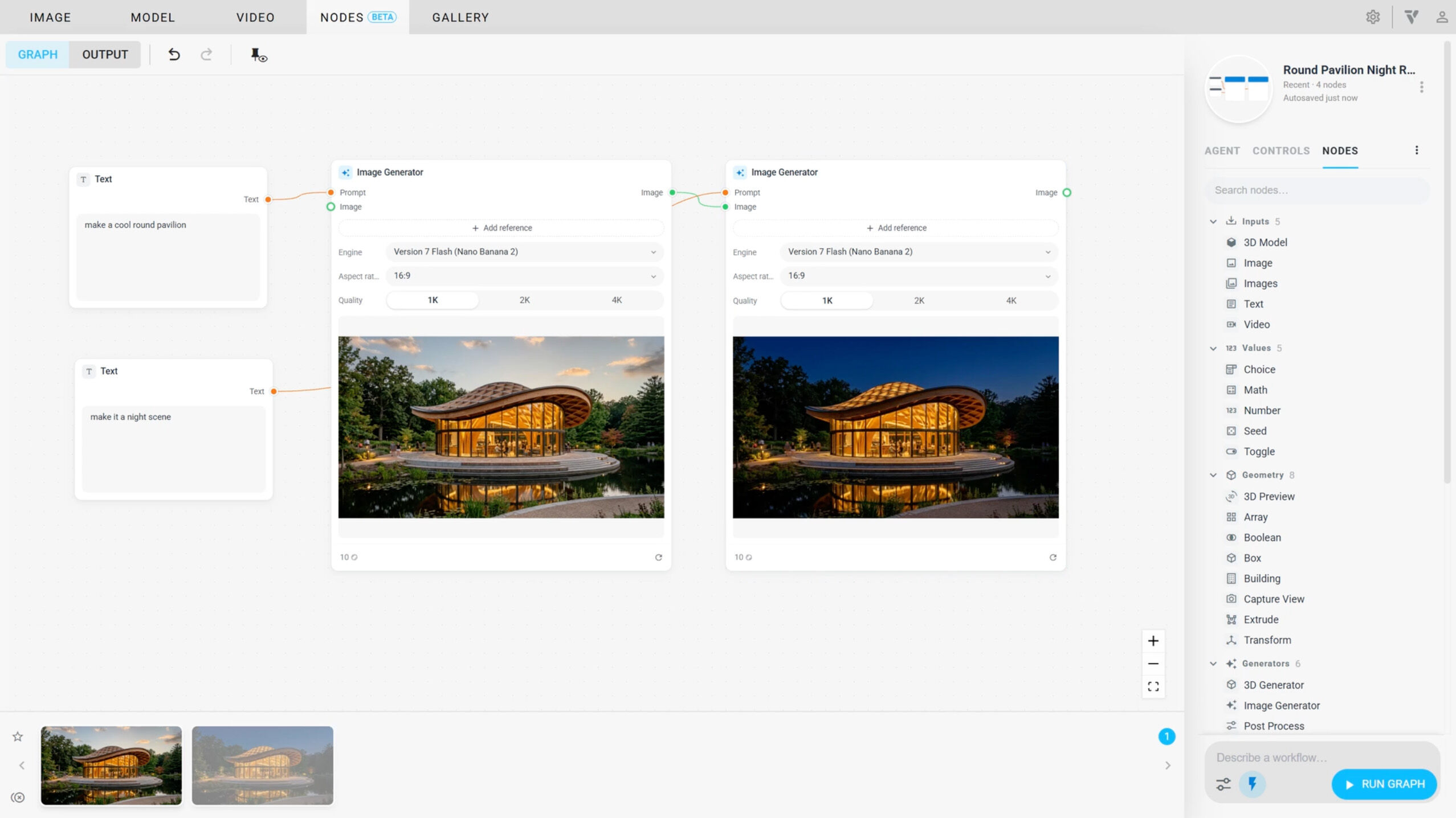
Ein Knoten ist ein Baustein mit einer bestimmten Aufgabe: etwa ein Bild laden, einen Prompt eingeben, ein Bild generieren, einen Hintergrund entfernen oder ein Video erstellen. Verbindungen geben das Ergebnis an den nächsten Knoten weiter. Mit RUN GRAPH führt Veras die gesamte Kette aus.
Welche Knoten stehen zur Verfügung?
- Eingaben: Image, Images, Video, 3D Model (.glb) und Text.
- Werte: Number, Toggle, Choice, Seed und Math.
- Generierung und Bearbeitung: Image Generator, Video Generator, 3D Generator, Remove Background, Rotate Image und Post Process.
- Analyse: Describe Image, Depth Map, Canny Edges, Detect Objects und LLM.
- Kombination: Text Concat, Video Combine und GIF.
- Geometrie: Building, Box, Extrude, Boolean, Array, Transform, 3D Preview und Capture View.
- Ausgaben: Save 3D Model, Bake to Revit, Bake to Rhino und Bake to SketchUp.
- Hilfsmittel: Reroute, Watch und Note.
Die Generatoren verwenden dieselben Engines wie die Tabs IMAGE, VIDEO und MODEL. Referenzbilder, Anfangs- und Endframes sowie Videobearbeitung stehen bei den Modellen zur Verfügung, die diese Funktionen unterstützen.
Einige praktische Beispiele:
- LLM: Stellen Sie GPT-6 Astra oder Claude Opus 5.5 eine Frage zu Text, Bildern oder einem Video. Lassen Sie beispielsweise einen Prompt aus einem Referenzfoto erstellen. Die Kosten richten sich nach dem tatsächlichen Verbrauch; der Knoten zeigt vorab eine Schätzung.
- Detect Objects: Finden Sie anhand Ihrer Beschreibung Objekte in einem Bild. Sie erhalten das Bild mit Markierungen, einen Ausschnitt jedes erkannten Objekts und die zugehörigen Bezeichnungen.
- Post Process: Passen Sie das Bild mit den Reglern aus dem Edit-Modus an. Die Bearbeitung erfolgt kostenlos lokal auf Ihrem Computer und wird beim Verschieben der Regler sofort sichtbar.
- GIF und Video Combine: Erstellen Sie ein animiertes GIF aus einem Video oder einer Bildfolge oder fügen Sie mehrere Clips zu einem Video zusammen.
Knoten hinzufügen
- Ziehen Sie einen Knoten aus der Liste NODES auf die Arbeitsfläche oder klicken Sie ihn an, um ihn in der Mitte einzufügen.
- Öffnen Sie das Menü Add per Rechtsklick oder Doppelklick auf die Arbeitsfläche. Dort finden Sie eine Suche und zuletzt verwendete Knoten.
- Ziehen Sie eine Verbindung auf eine freie Stelle. Das Menü zeigt nur Knoten, die den übertragenen Datentyp verarbeiten können, und verbindet den ausgewählten Knoten automatisch.
- Ziehen Sie ein Bild oder Video aus der Ergebnisleiste auf die Arbeitsfläche, um es als Eingabe zu verwenden.
Einen Workflow ausführen
- Kosten vorab prüfen: RUN GRAPH zeigt die Kosten vor dem Start. Bei einer kostspieligen Ausführung bittet Veras um Bestätigung. Auch jeder Knoten zeigt seine eigenen Kosten.
- Ergebnisse erscheinen schrittweise: Sobald ein Knoten fertig ist, erscheint sein Ergebnis im Arbeitsbereich.
- Bis zu vier Cloud-Aufgaben gleichzeitig: Weitere Aufgaben warten mit dem Status Queued auf ihre Ausführung.
- Unveränderte Ergebnisse wiederverwenden: Unveränderte Knoten werden nicht erneut ausgeführt. Ändern Sie einen Prompt am Ende der Kette, werden nur die davon abhängigen Schritte neu berechnet. Ein Knoten mit geänderten Eingaben erhält den Status Stale. Mit Run all im Menü von RUN GRAPH führen Sie alles von vorn aus.
- Schnelle, kostenlose Knoten reagieren live: Werte, Post Process und Geometrieknoten aktualisieren sich direkt beim Bearbeiten. Über Auto-run fast nodes können Sie dies deaktivieren.
- Stoppen und neu starten: Halten Sie einen einzelnen Knoten oder die gesamte Ausführung an. Mit ↻ starten Sie einen Knoten erneut.
- Fehler nachvollziehen: Eine Meldung unten auf der Arbeitsfläche nennt den betroffenen Knoten und die Ursache. Show führt zum Knoten, Copy kopiert die vollständige Fehlermeldung.
Den Workflow bearbeiten
- Rückgängig machen und wiederholen: Verwenden Sie die Schaltflächen in der Werkzeugleiste oder Strg+Z und Strg+Y.
- Mehrere Knoten auswählen: Nutzen Sie Strg+Klick oder Umschalt+Klick. Die Leertaste klappt ausgewählte Knoten ein; Strg+M deaktiviert sie.
- Verbindungen übersichtlich halten: Klicken Sie auf eine Verbindung, um einen Reroute-Punkt einzufügen und ihren Verlauf anzupassen. Per Rechtsklick löschen Sie die Verbindung.
- Ergebnisse prüfen und Notizen ergänzen: Watch zeigt den Text, Wert, das Bild, Video oder Modell, das den Knoten durchläuft. Note ergänzt Notizen mit Markdown-Formatierung und vier Farben zur Auswahl.
Gut zu wissen: NODES befindet sich derzeit in der Beta-Phase.
Lassen Sie den Nodes-Agenten Ihren Workflow aufbauen
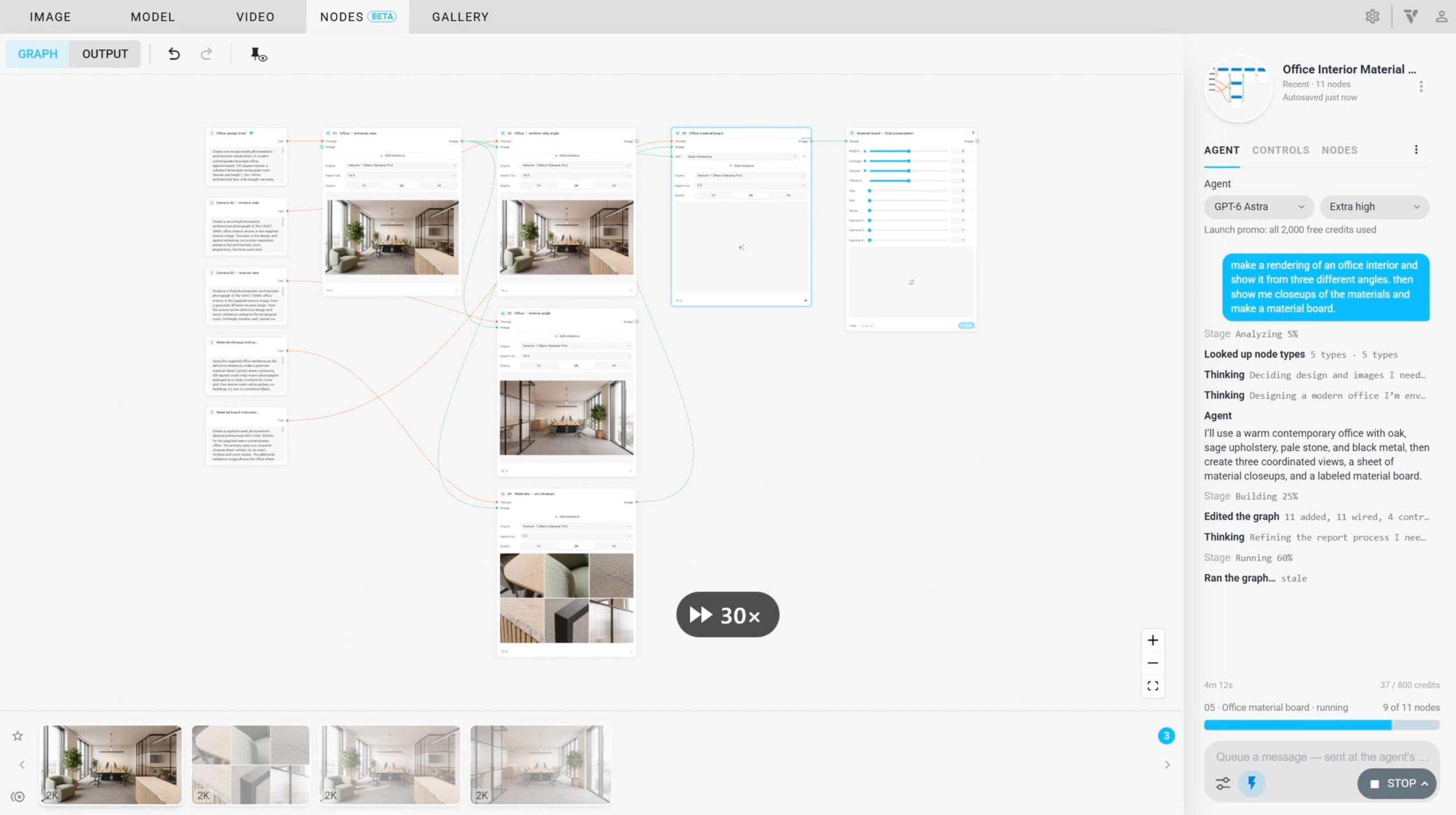
Der Tab AGENT funktioniert ähnlich wie der Agent im Tab MODEL, erstellt aber Workflows statt Modelle. Beschreiben Sie beispielsweise: „Rendern Sie meine Skizze in drei Stilen und erstellen Sie zu jedem ein kurzes Video.“
- Von der Beschreibung zum Workflow: Der Agent fügt Knoten hinzu, verbindet und konfiguriert sie und legt die wichtigsten Einstellungen in CONTROLS ab.
- Ausführen und prüfen: Er kann den Workflow ausführen und die Ergebnisse betrachten. Vor einer Ausführung ab 25 Credits oder einer Überschreitung des Sitzungsbudgets bittet er um Zustimmung.
- Änderungen gezielt anfordern: Wählen Sie die betreffenden Knoten aus. Das Nachrichtenfeld zeigt Ihre Auswahl, damit der Agent den Bezug kennt. Mit ✕ senden Sie die Nachricht ohne Auswahl.
- Mit dem aktuellen Stand arbeiten: Änderungen zwischen Ihren Nachrichten werden an den Agenten weitergegeben.
- Einfach rückgängig machen: Jede Bearbeitung durch den Agenten entspricht einem einzelnen Rückgängig-Schritt.
- Gespräche fortsetzen: Sitzungen werden mit dem Workflow gespeichert. Öffnen Sie das Menü ⋮ neben den Tabs und wählen Sie Restore session….
Der Nodes-Agent nutzt dieselben Modelle und Tarife wie der Agent im Tab MODEL. Eine gegebenenfalls laufende Einführungsaktion gilt auch hier während ihrer Laufzeit.
CONTROLS und OUTPUT: Workflows einfacher bedienen
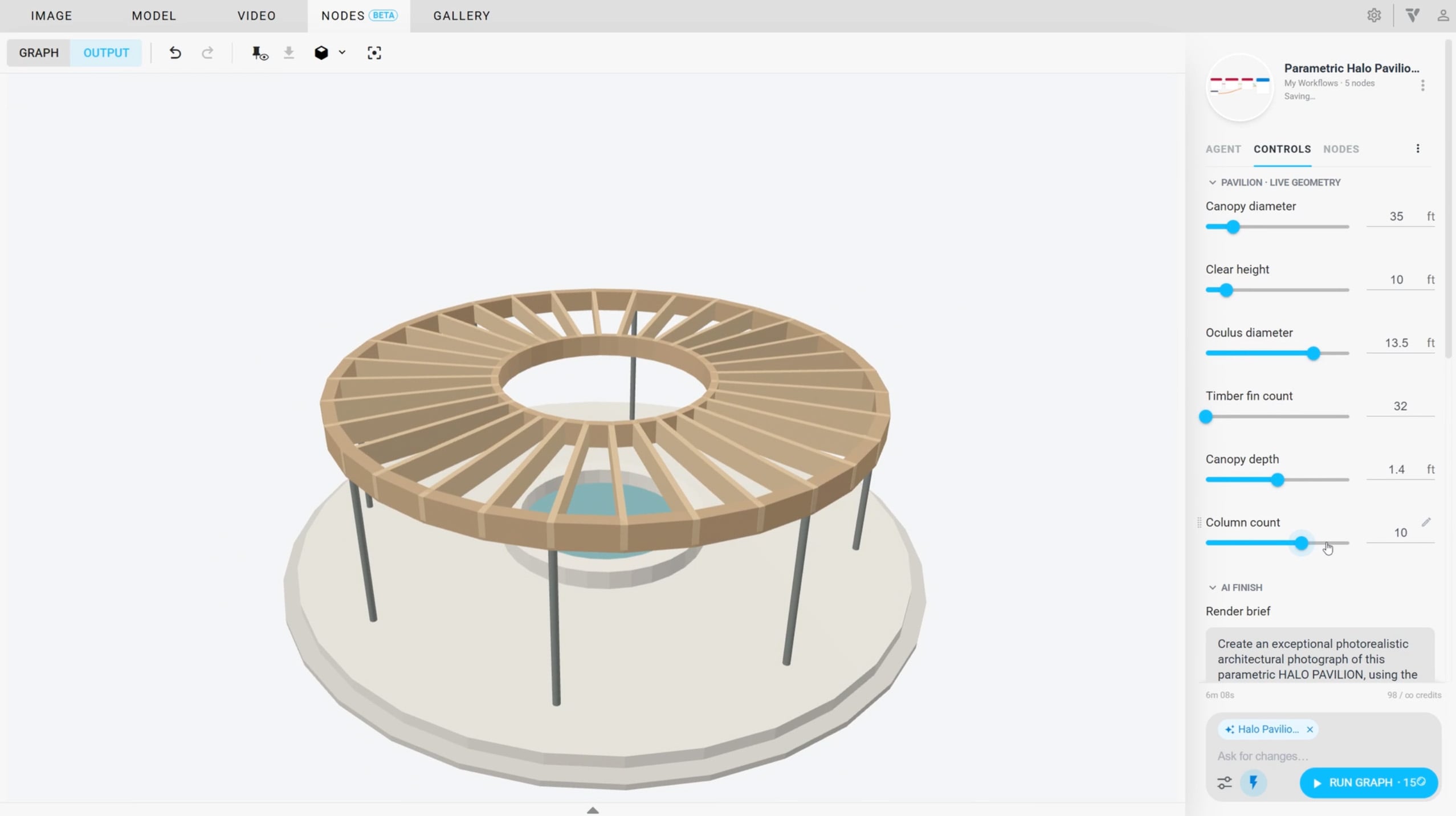
In CONTROLS bündeln Sie häufig verwendete Einstellungen. So ändern Sie einen Prompt oder einen Regler, ohne den zugehörigen Knoten im Diagramm suchen zu müssen.
- Einstellungen anheften: Bewegen Sie den Mauszeiger über die Zeile und klicken Sie auf ⊕, um die Einstellung zu CONTROLS hinzuzufügen.
- Einstellungen verschieben: Ziehen Sie einen Knoten in das CONTROLS-Bedienfeld, um seine Einstellungen einzufügen. Über den Griff neben einer Einstellung ändern Sie die Reihenfolge.
- Bedienelemente anpassen: Klicken Sie auf ✎, um Name, Gruppe, Breite, Wertebereich oder Schrittweite zu ändern. Sie können ein Bedienelement auch in der OUTPUT-Ansicht ausblenden.
- Den bearbeiteten Knoten verfolgen: Follow edited node im Menü von RUN GRAPH verschiebt das Diagramm zum gerade über ein Bedienelement geänderten Knoten.
Ergebnisse in OUTPUT anzeigen
Wechseln Sie in der Werkzeugleiste zwischen GRAPH und OUTPUT. OUTPUT zeigt das Ergebnis in großer Ansicht.
- Betrachten Sie ein Bild, ein Video oder eine drehbare 3D-Ansicht in Shaded, Arctic Clay oder Wireframe.
- Vergleichen Sie das Ergebnis über Show original mit dem Ausgangsbild und laden Sie es über die Werkzeugleiste herunter.
- Legen Sie im Menü eines Knotens fest, welcher Knoten die Hauptausgabe liefert. Show main output führt direkt dorthin.
- Mit CONTROLS und OUTPUT funktioniert der Workflow wie eine einfache App: Einstellungen ändern und RUN GRAPH starten. Besitzt der Workflow eines Renderings Bedienelemente, öffnet Open in Nodes direkt die OUTPUT-Ansicht.
Einstellungen mit anderen Knoten verbinden
- Ziehen Sie eine Verbindung auf eine Einstellung, um den eingehenden Wert zu verwenden. Die Einstellung zeigt den empfangenen Wert an.
- Ziehen Sie vom Anschluss einer Einstellung auf eine freie Stelle, um einen bereits konfigurierten und verbundenen Number-, Toggle-, Choice- oder Seed-Knoten zu erstellen.
- Math berechnet einen Wert aus bis zu vier Eingaben, beispielsweise a * 2 + 1.
- Mit Alt+Klick auf einen Anschluss entfernen Sie dessen Verbindung.

Parametrische 3D-Geometrie live anpassen
Geometrieknoten erstellen 3D-Modelle lokal auf Ihrem Computer. Sie reagieren sofort auf geänderte Einstellungen und sind kostenlos nutzbar.
- Building: Erstellen Sie ein parametrisches Gebäude, dessen Breite, Tiefe, Höhe und weitere Maße Sie über Einstellungen steuern. Diese können als Regler in CONTROLS erscheinen. From scene… lädt ein Modell aus einer Gallery-Szene, die der MODEL-Agent erstellt hat. Auch der Nodes-Agent kann Building-Knoten aufbauen.
- Box, Extrude, Boolean, Array und Transform: Erstellen Sie einfache Volumenkörper, kombinieren oder vervielfältigen Sie sie und ändern Sie Position, Drehung oder Maßstab.
- 3D Preview: Betrachten Sie die Geometrie in einem kleinen 3D-Viewer innerhalb des Knotens. Ein Doppelklick vergrößert ihn. Die gewählte Kameraposition lässt sich an andere Knoten weitergeben.
- Capture View: Erstellen Sie ein Bild der Geometrie aus der Vorschaukamera oder einer vordefinierten Ansicht. Verbinden Sie es mit Image Generator, um angepasste Volumenstudien zu rendern.
- Save 3D Model: Speichern Sie die Geometrie als GLB-Datei in Ihrer Gallery.
Modelle direkt in Revit, Rhino oder SketchUp übertragen
Wenn Sie Veras innerhalb Ihrer Entwurfssoftware verwenden, fügen Bake-Knoten das 3D-Modell direkt in das geöffnete Projekt ein.
- Bake to Revit: Platzieren Sie das Modell als Familie am internen Ursprung.
- Bake to Rhino: Platzieren Sie es als Block am Ursprung, mit vollständiger Geometrie oder als leichtgewichtigen Proxy.
- Bake to SketchUp: Platzieren Sie es am Ursprung, mit vollständiger Geometrie oder als Proxy.
- In Revit und Rhino: Behalten Sie die ursprünglichen Maße bei oder skalieren Sie das Modell auf eine festgelegte Höhe. Eine erneute Ausführung ersetzt das vorherige Ergebnis, statt eine Kopie hinzuzufügen.
- Vom Foto zum eingefügten Modell: Verbinden Sie beispielsweise einen 3D Generator, eine 3D-Modelleingabe oder Save 3D Model mit einem Bake-Knoten, um die Schritte in einem Workflow zusammenzuführen.
Hinweis: Jeder Bake-Knoten ist nur innerhalb der zugehörigen Entwurfssoftware verfügbar. Bake to Revit erscheint also ausschließlich bei der Verwendung von Veras in Revit.
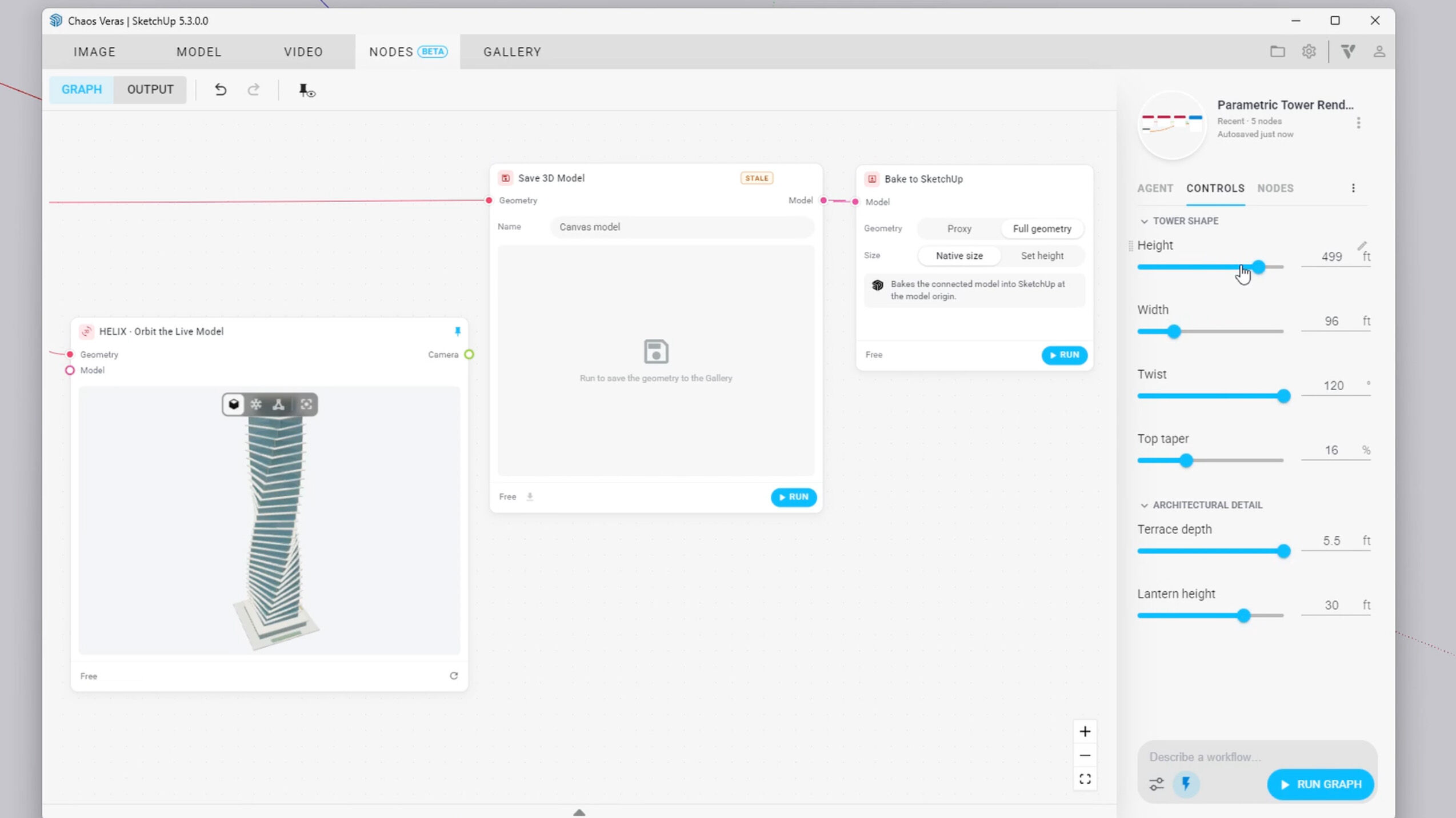
Workflows speichern, wiederverwenden und teilen
- Automatisches Speichern: Workflows werden während der Arbeit in der Cloud gespeichert.
- Bibliothek öffnen: Klicken Sie oben im Bedienfeld auf den Namen des Workflows. Dort finden Sie Recent und My Workflows als Raster oder Liste.
- Eine Version gezielt sichern: Mit Save to My Workflows behalten Sie einen Workflow; Revert to saved stellt die gespeicherte Version wieder her.
- Versionsverlauf: Veras speichert eine Version bei jeder Ausführung, nach Abschluss des Agenten und beim Speichern. So können Sie zu einem früheren Stand zurückkehren.
- Organisieren: Benennen Sie Workflows um, duplizieren oder löschen Sie sie. Suggest a name schlägt einen Namen vor.
- Teilen: Geben Sie einen Workflow über Share weiter und öffnen Sie einen erhaltenen Workflow mit Import share.
- Uploads bleiben erhalten: Hochgeladene Bilder werden mit dem Workflow gespeichert, sodass er sich auf einem anderen Computer genauso öffnen lässt.
- Vom Rendering zum Workflow: Open in Nodes in der erweiterten Gallery-Ansicht oder der Ergebnisleiste öffnet den Workflow, der das Rendering erzeugt hat.
Alle Ergebnisse an einem Ort
- Die Leiste unten in NODES zeigt Bilder, Videos und 3D-Modelle aus Ihren Workflows in einer Reihe. Neue Ergebnisse erscheinen am Ende.
- Ziehen Sie Vorschaubilder an eine andere Position, um die Reihenfolge zu ändern. Ein Bild oder Video können Sie auf die Arbeitsfläche ziehen, um es als Eingabe zu nutzen. Ein Doppelklick öffnet die große Ansicht; mit den Pfeiltasten links und rechts wechseln Sie zwischen Ergebnissen.
- Die Leiste lässt sich in jedem Tab einklappen. Bewegen Sie den Mauszeiger an ihren oberen Rand und klicken Sie auf das kleine Dreieck.
Was wurde in Veras 5.3 noch verbessert?
- Weniger Unterbrechungen bei der Anmeldung: Eine kurze Störung des Anmeldedienstes beendet Ihre Sitzung nicht mehr. Veras versucht im Hintergrund erneut, die Verbindung herzustellen. NODES stellt die Sitzung vor dem Start eines Knotens wieder her; der MODEL-Agent wartet bei einer Störung, statt abzubrechen.
- Große Bilder speichern: Auch große Ergebnisse wie ein 4K-Bild aus Post Process lassen sich jetzt in der Gallery speichern. Schlägt das Speichern fehl, erklärt eine Meldung den Grund.
- Korrektur für SketchUp: Der Fehler „Bake chunk out of order“ nach dem erneuten Öffnen des Veras-Fensters wurde behoben. Aktualisieren Sie das Veras-Plug-in für SketchUp auf Version 5.3, um die Korrektur zu nutzen.
Entdecken Sie Veras 5.3
Sie möchten erfahren, wie KI aus Ihren Entwurfsideen Bilder, Videos und 3D-Modelle macht? Entdecken Sie die Möglichkeiten auf unserer Veras-Seite.
Häufig gestellte Fragen (FAQ)
Was ist NODES in Veras 5.3?
NODES ist eine visuelle Arbeitsfläche, auf der Sie Bausteine zu einem Workflow verbinden. Sie kombinieren beispielsweise Eingaben, Bildgenerierung, Analyse, Video und 3D-Geometrie. Die Funktion ist derzeit als Beta verfügbar.
Müssen Sie jeden Workflow selbst aufbauen?
Nein. Sie können Knoten selbst hinzufügen und verbinden oder den Nodes-Agenten bitten, anhand Ihrer Beschreibung einen Workflow zu erstellen. Anschließend lassen sich Schritte und Einstellungen weiter anpassen.
Verbraucht jeder Knoten Credits?
Nein. Schnelle lokale Vorgänge wie Post Process und Geometrieknoten sind kostenlos. Andere Aufgaben können Credits verbrauchen. RUN GRAPH und die einzelnen Knoten zeigen die Kosten vor der Ausführung.
In welche Programme können Sie Modelle übertragen?
Es gibt Bake-Knoten für Revit, Rhino und SketchUp. Jeder Knoten ist nur verfügbar, wenn Sie Veras innerhalb des entsprechenden Programms verwenden.
Wird nach einer Änderung der gesamte Workflow erneut ausgeführt?
Nicht automatisch. Veras verwendet Ergebnisse unveränderter Knoten erneut und führt nur die von der Änderung betroffenen Schritte neu aus. Mit Run all können Sie dennoch alles von vorn starten.
Können Sie Workflows speichern und teilen?
Ja. Workflows werden zusammen mit hochgeladenen Bildern automatisch in der Cloud gespeichert. Sie können frühere Versionen wiederherstellen, Workflows in My Workflows behalten und sie über Share weitergeben.