


Wie Sie mit Enscape und Chaos Cloud schneller Kundenfreigaben erhalten
Kundenfreigaben für Architekturvisualisierungen führen häufig zu unübersichtlichen E-Mail-Verläufen und verstreutem Feedback. Chaos 3D Artist Yane Markulev zeigt anhand eines Projekt-Reviews, wie ein Workflow mit Enscape und Chaos Cloud Collaboration den gesamten Prozess übersichtlicher macht und Freigaben beschleunigt.
Kurz zusammengefasst
Mit Enscape und Chaos Cloud Collaboration bündeln Sie Renderings, Videos, 3D-Modelle, Kommentare und Freigaben in einem zentralen Review-Workflow. Dadurch werden Änderungswünsche eindeutiger, Revisionen leichter nachvollziehbar und Kundenfreigaben schneller abgeschlossen.
Die wichtigsten Vorteile:
- Verwalten Sie Feedback zentral in einem Review-Board: Laden Sie Bilder, Videos oder vollständige 3D-Modelle hoch und verschieben Sie sie durch klar definierte Bearbeitungs- und Prüfphasen.
- Kombinieren Sie Kommentare mit Referenzen: Konkrete Hinweise und Referenzbilder machen Änderungswünsche eindeutig.
- Vergeben Sie Editor- und Viewer-Rollen passend: Editoren verwalten den gesamten Review-Prozess, während Viewer kommentieren und freigeben können.
- Kommentieren Sie Videos mit Zeitstempeln: Feedback lässt sich exakt an einem Zeitpunkt oder über einen bestimmten Zeitbereich der Animation platzieren.
- Prüfen Sie 3D-Modelle direkt im Browser: Kunden können sich ohne zusätzliche Software durch die Szene bewegen und Kommentare direkt am Modell hinterlassen.
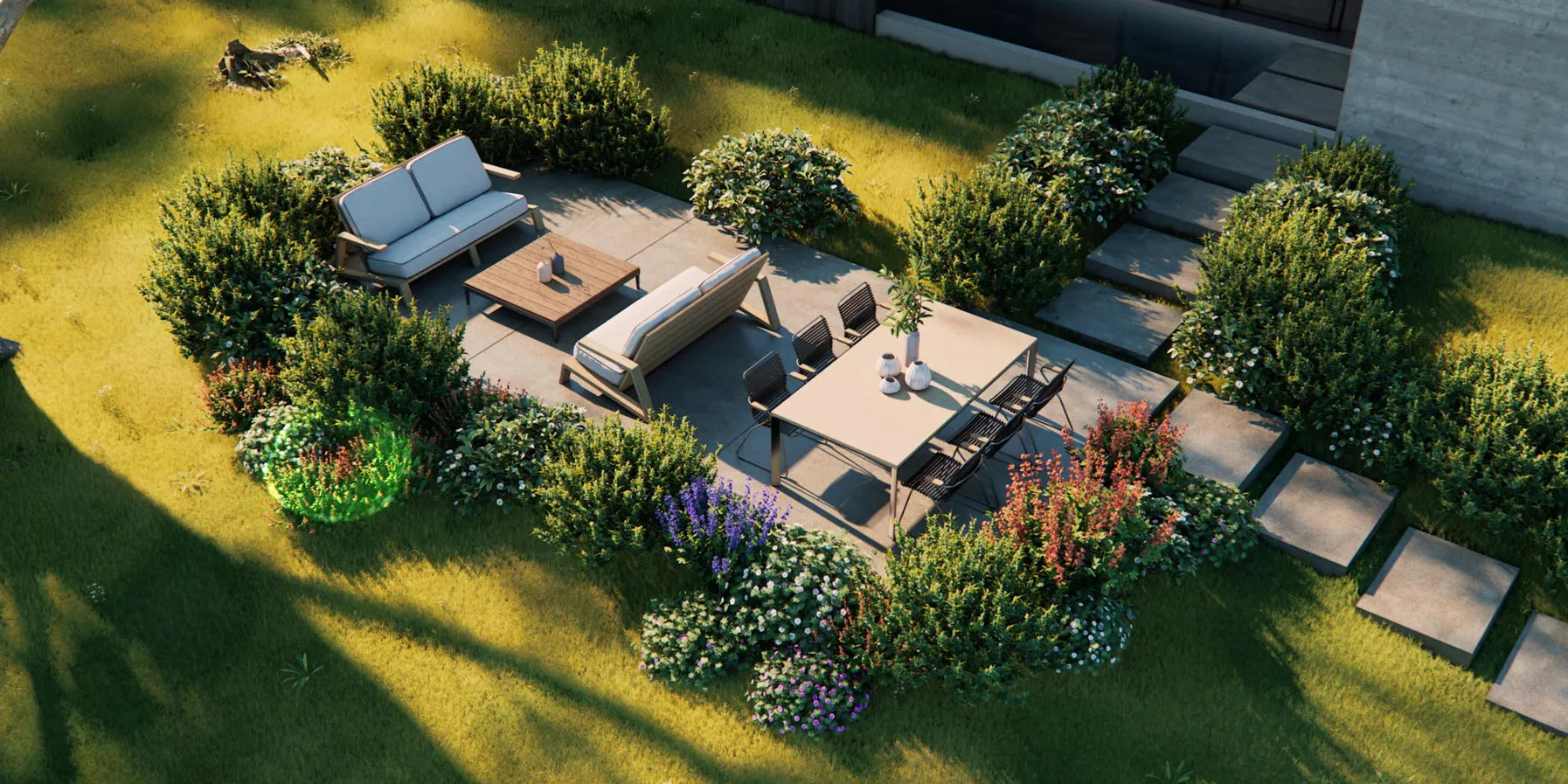
Heute geht es um Kundenfeedback. Chaos Cloud Collaboration nimmt Ihnen einen Teil des Stresses ab und hilft Ihnen, den Überblick über Ihr Projekt zu behalten. Ich führe Sie durch den Review-Prozess, den wir für ein Projekt zum neuesten Enscape-Release-Video verwendet haben. Dabei handelt es sich um ein Haus, das mein Kollege Samir Mujovi erstellt hat.
Ein Review-Board einrichten
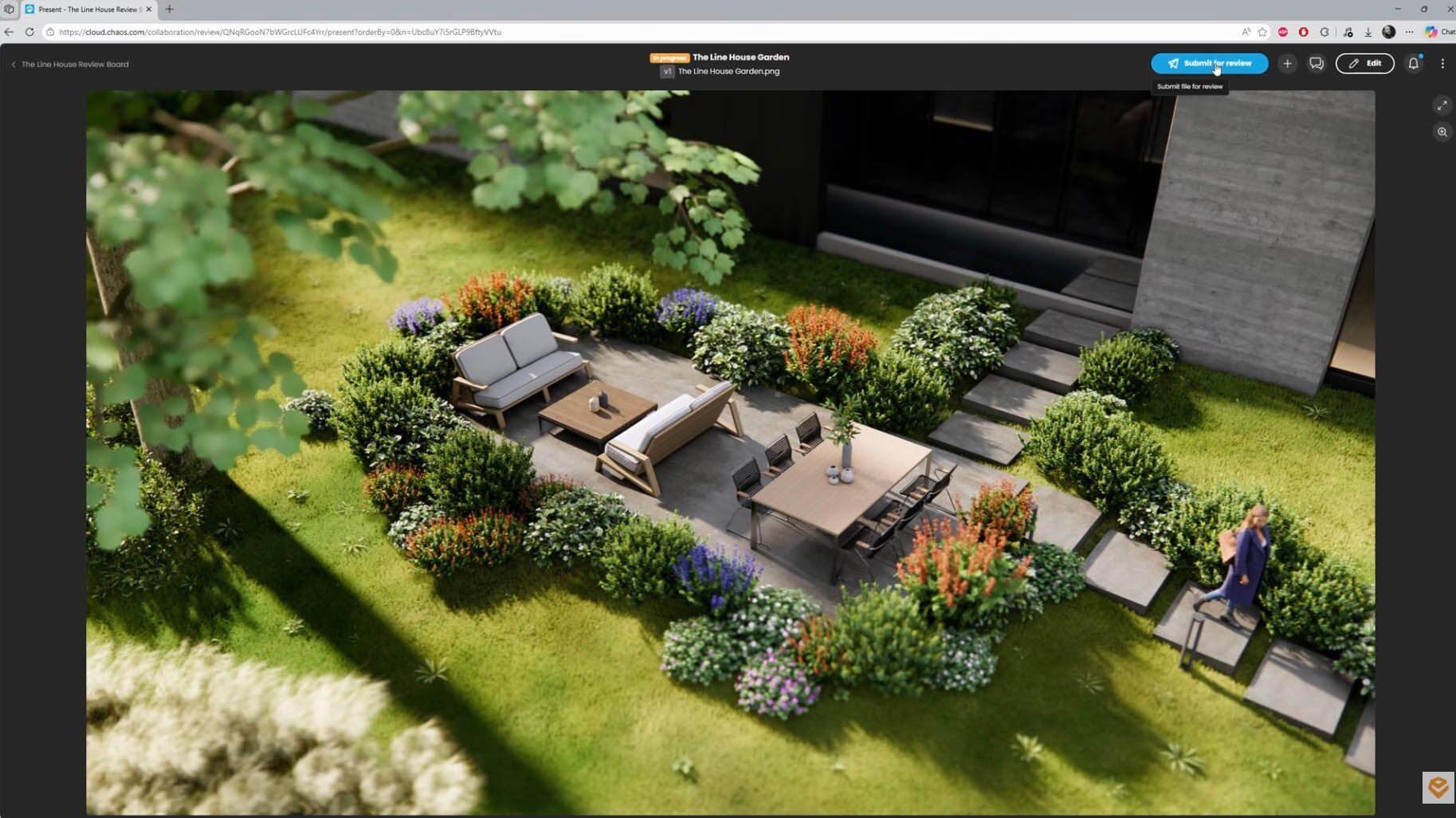
Erstellen wir zunächst einen passenden Schnappschuss dieser Ansicht und speichern ihn als Bild. Sobald er fertig ist, öffne ich Chaos Cloud Collaboration in einem Browser und navigiere zu einem bereits angelegten Projektordner. Über die Schaltfläche zum Erstellen neuer Inhalte lege ich einen neuen Review an. Das ist unser Review-Board.
Die Struktur ist übersichtlich. Zuerst werde ich aufgefordert, ein Bild oder Video hinzuzufügen beziehungsweise hochzuladen. Ich lade das Rendering hoch und benenne es so, dass es auf dem Board leicht zu erkennen ist. Es befindet sich jetzt in unserer Aufgabenliste. Anschließend verschiebe ich es in die Bearbeitung und reiche es zur Prüfung ein.
Kommentare hinzufügen und Freigabeberechtigte einladen
Als 3D-Artist möchte ich einen Kommentar hinterlassen, erklären, wie ich das Bild verbessern würde, und nach einer Meinung fragen. Ich schlage vor, das Sofa durch einen Pouf zu ersetzen. Das Bild enthält nun einen Kommentar. Für weiteres Feedback benötigen wir Personen, die unsere Arbeit prüfen und freigeben.
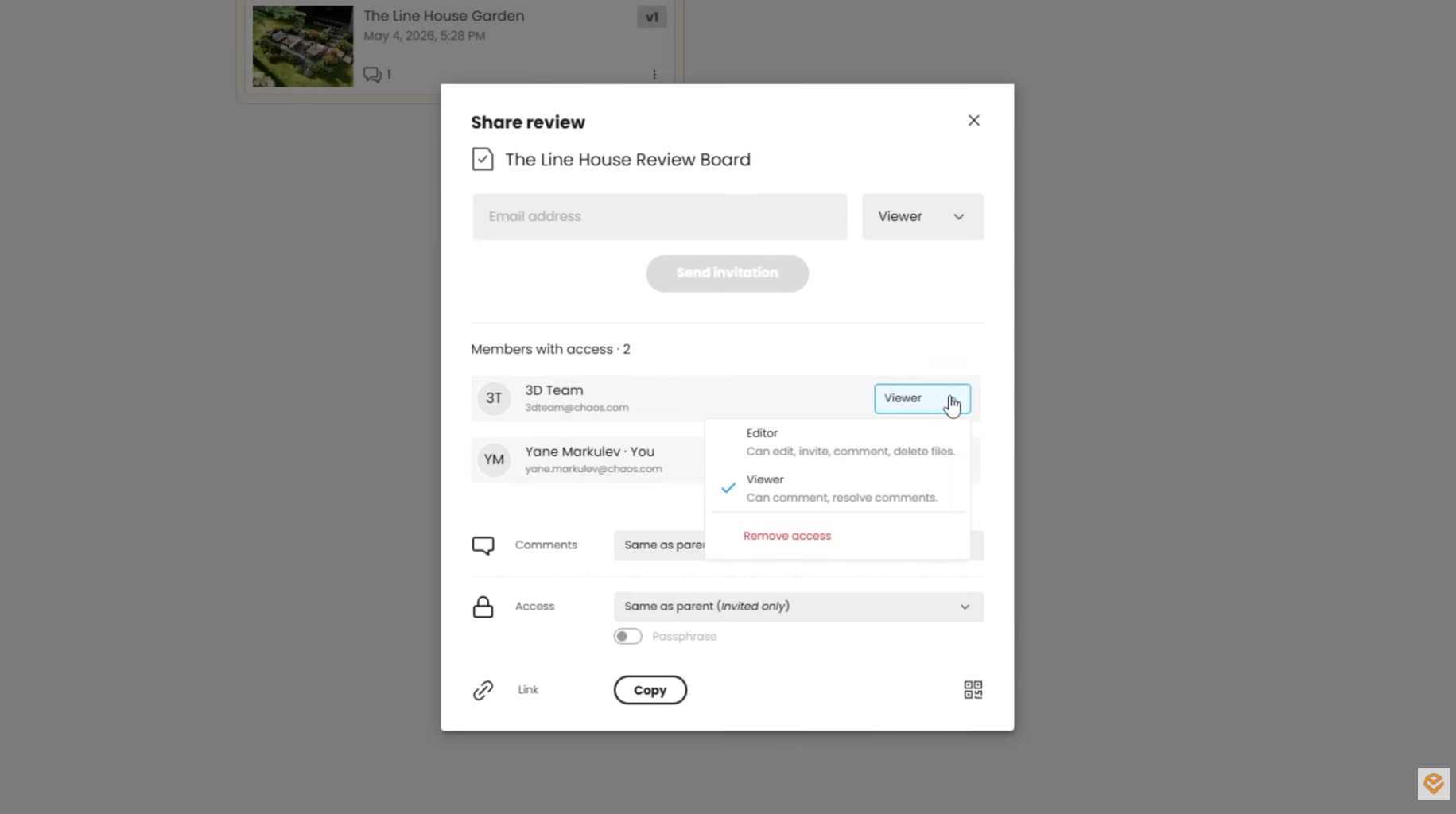
Diese Personen lassen sich über das Menü für Freigaben einladen. Ich lade das 3D-Team ein und vergebe die Rolle „Editor“. Beachten Sie aber, dass auch Personen mit der Rolle „Viewer“ kommentieren und Inhalte freigeben können. Editoren haben die vollständige Kontrolle über den Review-Prozess, während Viewer auf Feedback und Freigaben beschränkt sind.
Durch die Auswahl in der Mitgliederliste werden sie zur Liste der Freigabeberechtigten hinzugefügt und aufgefordert, unsere Arbeit zu prüfen. Anschließend verschiebe ich das Bild in die Spalte „Zur Prüfung“, damit klar ist, dass es bearbeitet werden muss.
Die Perspektive der freigabeberechtigten Person
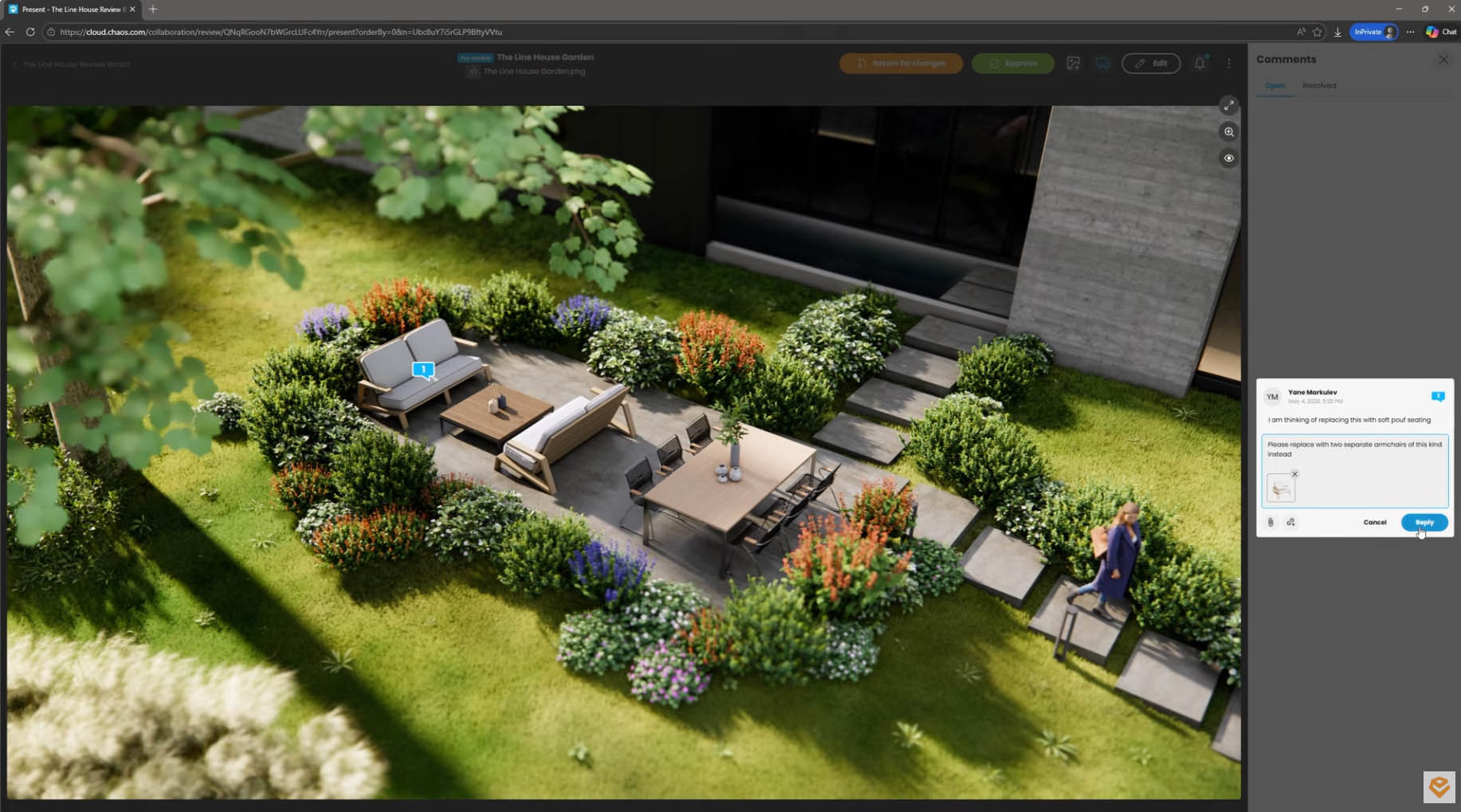
Versetzen wir uns nun in die Lage einer Person, die das Projekt prüfen soll. Auf der Kollaborationsseite sehen wir das Review-Board für das Haus. Ein Element wartet auf unsere Prüfung. Beim Öffnen erkennen wir, dass bereits ein Kommentar vorhanden ist.
Im Kommentar steht, dass ein Pouf nicht geeignet ist und separate Sitzgelegenheiten benötigt werden. Deshalb fügen wir eine Referenz hinzu, die zeigt, wodurch das Sofa ersetzt werden soll.
Änderungen umsetzen und erneut einreichen
Zurück in meiner Rolle als 3D-Artist sehe ich, dass sich das Bild wieder in Bearbeitung befindet. In den Benachrichtigungen stehen mehrere Kommentare und eine Referenz zur Verfügung. Referenzen sind besonders hilfreich, weil sie Änderungswünsche sofort verständlich machen.
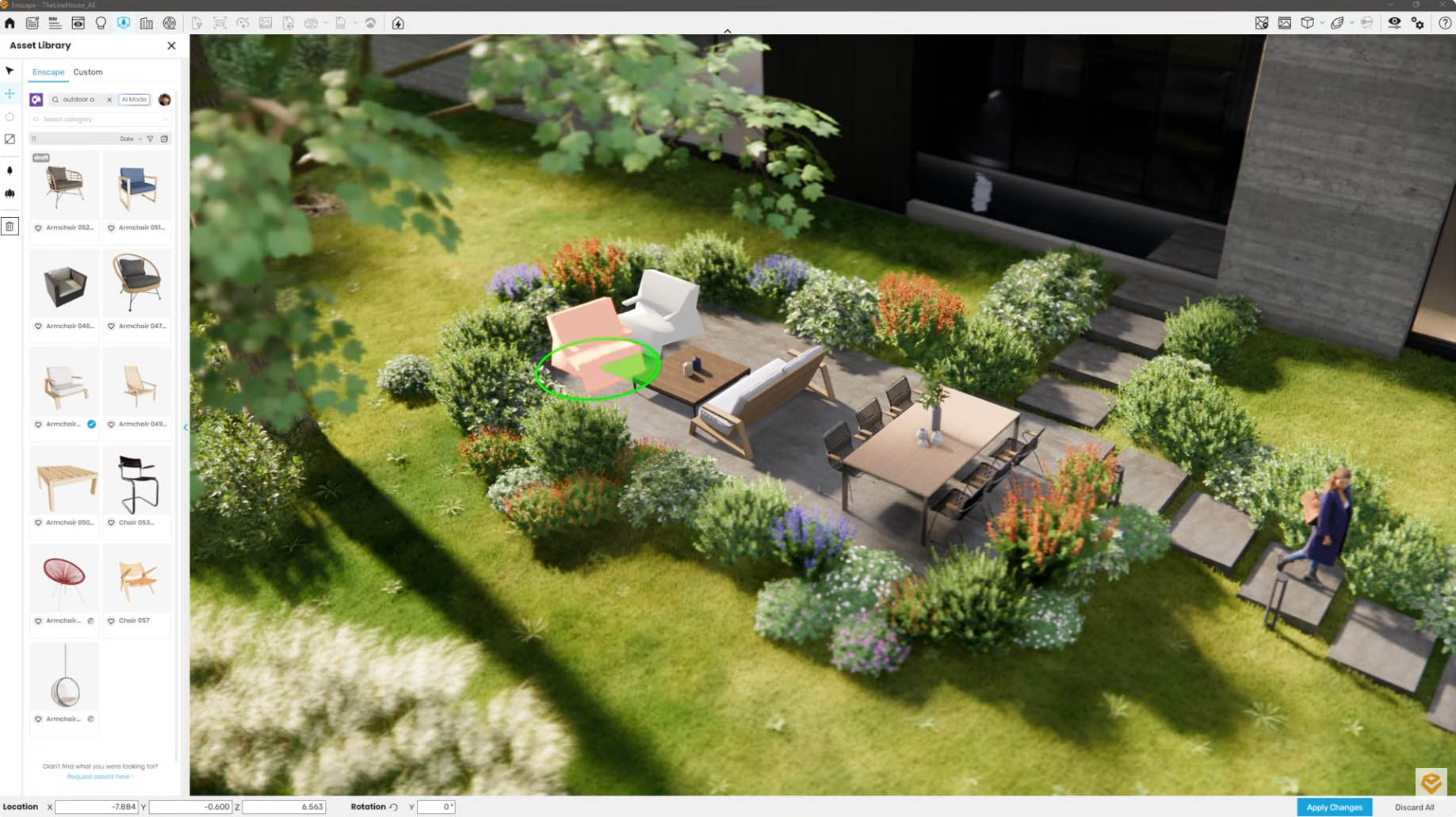
In Enscape ersetze ich den Pouf schnell und einfach durch Sessel aus Cosmos. Ich platziere und drehe sie, bis das Ergebnis passt. Außerdem drehe ich die Person in der Szene, damit sie auf dem Weg in den Garten natürlicher wirkt. Anschließend erstelle und speichere ich einen neuen Schnappschuss.
In Chaos Cloud lade ich über das Drei-Punkte-Menü eine neue Version des Bildes hoch. Nun sind beide Versionen des Elements nachvollziehbar. Ich öffne das neue Rendering, prüfe die vorhandenen Kommentare noch einmal und markiere sie als gelöst. Danach ist das Bild für eine zweite Prüfung bereit.
Endgültige Freigabe und positives Feedback
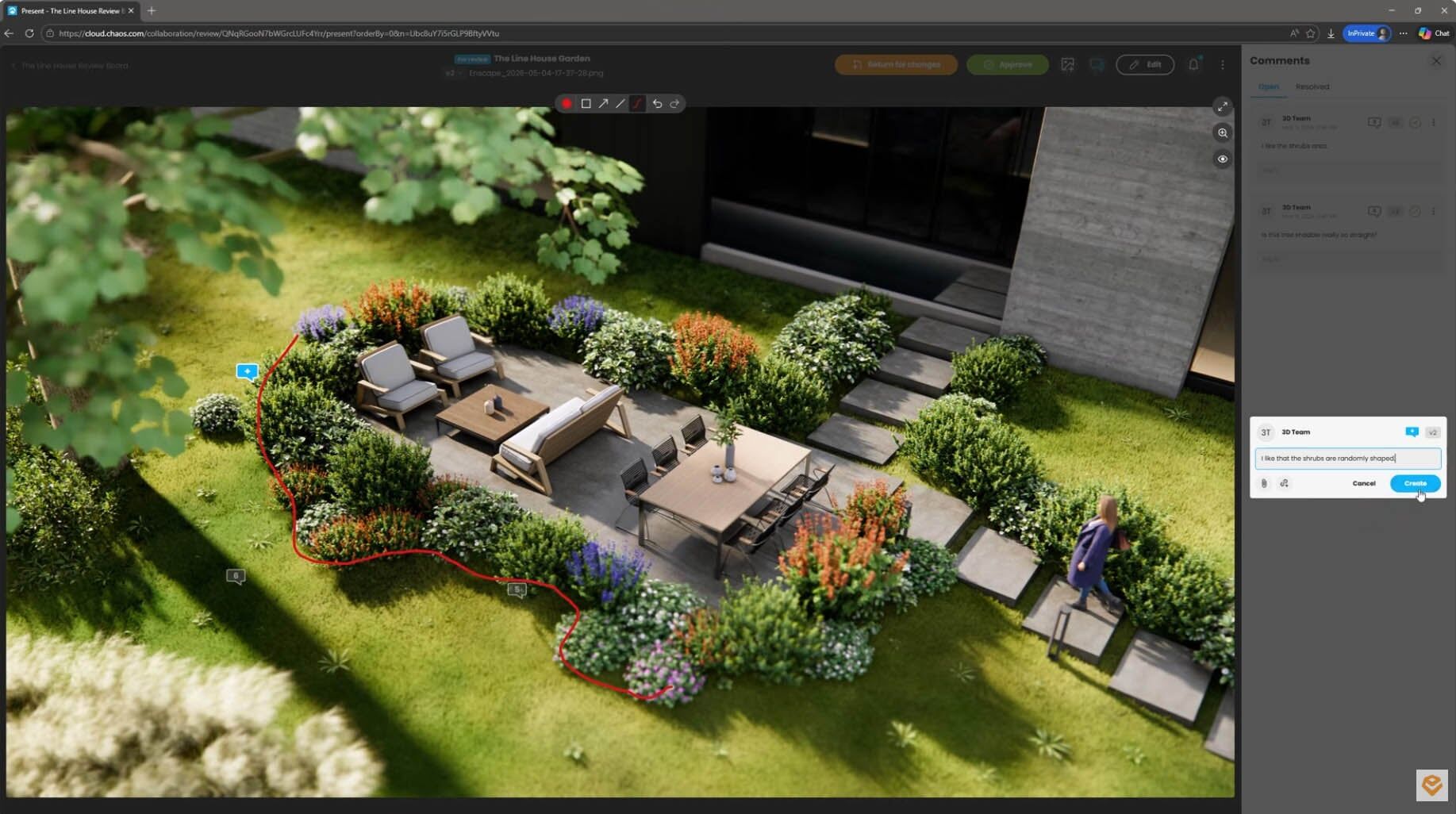
Zurück bei der prüfenden Person ist erkennbar, dass sich etwas geändert hat. Da keine offenen Kommentare mehr vorhanden sind, überprüfen wir das Ergebnis. Die neuen Sessel und die Person in der Szene passen gut. Deshalb hinterlassen wir einige positive Kommentare für den 3D-Artist.
Mit den Markup-Werkzeugen lässt sich genau kennzeichnen, worauf sich eine Rückmeldung bezieht. Besonders praktisch ist das Freihandwerkzeug, da Hinweise damit sehr präzise platziert werden können. Das Bild kann nun in die Spalte „Freigegeben“ verschoben werden. Damit weiß der 3D-Artist, dass keine weiteren Änderungen ausstehen.
Videos und Animationen prüfen
Währenddessen hat unser 3D-Team an einer Animation für dieses Projekt gearbeitet. Als 3D-Artist lade ich das Video in dasselbe Review-Board hoch. Ein kleines grünes Feld mit Zeitangabe zeigt, dass es sich um ein Video handelt. Ich verschiebe es in die Bearbeitung und spiele es zunächst ab. Weitere Tipps finden Sie im Artikel 4 Tipps zum Rendern von Animationen in Enscape.
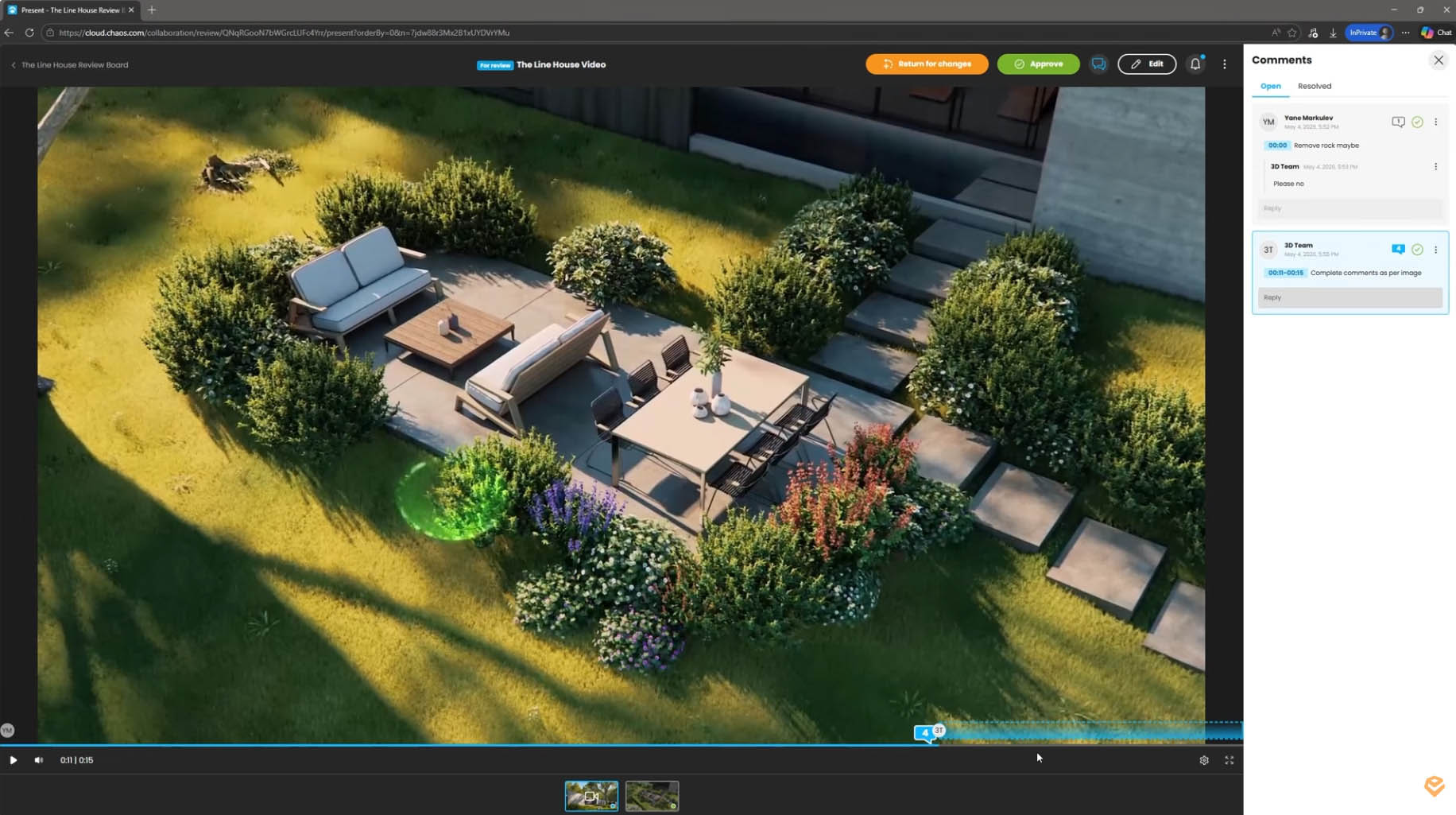
Unterhalb des Videos werden alle Review-Elemente angezeigt. Kommentare und Vorschläge lassen sich genauso hinzufügen wie bei einem Bild. In diesem Beispiel bin ich mir bei einem Felsen direkt vor der Kamera nicht sicher. Ich markiere ihn und reiche das Video zur Prüfung ein.
Als freigabeberechtigte Person öffne ich das Video und prüfe die Kommentare. Der Felsen soll bleiben, deshalb markiere ich diesen Kommentar als gelöst. Weiter hinten in der Zeitleiste fällt mir jedoch ein anderes Problem auf. Kommentare zum Bild werden nicht automatisch auf das Video übertragen. Für den neuen Hinweis kann ich einen genauen Zeitpunkt oder einen Zeitbereich festlegen. Dazu wähle ich das Pluszeichen und ziehe das Segment bis zum gewünschten Endpunkt.
Unter dem Kommentar zeigt eine blaue Markierung den zugehörigen Zeitpunkt, Ort oder Zeitbereich. Dadurch ist sofort klar, auf welche Stelle im Video sich das Feedback bezieht. Anschließend sende ich das Video zur Überarbeitung an den 3D-Artist zurück. Ein Klick auf einen Kommentar führt direkt zur passenden Stelle in der Zeitleiste.
Direkt am 3D-Modell kommentieren
Eine weitere besonders hilfreiche Kollaborationsmethode ist das Kommentieren direkt am Modell. Ich lade das Modell aus Enscape in den bereits verwendeten Projektordner hoch.
Nach dem Upload öffne ich es in Chaos Cloud. Das Modell ist im Projektordner sichtbar, aber noch nicht im Review-Board. Deshalb öffne ich das Review-Board, wähle „Dateien hinzufügen“ und füge das Modell aus dem Projekt hinzu. Anschließend verschiebe ich es in die Bearbeitung und öffne es.
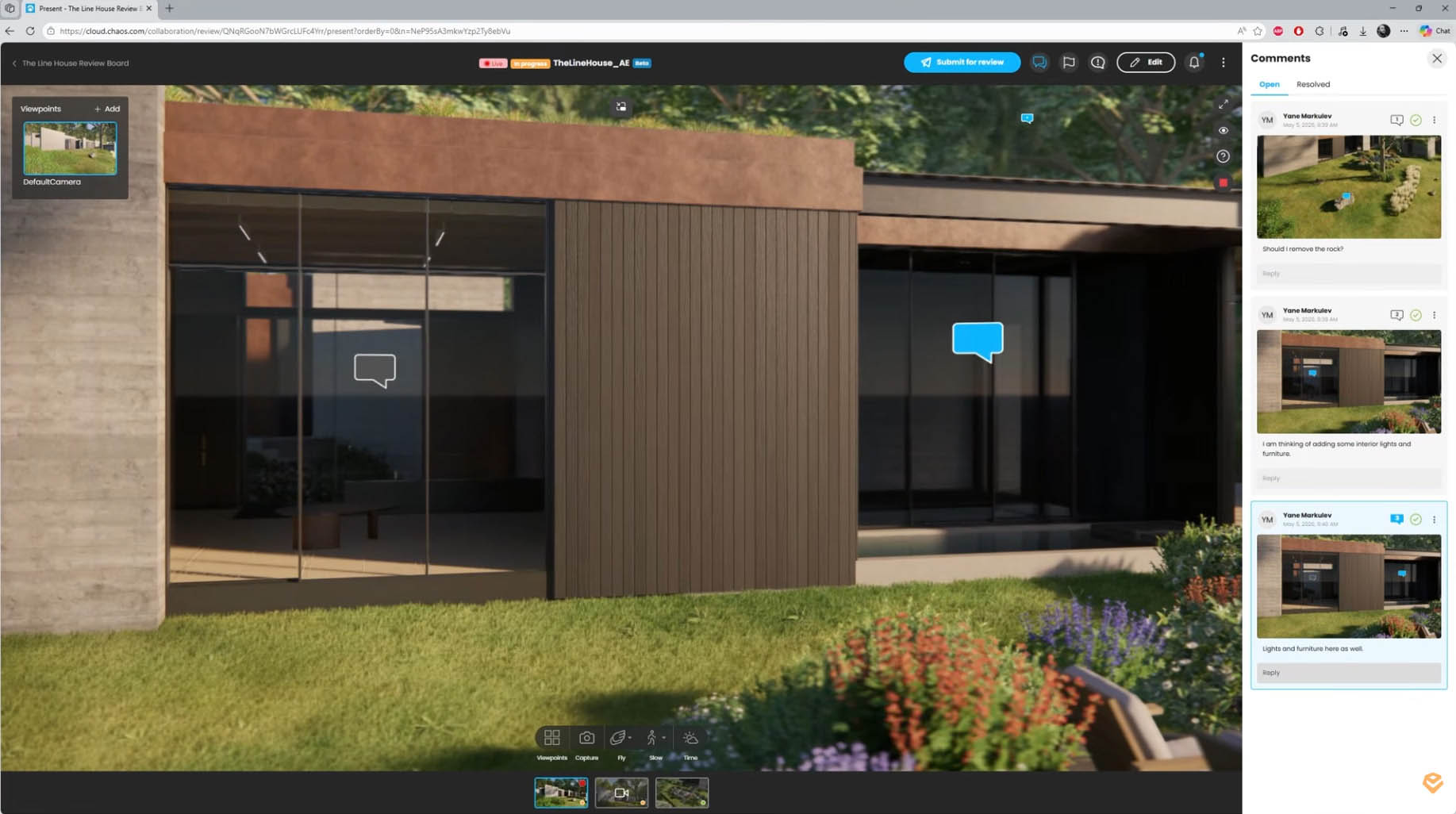
Sobald das Modell geladen ist, können wir uns in Echtzeit frei durch die Szene bewegen, alle relevanten Bereiche betrachten und Kommentare direkt an Elementen platzieren. Beim Felsen schlage ich erneut vor, ihn zu entfernen. Die Kommentarblase bleibt mit dem Felsen verknüpft. Im Bereich der Fenster empfehle ich außerdem zusätzliche Möbel und Leuchten, um den Innenraum heller wirken zu lassen.
Alle Kommentarwerkzeuge stehen zur Verfügung, darunter Referenzbilder, Markierungen und Freihandzeichnungen. Nach der Einreichung kann die prüfende Person das Modell direkt im Browser öffnen. Es ist keine zusätzliche Software erforderlich. Ein Klick auf einen Kommentar führt genau an die zugehörige Stelle im Modell. Gleichzeitig lässt sich die gesamte Szene weiterhin frei erkunden.
Fazit
Vom Hochladen von Renderings und Videos bis hin zu Kommentaren direkt in einem interaktiven 3D-Modell im Browser unterstützt der Workflow mit Enscape und Chaos Cloud Collaboration eine effizientere Zusammenarbeit mit Teams und Kunden. Feedback bleibt nachvollziehbar, Revisionen lassen sich gezielt bearbeiten und Freigaben werden schneller erteilt, ohne dass prüfende Personen zusätzliche Software installieren müssen.
Häufig gestellte Fragen (FAQ)
Wie beschleunigen Enscape und Chaos Cloud Kundenfreigaben?
Renderings, Videos, 3D-Modelle, Kommentare, Referenzen und Freigabestatus werden in einem zentralen Review-Board verwaltet. Dadurch gehen Rückmeldungen nicht in E-Mail-Verläufen verloren und alle Beteiligten sehen den aktuellen Stand.
Können Kunden ein 3D-Modell ohne Enscape prüfen?
Ja. Ein in Chaos Cloud bereitgestelltes Modell lässt sich direkt im Browser öffnen und frei erkunden. Kunden benötigen weder Enscape noch eine zusätzliche Viewer-Software.
Lassen sich auch Videos präzise kommentieren?
Ja. Kommentare können einem genauen Zeitpunkt oder einem Zeitbereich zugeordnet werden. Ein Klick auf den Kommentar führt direkt zur entsprechenden Stelle in der Videozeitleiste.