

4 Tipps zum Rendern von Animationen in Enscape
Animationen gehören zu den besten Möglichkeiten, Ihre Entwürfe Kunden zu präsentieren. Es gibt verschiedene Wege, Entwürfe zu visualisieren. Mit Enscape erstellen Sie alle unterschiedlichen Visualisierungsarten an einem Ort: Renderings, Walkthrough-Videos, VR-Szenen und sogar Panoramen. In diesem Artikel zeigen wir, wie Sie Animationen in Enscape erstellen, anpassen und exportieren. Der Ablauf ist bei allen unterstützten Modellierungsprogrammen gleich (Vectorworks, Revit, SketchUp, Archicad und Rhino).
.jpeg)
Kurz zusammengefasst
Für eine hochwertige Enscape-Animation passen Sie zuerst Renderqualität und Ausgabeeinstellungen an, erstellen im Video-Editor mindestens zwei Keyframes, animieren bei Bedarf weitere Parameter und exportieren anschließend das fertige Video.
- Nutzen Sie für High-End-Animationen die Renderqualität Ultra und wählen Sie Seitenverhältnis, Komprimierung und FPS passend zum Ausgabeziel.
- Erstellen Sie mindestens zwei Keyframes; Gesamtdauer und Zeitstempel steuern die Geschwindigkeit zwischen ihnen.
- Animieren Sie bei Bedarf Tageszeit, Brennpunkt und Sichtfeld, um Übergänge sowie Zoom- und Fokuseffekte zu erzeugen.
Animationen in Enscape rendern
Werfen Sie zunächst einen Blick auf Ihre Anzeigeeinstellungen. Anschließend sind mehrere Schritte erforderlich, um ansprechende Animationen Ihrer Architektur- und Designprojekte zu erstellen. Sie können das Enscape 3.1-Beispielprojekt herunterladen und den Schritten so ganz einfach folgen.
1. Renderqualität und Ausgabeeinstellungen
Ein wichtiger Teil dieses Prozesses besteht darin, die Renderqualität und die Ausgabeeinstellungen an Ihre Anforderungen anzupassen. Stellen Sie die Renderqualität beispielsweise auf Ultra, wenn Sie High-End-Animationen erstellen möchten.
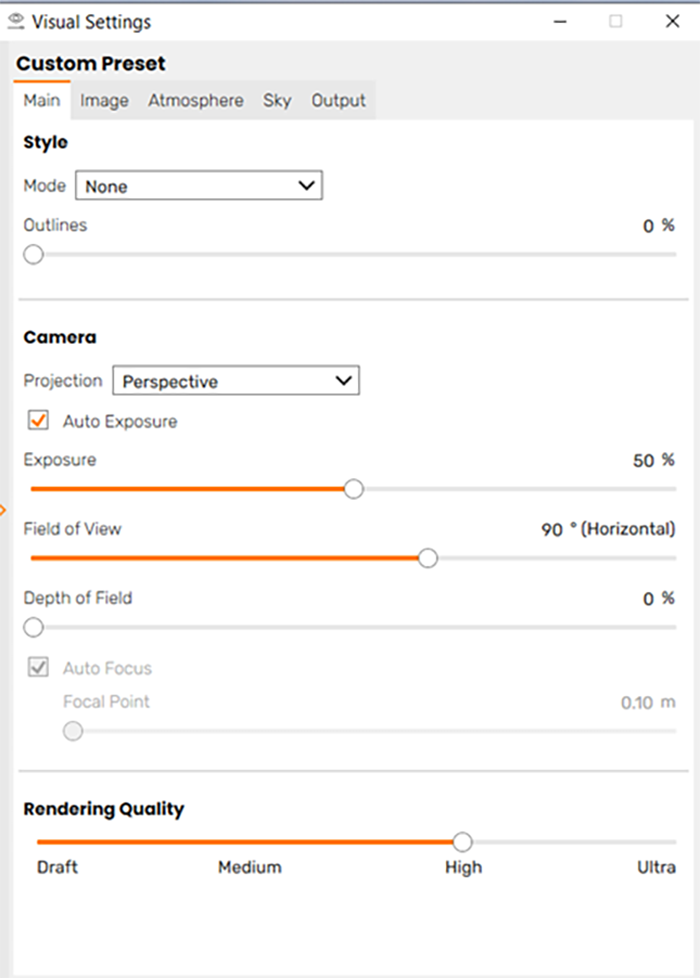
Als Nächstes passen Sie das Seitenverhältnis Ihres Videos an. Wenn Sie die Animation auf Instagram oder LinkedIn veröffentlichen möchten, legen Sie das passende Seitenverhältnis auf der Registerkarte Ausgabe im Fenster Anzeigeeinstellungen fest.
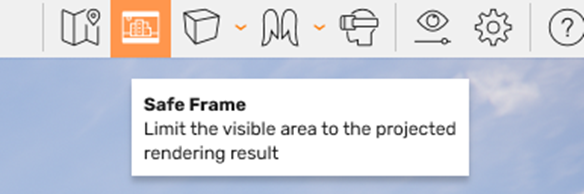
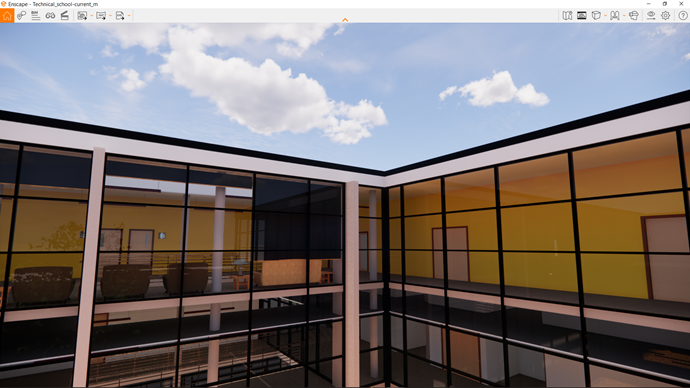
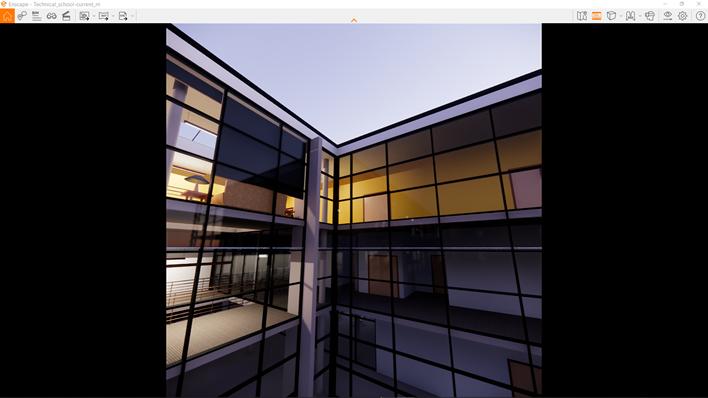
Wenn Sie das Seitenverhältnis ändern, ist in Enscape zunächst kein Unterschied zu sehen. Um den tatsächlichen Bildausschnitt beziehungsweise Renderbereich anzuzeigen, aktivieren Sie oben rechts im Enscape-Fenster die Option Renderbereich (siehe das unten orange markierte Symbol).
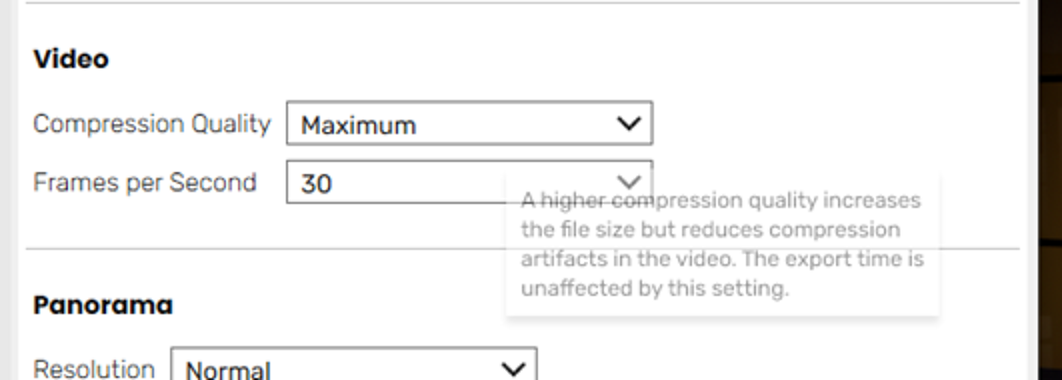
Eine weitere Einstellung ist die Komprimierungsqualität. Dieser Parameter beeinflusst die endgültige Dateigröße. Enscape empfiehlt, hier die Einstellung „Maximum“ beizubehalten. Wenn Sie eine Stufe höher gehen („Verlustfrei“), erhalten Sie eine Folge einzelner PNG-Bilder. Sie können auch eine niedrigere Einstellung wählen, um die Größe der resultierenden Videodatei zu reduzieren. Da Enscape in MP4 exportiert, erhalten Sie standardmäßig eine sehr hohe Qualität bei kleiner Dateigröße.
Zu guter Letzt legen Sie die Bilder pro Sekunde (FPS) Ihrer Animation fest. Die passende Einstellung hängt von Ihren Anforderungen ab: Für eine filmische Animation eignen sich 30 FPS, für ein flüssigeres Video 60 FPS. Höhere FPS-Werte werden hauptsächlich verwendet, wenn das Material anschließend in einer Bearbeitungssoftware für Zeitlupen angepasst wird.
2. Arbeiten mit dem neuen Video-Editor von Enscape
Keyframes gehören zu den wichtigsten Bestandteilen jeder Animation. Doch zunächst klären wir, was ein Keyframe genau ist. In Animation und Film definiert ein Keyframe als Zeichnung oder Aufnahme den Start- oder Endpunkt eines fließenden Übergangs. Selbst für eine sehr einfache Szene oder Animation benötigen Sie daher mindestens zwei Keyframes, um den Pfad der Kamerabewegung festzulegen. Klicken Sie auf eines dieser beiden Pluszeichen, um in Enscape Keyframes zu erstellen.
.png)
Bevor Sie einen Keyframe erstellen, richten Sie am besten die Kamera richtig aus und legen einen Startpunkt fest. Beim Erstellen eines Keyframes fügt Enscape der Oberfläche zwei Elemente hinzu:
- das Keyframe-Symbol in Ihrer Zeitleiste (▷,◇ oder ◁)
- das Kamerasymbol in Ihrer 3D-Umgebung.
Dies geschieht bei jedem neu erstellten Keyframe.
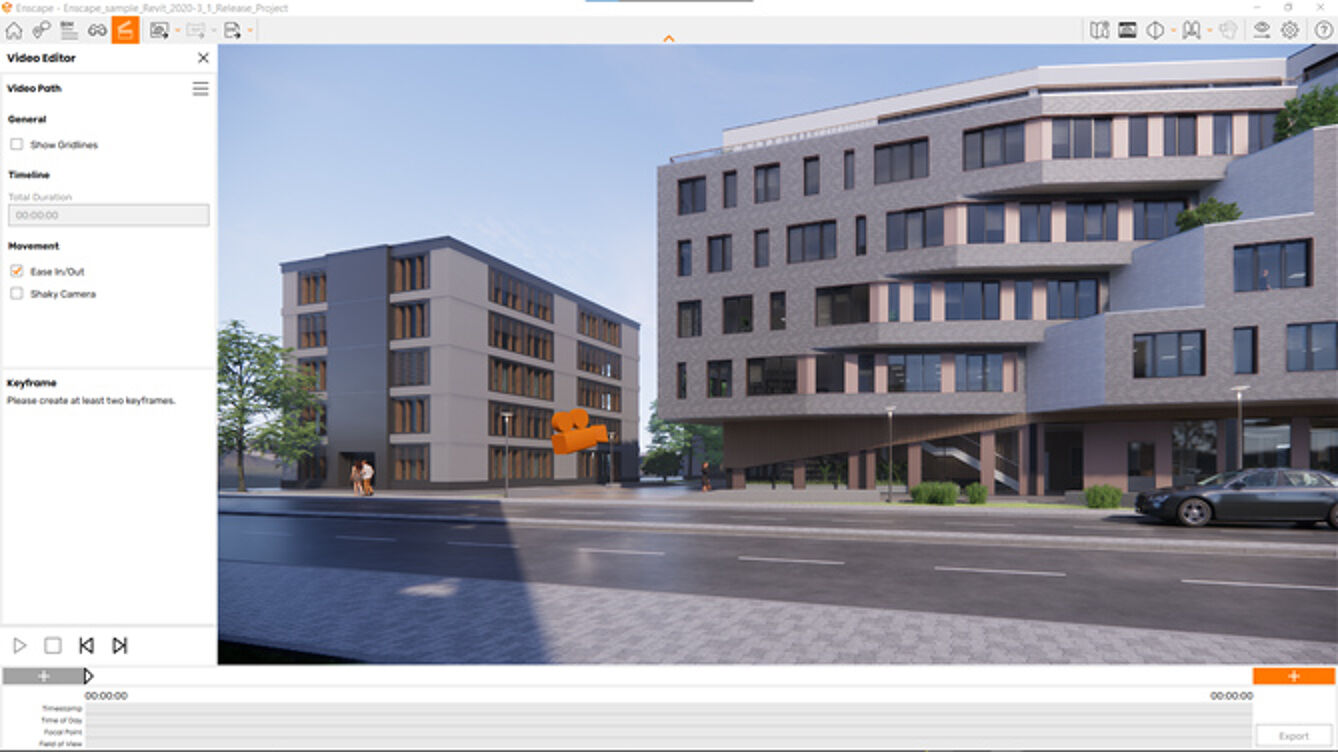
Zu diesem Zeitpunkt gibt es noch keine Wiedergabeschaltfläche und keine Animation. Wie bereits erwähnt, müssen Sie mindestens zwei Keyframes erstellen. Sobald Sie den zweiten Keyframe erstellen, wird die Wiedergabeschaltfläche aktiviert. Jetzt haben Sie einen Pfad und damit Ihre erste Animation in Enscape erstellt.
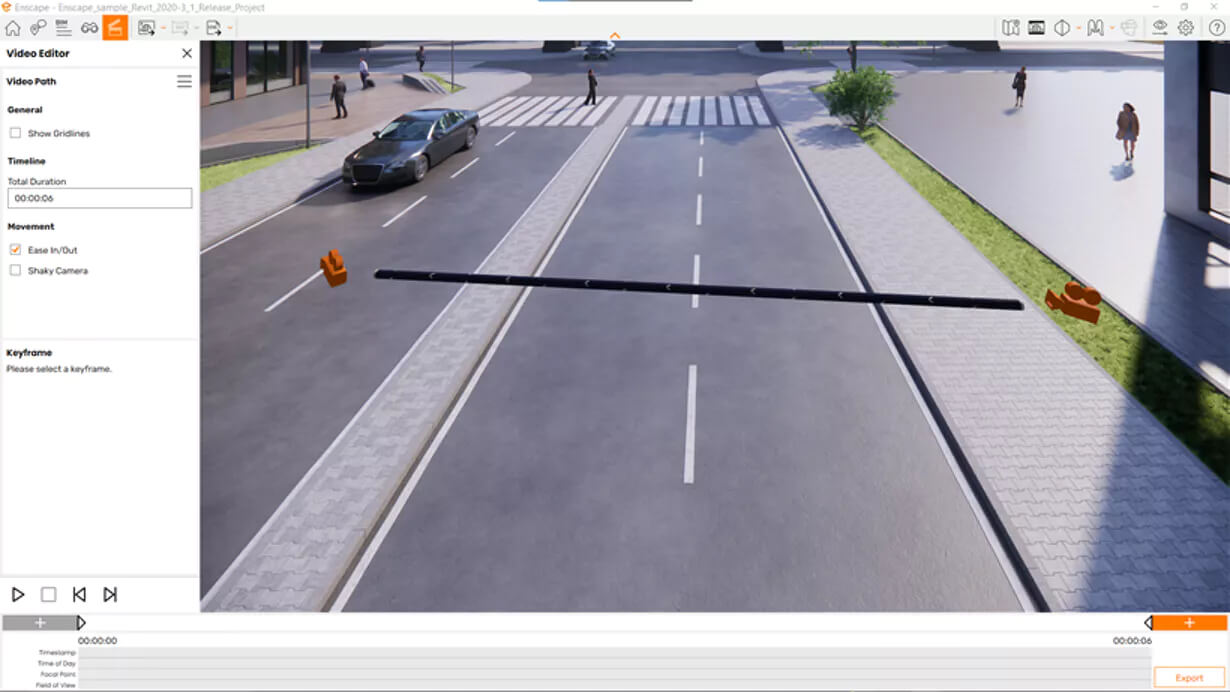
Ein kleiner Tipp: Aktivieren Sie die Rasterlinien. Mit diesem Werkzeug erzielen Sie eine bessere Komposition Ihrer Keyframes.
Wenn Sie Ihre Animation erweitern möchten, erstellen Sie weitere Keyframes. In diesem Beispiel wurden fünf Keyframes für eine Animation angelegt. Das Ergebnis dieses einfachen Pfads sehen Sie hier:
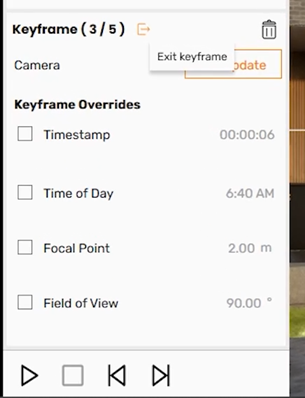
Wie Sie vielleicht sofort bemerken, ist der zeitliche Abstand zwischen den einzelnen Keyframes nicht gleich. Manchmal ist das beabsichtigt, doch es ist besser, die vollständige Kontrolle darüber zu haben. Darauf gehen wir weiter unten noch ein. Um einen Keyframe zu bearbeiten, klicken Sie auf das Keyframe-Symbol. Nehmen wir beispielsweise einige Änderungen am dritten Keyframe vor.
.jpeg)
Nachdem Sie die Einstellungen geändert haben, klicken Sie auf die Schaltfläche Aktualisieren, um sie auf den Keyframe anzuwenden. Wenn Sie mit der Anpassung fertig sind und den Keyframe verlassen möchten, klicken Sie auf das Symbol Schließen. Anschließend können Sie sich wieder frei im 3D-Modell bewegen.
Wenn Sie den Animationspfad von außen betrachten, sehen Sie die orangefarbenen Kameras. Jede Kamera steht für einen Keyframe. Das ist hilfreich, um den Videopfad zu überprüfen und Konflikte zwischen der Kamerabewegung und Elementen wie Wänden zu vermeiden.
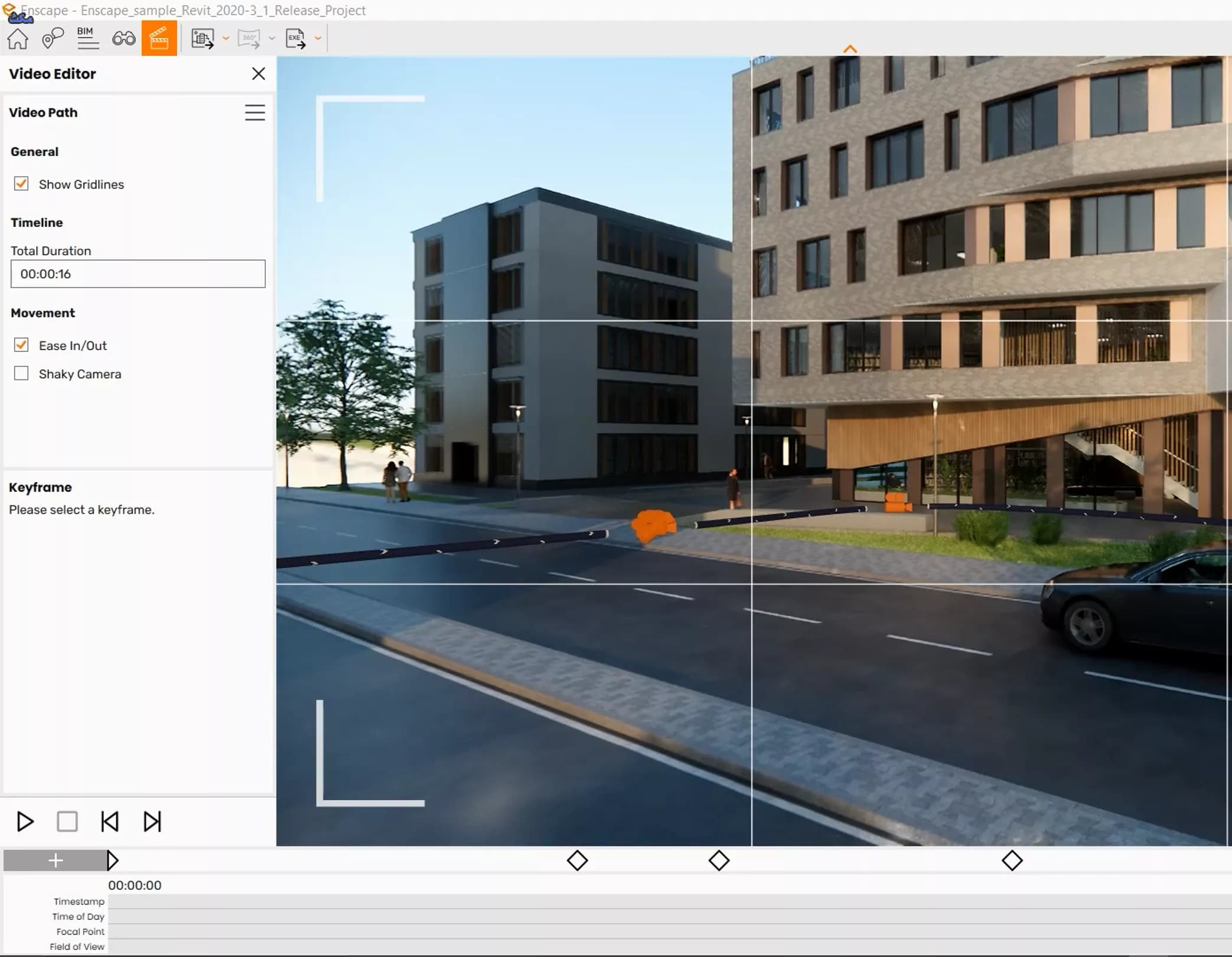
Wenn Sie entlang des Videopfads einen Konflikt feststellen, wählen Sie den entsprechenden Keyframe aus und ändern seine Position. Alternativ klicken Sie auf den Pfad, erstellen einen neuen Keyframe und passen dessen Position an.
Eine praktische Funktion der Videoanimation in Enscape ist, dass Sie mehrere Pfade im selben Projekt erstellen können. Sie können sie außerdem laden, speichern und durch sie navigieren.
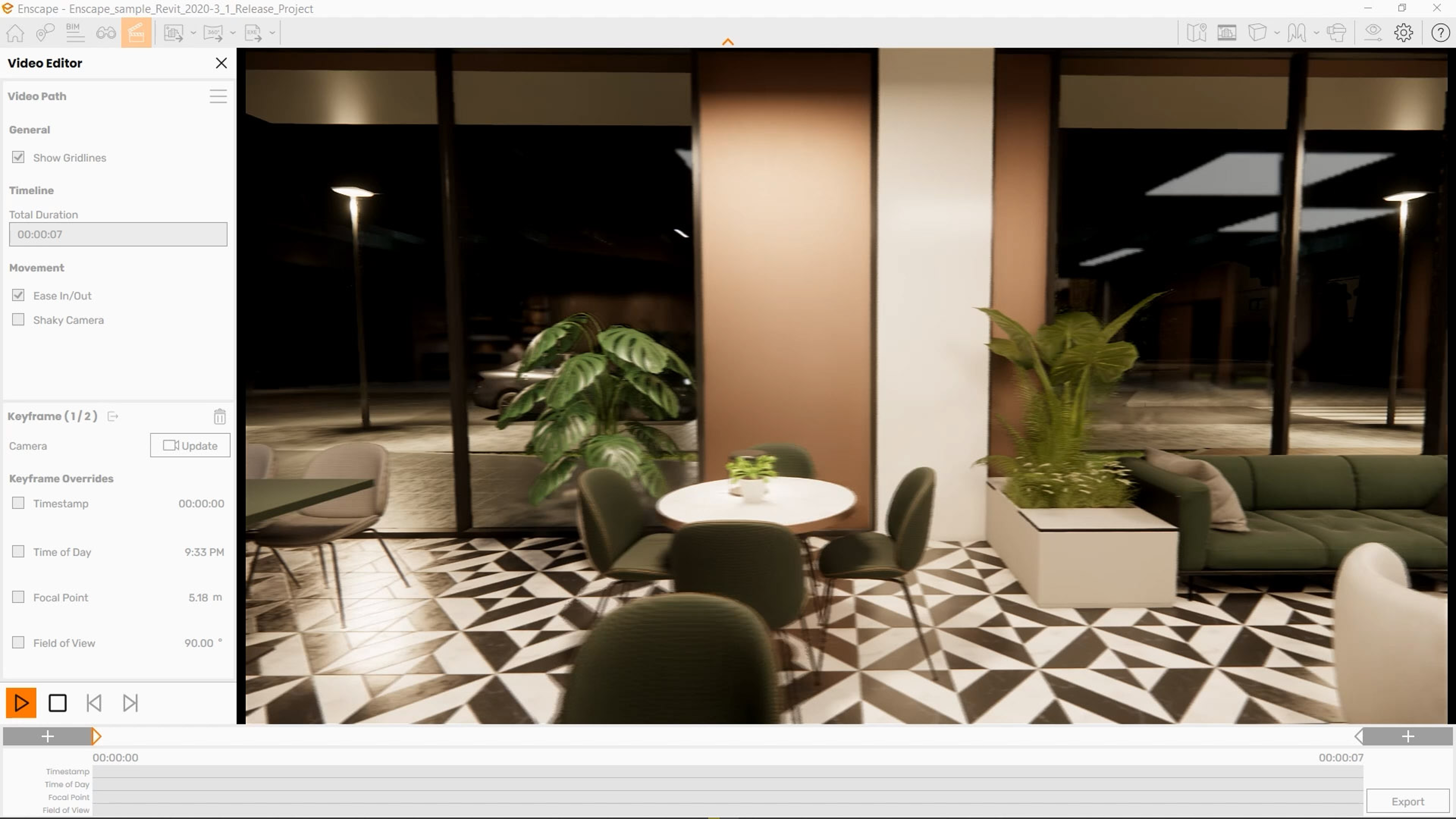
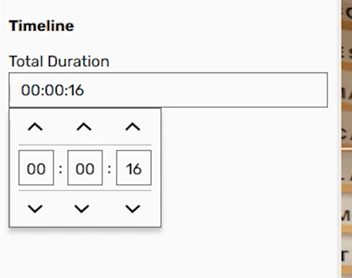
Nachdem Sie den vorherigen Pfad gespeichert haben, können Sie einen neuen Pfad erstellen, um andere Ansichten hervorzuheben, zum Beispiel eine Innenraumanimation. Erstellen Sie einen weiteren Keyframe. Jetzt können Sie auf Wiedergabe klicken und Ihnen die Vorschau ansehen. Wie Sie vielleicht bemerken, ist die Standardgeschwindigkeit der Animation nicht immer ideal. Wenn Sie beispielsweise eine flüssigere Animation möchten, drücken Sie die ESC-Taste und verlängern die Gesamtdauer der Animation. Dadurch entsteht ein langsamerer Übergang zwischen zwei Keyframes.
Um den Zeitstempel einzelner Keyframes zu ändern, fügen Sie zunächst einen weiteren Keyframe hinzu. Klicken Sie dann auf den zweiten Keyframe und prüfen Sie seinen Zeitstempel. Er stand auf 00:08; Ändern Sie ihn auf 00:04. Nach der Aktualisierung sehen Sie, dass die Bewegung zwischen dem ersten und zweiten Keyframe schneller ist als zwischen dem zweiten und dritten.
.png)
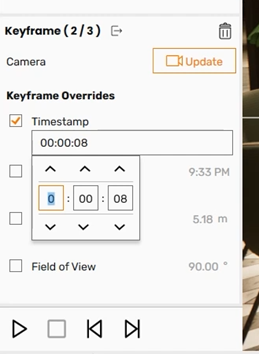
In den allgemeinen Einstellungen Ihrer Animation stehen zwei weitere Optionen zur Verfügung: Ease In/Out (Weiche Übergänge) und Shaky Camera (Wackelkamera). Weiche Übergänge lassen die Animation flüssiger wirken. Mit der Wackelkamera erhält die Animation den Eindruck einer Aufnahme mit einer Handkamera.
3. Keyframing in anderen Parametern
Neben Kameraposition und Kamerawinkel bietet Enscape weitere anpassbare Parameter, die sich auf Keyframes auswirken und neue Szenen und Effekte ermöglichen. Erstellen Sie einen Keyframe und direkt einen zweiten. Öffnen Sie beim ersten Keyframe den Keyframe-Bereich. Dort sehen Sie alle veränderbaren Elemente: Zeitstempel, Tageszeit, Brennpunkt und Sichtfeld. So können Sie beispielsweise die Tageszeit animieren. In diesem Beispiel wurde der erste Keyframe auf 9:30 Uhr und der zweite auf 21:00 Uhr eingestellt. Klicken Sie auf Wiedergabe, um den Übergang von Tag zu Nacht zu sehen.
Sehen Sie sich nun den Parameter Brennpunkt an und erstellen Sie einen ersten Keyframe. Um die Option Brennpunkt zu aktivieren, öffnen Sie das Fenster Anzeigeeinstellungen, erhöhen den Parameter Schärfentiefe und deaktivieren außerdem die Option Autofokus.
.jpeg)
Erstellen Sie den zweiten Keyframe an derselben Position wie den ersten, um diesen stilistischen Effekt zu erzeugen und die Fokusverschiebung deutlich hervorzuheben. Die Parameter der beiden Keyframes sind unterschiedlich: Im ersten richten Sie den Brennpunkt auf die Blume, im zweiten auf die Theke. Klicken Sie auf Wiedergabe und Sie sehen den ansprechenden Übergang, der mit dieser einfachen Technik entsteht.
.jpeg)
Der nächste einstellbare Parameter ist das Sichtfeld. Damit können Sie Zoom-in-, Zoom-out- und Dolly-Zoom-Effekte erzeugen.
4. So exportieren Sie Ihre gerenderten Animationen
Klicken Sie auf Exportieren, um Ihre Animation auszugeben. Passen Sie dort alle Einstellungen an Ihre Anforderungen an; sie wurden im ersten Abschnitt erläutert.
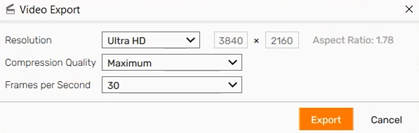
Klicken Sie auf OK und genießen Sie Ihre fertig gerenderte Enscape-Animation.
Möchten Sie wissen, wie Enscape den täglichen Workflow eines großen Unternehmens verbessert? Lesen Sie diesen Blogartikel. Darin erläutern Yusuke Okura und Hiro Nobat vom japanischen Unternehmen Semba die Vorteile der Real-Time-Visualisierung.
Häufig gestellte Fragen (FAQ)
Wie viele Keyframes braucht eine Animation in Enscape mindestens?
Für den einfachsten Kamerapfad benötigen Sie mindestens zwei Keyframes: einen Startpunkt und einen Endpunkt.
Sollte eine Enscape-Animation mit 30 oder 60 FPS exportiert werden?
30 FPS eignen sich für einen filmischen Look, während 60 FPS eine flüssigere Bewegung erzeugen. Höhere Werte sind vor allem für nachträgliche Zeitlupen sinnvoll.
Welche Parameter lassen sich in Enscape neben der Kameraposition animieren?
Neben Position und Winkel der Kamera können Sie unter anderem Tageszeit, Brennpunkt und Sichtfeld über Keyframes verändern.