

Neu in Veras 4.6 und 4.7: Google-Veo-Videomodelle, Gemini Omni, Revit 2027 und mehr
Im vergangenen Monat haben wir Veras 4.6 und 4.7 veröffentlicht. Version 4.6 führte Google-Veo-Videomodelle ein, mit denen Sie Standbilder ohne externe Tools in flüssige, filmische Animationen verwandeln. Die größte Neuerung in Version 4.7 ist die Integration von Gemini Omni: Damit generieren Sie keine Videos, sondern bearbeiten bestehende Aufnahmen. Entdecken Sie diese und weitere neue Funktionen in Veras.
Kurz zusammengefasst
Veras 4.6 und 4.7 erweitern den Video-Workflow um Google Veo 3.1, die Videobearbeitung mit Gemini Omni und einen vielseitigeren 3D Viewer. Hinzu kommen Unterstützung für Revit 2027 sowie zahlreiche Verbesserungen für Galerie, Quellenverwaltung und Stabilität.
Wichtigste Neuerungen:
- Google Veo 3.1, Veo 3.1 Fast und Veo 3.1 Lite ermöglichen Text-zu-Video, Bild-zu-Video und Animationen zwischen einem Start- und Endframe.
- Mit Gemini Omni bearbeiten Sie bestehende Videos per Prompt und können Materialien, Jahreszeit, Tageszeit oder Landschaft verändern, ohne die Kamerabewegung neu zu erstellen.
- Mehrere ausgewählte Videos lassen sich als durchgängige Sequenz wiedergeben und einfacher als Storyboard prüfen.
- Der 3D Viewer steht jetzt auch auf der Registerkarte Video zur Verfügung und kann direkt als Quelle für Start- oder Endframes dienen.
- Veras unterstützt Revit 2027 und erweitert die Quellenverwaltung um synchronisierte Bilder, Live-Vorschauen und Zwischenablagefunktionen.
- Die Versionen 4.6 und 4.7 verbessern außerdem Stabilität, Galeriebedienung, Videowiedergabe und geführte Walkthroughs.
Neue Videomodelle mit Google Veo 3.1
Die Registerkarte Video hat ein umfangreiches Update erhalten: Google Veo 3.1 ist jetzt das wichtigste Videomodell in Veras. Wählen Sie die Version, die am besten zu Ihrem Workflow passt:
- Veo 3.1: höchste Qualität mit einer Auflösung von bis zu 4K
- Veo 3.1 Fast: schnellere Generierung zu geringeren Kosten mit denselben Funktionen
- Veo 3.1 Lite: die kosteneffizienteste Version mit einer Auflösung von bis zu 1080p
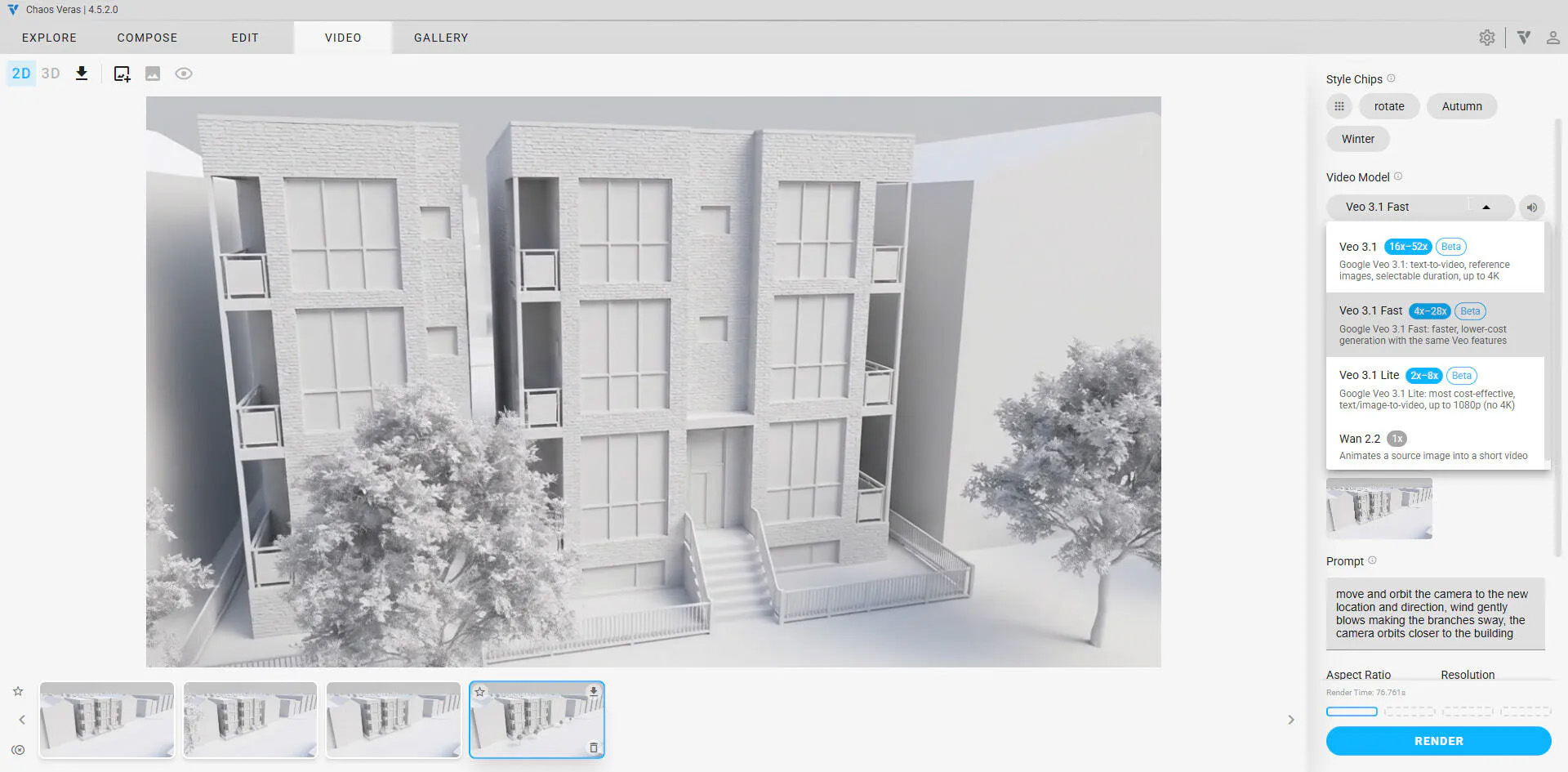
Jede Version unterstützt Text-zu-Video ohne Ausgangsbild, Bild-zu-Video mit einem beliebigen Ausgangsbild sowie Animationen zwischen dem ersten und letzten Frame. Wählen Sie dafür einfach einen Start- und einen Endframe aus; Veo animiert den Übergang zwischen beiden.
Fügen Sie Referenzbilder hinzu, um Personen, Objekte oder den Stil vorzugeben. Wählen Sie eine Dauer von 4, 6 oder 8 Sekunden. Audio wird automatisch für jedes Video generiert; Wählen Sie „No audio“, wenn Sie keine Hintergrundgeräusche möchten.
Wan 2.2 bleibt für bestehende Workflows im Auswahlmenü verfügbar.
Videos mit Gemini Omni bearbeiten
Veras kann Videos jetzt nicht nur generieren, sondern auch bearbeiten. Das neue Modell Gemini Omni kombiniert ein bestehendes Video mit Ihrem Prompt und transformiert die Aufnahmen. Sie können Materialien, Jahreszeit, Tageszeit, Landschaft und weitere Elemente verändern, während die Kamerabewegungen erhalten bleiben. Wählen Sie ein Video aus Ihrer Liste oder laden Sie ein eigenes hoch, beschreiben Sie die gewünschten Änderungen und starten Sie das Rendering.
- Video-zu-Video: Bearbeiten Sie vorhandene Aufnahmen mit Ihrem Prompt, anstatt bei null zu beginnen.
- Fügen Sie bis zu vier Referenzbilder hinzu, um Materialien, Objekte oder einen Stil festzulegen.
- Verwenden Sie Gemini Omni auch für Text-zu-Video ohne Quelle oder für Bild-zu-Video auf Basis eines beliebigen Ausgangsbildes.
- Das Modell erzeugt in der Vorschau 10 Sekunden lange Clips in 720p. Die benötigten Credits werden im Auswahlmenü angezeigt.
Durchgängige Videowiedergabe
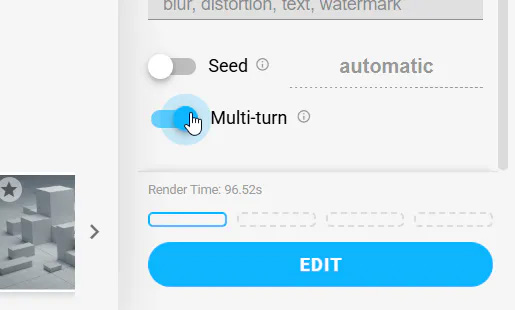
Wenn Sie mehrere Videos auswählen, werden sie in der gewählten Reihenfolge als eine durchgängige Sequenz abgespielt. So können Sie ein Storyboard beurteilen oder verschiedene Clips als zusammenhängende Animation zeigen. Eine Fortschrittsleiste zeigt Ihnen jederzeit Ihre Position und ermöglicht das Springen zu einem beliebigen Zeitpunkt. Auch die Wiedergabe mehrerer geladener Videos ist flüssiger; das gelegentliche Ruckeln beim Navigieren durch ein Video wurde behoben.
3D Viewer auf der Registerkarte Video
Der 3D Viewer funktioniert jetzt auch auf der Registerkarte Video. Die Schaltfläche 2D/3D ist damit nicht länger auf Standbilder beschränkt. Außerdem können Sie den 3D Viewer nun direkt als Quelle verwenden. Richten Sie den ersten oder letzten Frame Ihres Videos an Ihrem geladenen 3D-Modell aus, bestimmen Sie den Bildausschnitt mit der Kamera und übertragen Sie den Live-Schnappschuss direkt in das Rendering.
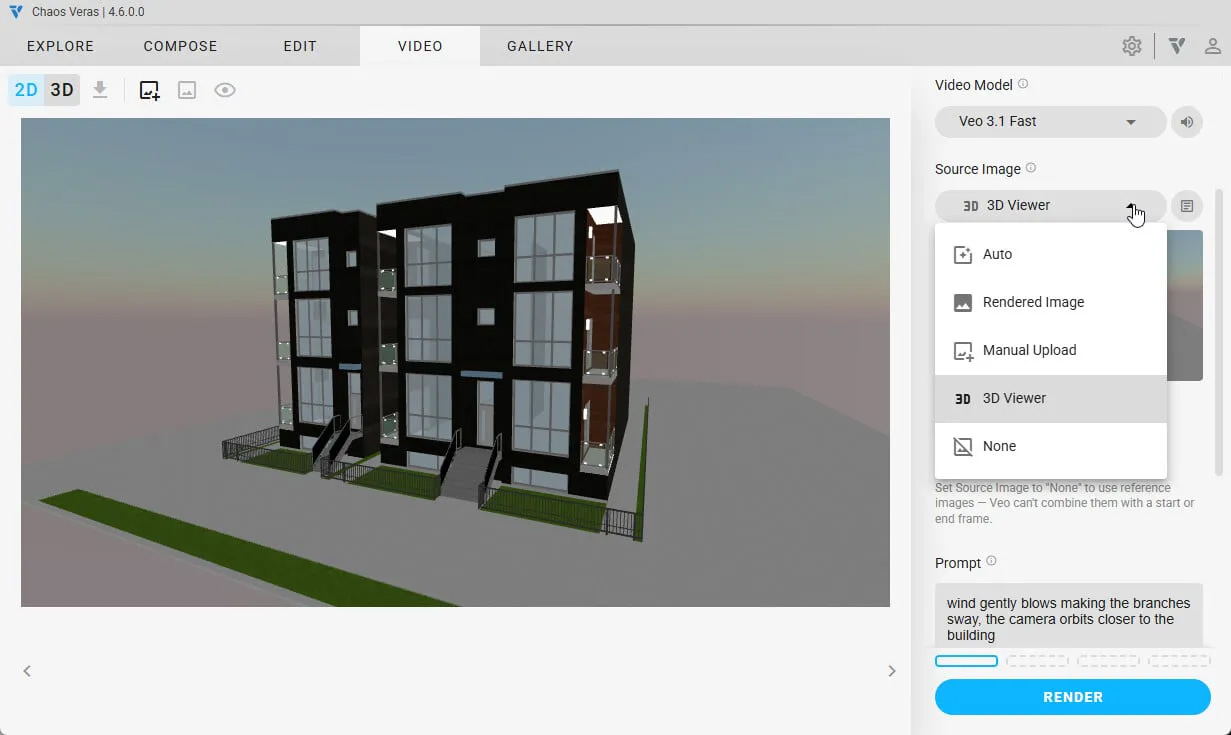
- Verwenden Sie den 3D Viewer als Start- oder Endframe eines Videos. Legen Sie zwei unterschiedliche Kamerapositionen fest und lassen Sie Veo den Übergang dazwischen animieren.
- Nutzen Sie den 3D Viewer als Ausgangsbild für Standbilder und als Referenzbild.
- Jeder Frame behält seinen eigenen Schnappschuss, während der aktive Frame Ihrer Kamera live folgt.
Die Funktion steht überall dort zur Verfügung, wo der 3D Viewer verfügbar ist: in Revit, Rhino, SketchUp und in der Web-App.
„Show Original“ bei Videorenderings
Die Schaltfläche „Show Original“ funktioniert jetzt auch bei Videorenderings. Klicken Sie darauf, um das Ausgangsbild hinter einem Video zu sehen – ähnlich wie bei Standbildern. Ausgangsbilder werden im Videorendering gespeichert, sodass „Show Original“ auch dann funktioniert, wenn Sie ein Video später erneut öffnen.
Bilder kopieren und einfügen
Die Zwischenablage funktioniert jetzt in beide Richtungen:
- Einfügen: Fügen Sie mit Strg+V oder Cmd+V auf dem Mac ein Bild direkt aus einer beliebigen Anwendung in Veras ein und verwenden Sie es als Ausgangsbild.
- Kopieren: Kopieren Sie ein Rendering in die Zwischenablage und fügen Sie es in eine E-Mail, eine Chatnachricht oder eine Präsentation ein, ohne die Datei zuerst speichern zu müssen.
Unterstützung für Revit 2027
Veras funktioniert jetzt mit Revit 2027.
Weitere Neuerungen in Veras 4.6
- Videorenderings sind zuverlässiger: Statusprüfungen können vorübergehende Backend-Probleme abfangen, anstatt das Rendering mit der Meldung „Failed to check video status“ abzubrechen.
- 3D-Kamera wiederherstellen: Wenn Sie ein 3D-Rendering aus der Galerie öffnen, wird die Kameraposition auch in einer neuen Sitzung oder auf einem anderen Computer wiederhergestellt.
- „Show Original“ behält Zoom und Schwenkposition bei. Beim Umschalten wird die Ansicht nicht mehr zurückgesetzt und die Quelle bleibt korrekt am Rendering ausgerichtet.
- Probleme mit „Show Original“ bei Renderings aus „Rotate Image“ wurden behoben.
- Der manuelle Upload von Bildern ist jetzt in allen Designintegrationen verfügbar und nicht mehr auf die Web-App beschränkt.
- Stiloptionen werden beim Wechsel zwischen Bild- und Videomodus nicht mehr fälschlicherweise als ausgewählt angezeigt.
- Probleme mit der Vor- und Zurück-Navigation bei der Verwendung eines gerenderten Bildes als Referenzbild wurden behoben.
- Wenn Sie die Vorschau in Ihrer Designanwendung aktualisieren, wird das ausgewählte Ausgangsbild nicht mehr überschrieben.
- Externe Abhängigkeiten wurden mit Sicherheitsupdates aktualisiert.
Weitere Neuerungen in Veras 4.7
- Wenn Ihre Credits aufgebraucht sind, erscheint eine eindeutige Meldung anstelle des allgemeinen Fehlers „Network Error“. Auch das Datum der nächsten monatlichen Credit-Zuteilung wird klarer angezeigt.
- Gelöschte Renderings verschwinden sofort aus der Galerie, statt die Galerie während der Serververarbeitung zu blockieren.
- Die Entf-Taste in der Galerie entfernt das ausgewählte Rendering nicht länger gleichzeitig aus dem Workspace. Die Esc-Taste im Löschfenster schließt außerdem nicht mehr die vergrößerte Ansicht im Hintergrund.
- Wenn eine Anmeldesitzung abläuft, meldet Veras Sie im Hintergrund erneut an, anstatt fortlaufend Ladefehler in der Galerie anzuzeigen.
- Der Verlauf der Ausgangsbilder enthält jetzt auch synchronisierte Bilder. Sie können zu früheren Schnappschüssen zurückkehren, die aus Ihrem Modell synchronisiert wurden, und nicht nur zu manuell hochgeladenen Bildern.
- Live-Vorschau für die automatische Quelle: Wenn Sie „Auto“ als Quelle verwenden, zeigt die Miniaturansicht Ihre 3D-Ansicht einschließlich eingezeichneter Anmerkungen in Echtzeit.
- Die automatische Quelle berücksichtigt das Seitenverhältnis. Automatische Aufnahmen entsprechen jetzt dem im Auswahlmenü gewählten Seitenverhältnis.
- Videos können in mehr Host-Anwendungen abgespielt werden. In Umgebungen ohne MP4-Unterstützung wechseln Videorenderings automatisch zu WebM.
- Wenn Sie ein gedrehtes Rendering auswählen, wechselt die Rendering-Schaltfläche automatisch zurück in den Modus „Rotate“.
- Geführte Walkthroughs sind stabiler: Es werden keine falschen Schrittzahlen mehr angezeigt und das Overlay bleibt nicht mehr mitten in der Tour hängen.
- Ein Problem, durch das Bildschirme beim Laden der Anwendung in bestimmten Konfigurationen mit mehreren Monitoren kurz schwarz wurden, wurde behoben.
- Die Bearbeitung von Style Chips wurde verbessert: Das Bearbeitungsfenster wächst bei langen Beschreibungen nicht mehr unbegrenzt, Namen benötigen eine Mindestlänge und der Hinweis bei „Save preset“ erklärt, warum das Speichern gegebenenfalls nicht möglich ist.
- Renderings werden jetzt direkt aus dem Cloud-Speicher bereitgestellt.
Häufig gestellte Fragen (FAQ)
Was ist neu in Veras 4.6 und 4.7?
Veras 4.6 und 4.7 führen Google Veo 3.1 für die Videogenerierung, Gemini Omni für die Videobearbeitung, eine durchgängige Videowiedergabe, den 3D Viewer auf der Registerkarte Video und Unterstützung für Revit 2027 ein. Zusätzlich wurden Galerie, Quellenverwaltung und Stabilität verbessert.
Welche Google-Veo-Modelle sind in Veras verfügbar?
Veras bietet Veo 3.1 für höchste Qualität bis 4K, Veo 3.1 Fast für schnellere und günstigere Generierung sowie Veo 3.1 Lite als besonders kosteneffiziente Variante bis 1080p.
Kann Veras bestehende Videos bearbeiten?
Ja. Mit Gemini Omni können Sie vorhandene Videos per Prompt verändern. Materialien, Jahreszeit, Tageszeit oder Landschaft lassen sich anpassen, während die ursprünglichen Kamerabewegungen erhalten bleiben.
Wie funktioniert der 3D Viewer im Video-Workflow?
Der 3D Viewer kann als Quelle für den Start- oder Endframe eines Videos dienen. Sie legen Kamerapositionen direkt am geladenen 3D-Modell fest und Veo animiert den Übergang zwischen den Frames.
Unterstützt Veras Revit 2027?
Ja. Veras 4.7 unterstützt Revit 2027.