

Wie lassen sich Architekturpräsentationen mit Envision animieren?
Animationen zu einer Architekturpräsentation hinzuzufügen war früher zeitaufwendig und technisch anspruchsvoll. Mit Envision 1.1 verwandeln Sie 3D-Modelle schnell, einfach und in Echtzeit in immersive filmische Erlebnisse. Hier erfahren Sie, wie es funktioniert.
.jpg)
Kurz zusammengefasst
Mit Envision können Sie 3D-Modelle in animierte Architekturpräsentationen mit Menschen, Fahrzeugen, Vegetation, Kamerabewegungen und Ton verwandeln. Die Funktionen arbeiten direkt in einer gemeinsamen Timeline und ermöglichen filmische Präsentationen ohne zusätzliche Videoschnittsoftware.
- Anima-Integration erzeugt realistische Menschenmengen und Verkehrssimulationen mit natürlichem Verhalten.
- Windanimationen bringen Vegetation und Umgebungen in Bewegung.
- Kamerapfade, mehrere Clips und Audio lassen sich direkt in Envision zu einer filmischen Geschichte kombinieren.
Mit Envision erzählen Sie eine eindrucksvolle Geschichte und erstellen überzeugende Präsentationen, die Ihnen helfen, Projekte zu gewinnen. Das Programm verarbeitet detaillierte Szenen, komplexe Projekte, dynamische Animationen und lebensechte Figuren mühelos, ohne Abstriche bei Leistung oder Qualität. Entdecken Sie in diesem Artikel die verschiedenen Animationsarten.
Welche Vorteile bieten immersive Visualisierungen?
- Gewinnen Sie mehr Aufträge mit klaren und überzeugenden Visualisierungen, Animationen und Geschichten.
- Sparen Sie Zeit, indem Sie Entwurfsvorschläge durch eine klare Kommunikation der Entwurfsabsicht schneller genehmigen lassen.
- Stärken Sie das Image Ihres Unternehmens, indem Sie Ihre Visualisierungen mit filmischen Geschichten auf ein neues Niveau heben.
Animationen in Präsentationen bieten viele Vorteile. Sie können klarer kommunizieren, Kund:innen verstehen Ihr Projekt besser und werden stärker einbezogen. Projekte lassen sich einfacher vermitteln, technische Daten werden verständlicher und räumliche Zusammenhänge anschaulicher.
Eine Gruppe animierter Personen hinzufügen
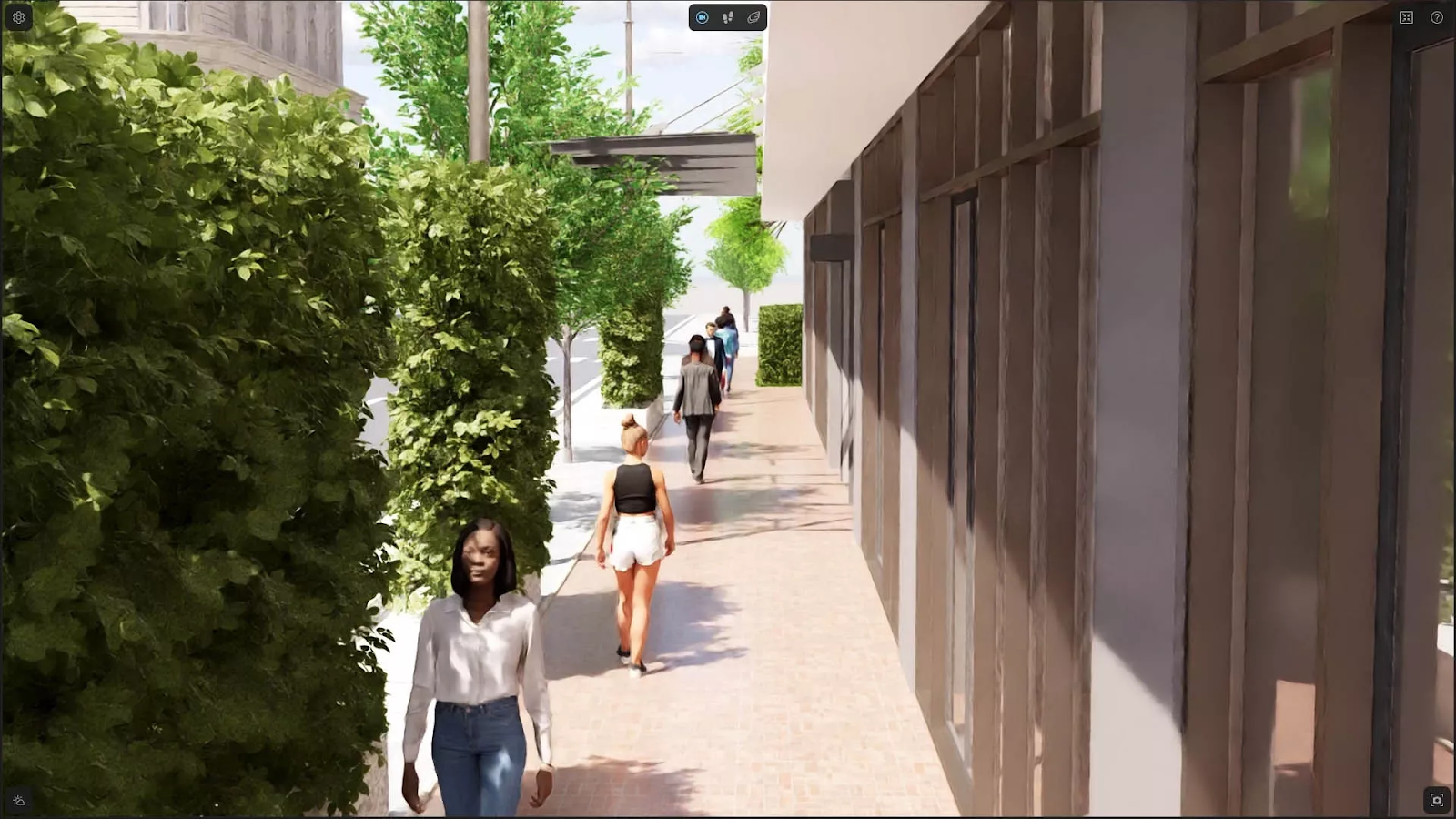
Animierte Personen schaffen einen authentischen Kontext mit realistischen Bewegungen und menschlichen Interaktionen. Dadurch wirkt der Raum ansprechender und die visuelle Geschichte wird verstärkt. Envision bietet eine umfassende Integration der Anima-Software, die für hochwertige Figuren, lebensechte Animationen und realistisches Verhalten von Menschenmengen bekannt ist.
Gehen Sie folgendermaßen vor:
- Klicken Sie in der Symbolleiste auf das Symbol „Anima Crowd“.
- Wählen Sie eine Fläche aus und zeichnen Sie einen Pfad, auf dem sich die Personen bewegen sollen.
- Passen Sie bei Bedarf Länge und Krümmung an.
- Fügen Sie Personen aus der Cosmos-Bibliothek hinzu.
- Verwenden Sie den Filter, um die Auswahl zu vereinfachen.
- Ziehen Sie die Personen in Ihren Entwurf.
- Wechseln Sie für eine Vorschau in den Vollbildmodus.
Sie werden feststellen, dass die Figuren nicht durcheinander hindurchlaufen, sondern einander beim Begegnen dezent ausweichen. Diese Funktion bildet realistisches Verhalten von Menschenmengen ab.
Wenn Sie schnell eine Personengruppe erstellen möchten, ohne einzelne Personen festzulegen, können Sie unter „Actor Count“ die gewünschte Anzahl eingeben und auf „Generate“ klicken, um sie dem Pfad hinzuzufügen. Für 4D-Figuren ziehen Sie die Assets einzeln in das Ansichtsfenster und platzieren sie dort. Laufende 4D-Figuren müssen über die entsprechende Schaltfläche in den Actor Details manuell mit einem vorhandenen Pfad verknüpft werden.
Sie können Bewegungen auch mit Näherungssensoren aktivieren. Ergänzen Sie Interaktionen durch Objektanimationen, die bei Annäherung ausgelöst werden. Sie starten, sobald ein bestimmtes Element in die Nähe wichtiger Objekte kommt. So entsteht mit minimalem Aufwand eine dynamische und reaktionsfähige Umgebung.
So funktioniert es:
- Wählen Sie das Objekt aus, das Sie animieren möchten, zum Beispiel eine Tür, Schranke oder einen Aufzug.
- Legen Sie fest, wodurch die Animation ausgelöst wird: durch die Kamera oder durch animierte Elemente.
- Stellen Sie den Aktivierungsradius ein, bei dem die Animation beginnt.
- Passen Sie Animationstyp, Geschwindigkeit, Verzögerung und Beschleunigung für eine flüssige, realistische Bewegung an.
Animierte Fahrzeuge hinzufügen
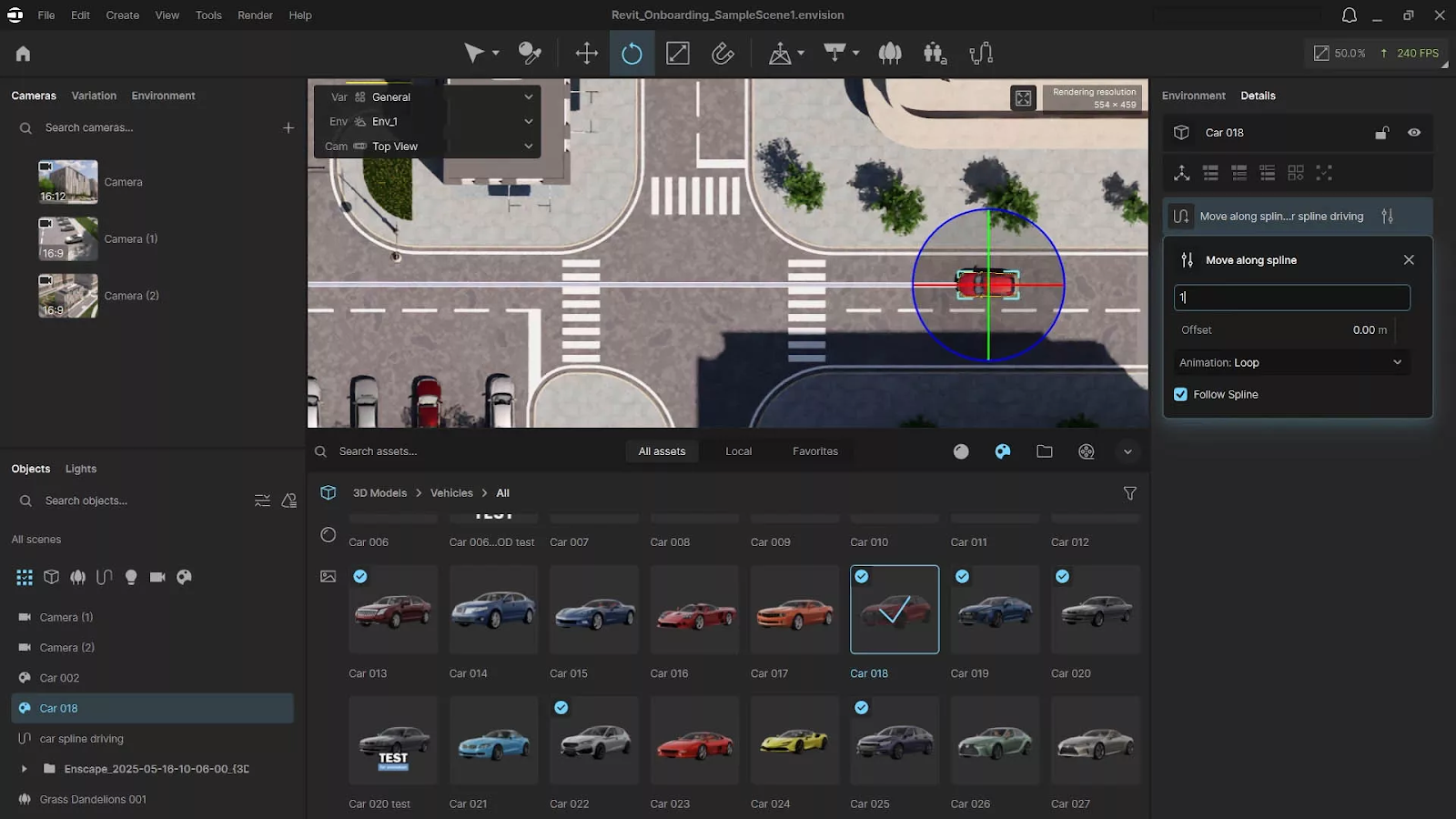
Wenn Sie animierte Fahrzeuge wie Autos in eine Architekturpräsentation integrieren, können Sie den Verkehrsfluss darstellen. Dadurch erhalten Kund:innen ein besseres Verständnis der Bewegungsabläufe und Funktionsweise innerhalb des Entwurfs.
Sie können Fahrzeuge auf dieselbe Weise wie Personen entlang von Pfaden animieren:
- Klicken Sie in der Symbolleiste auf das Symbol „Anima Crowd“.
- Wählen Sie eine Fläche aus und zeichnen Sie einen Pfad, auf dem die Fahrzeuge fahren sollen.
- Passen Sie bei Bedarf Länge und Krümmung an.
- Fügen Sie anschließend Fahrzeuge aus der Cosmos-Bibliothek hinzu, indem Sie sie per Drag-and-drop in der Szene platzieren.
- Verwenden Sie die Option „Move Along Path“.
- Wechseln Sie für eine Vorschau in den Vollbildmodus.
Envision enthält ein innovatives Verkehrssimulationssystem mit Anima-Integration, das intelligentes Fahrzeugverhalten automatisiert und vereinfacht. Zu den wichtigsten Vorteilen gehören:
- Fahrzeuge beachten reale Verkehrsregeln, durchfahren Kreuzungen und interagieren auf natürliche Weise mit Fußgänger:innen.
- Lebensechte Bewegungen mit rotierenden Rädern und Anpassung an das Gelände.
- Kollisionen werden automatisch vermieden, sodass flüssige und realistische Interaktionen entstehen.
- Optionen zur Farbanpassung ermöglichen zusätzliche Individualisierung.
Vegetation mit Windanimation in Bewegung bringen
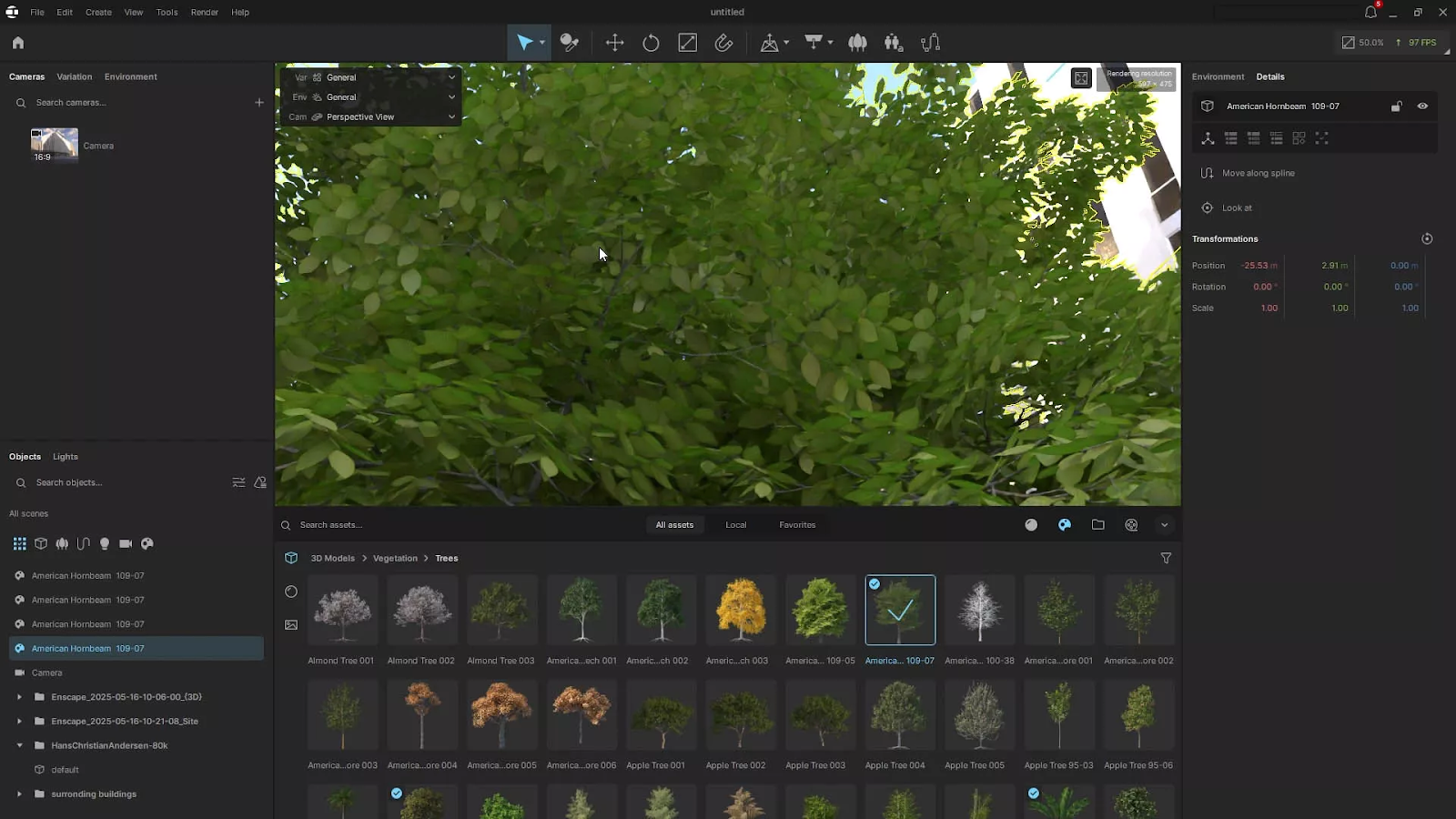
Animierte Vegetation ergänzt Ihre Architekturpräsentation um natürliche Bewegung und Leben und schafft eine dynamische, immersive Umgebung. Im nächsten Update werden verbesserte Wassermaterialien ebenfalls auf das Windsystem von Envision reagieren und der Umgebung eine weitere Ebene des Realismus verleihen.
So erstellen Sie bewegte Vegetation:
- Aktivieren Sie in Envision den Filter für animierte Inhalte, damit die Vegetationsmodelle angezeigt werden.
- Damit Sie ein Modell nicht manuell duplizieren müssen, können Sie es in einem Scatter-Objekt platzieren.
- Aktivieren Sie die Windanimation unter „Environment Settings“ und „Wind Animation“.
- Passen Sie die Animation mit dem Intensitätsregler von chaotischer bis sanfter Bewegung an. Diese Einstellung steuert die gesamte animierte Vegetation im Projekt.
- Verwenden Sie den Vollbildmodus für eine Vorschau.
Animationen für Ihr Storytelling verwenden
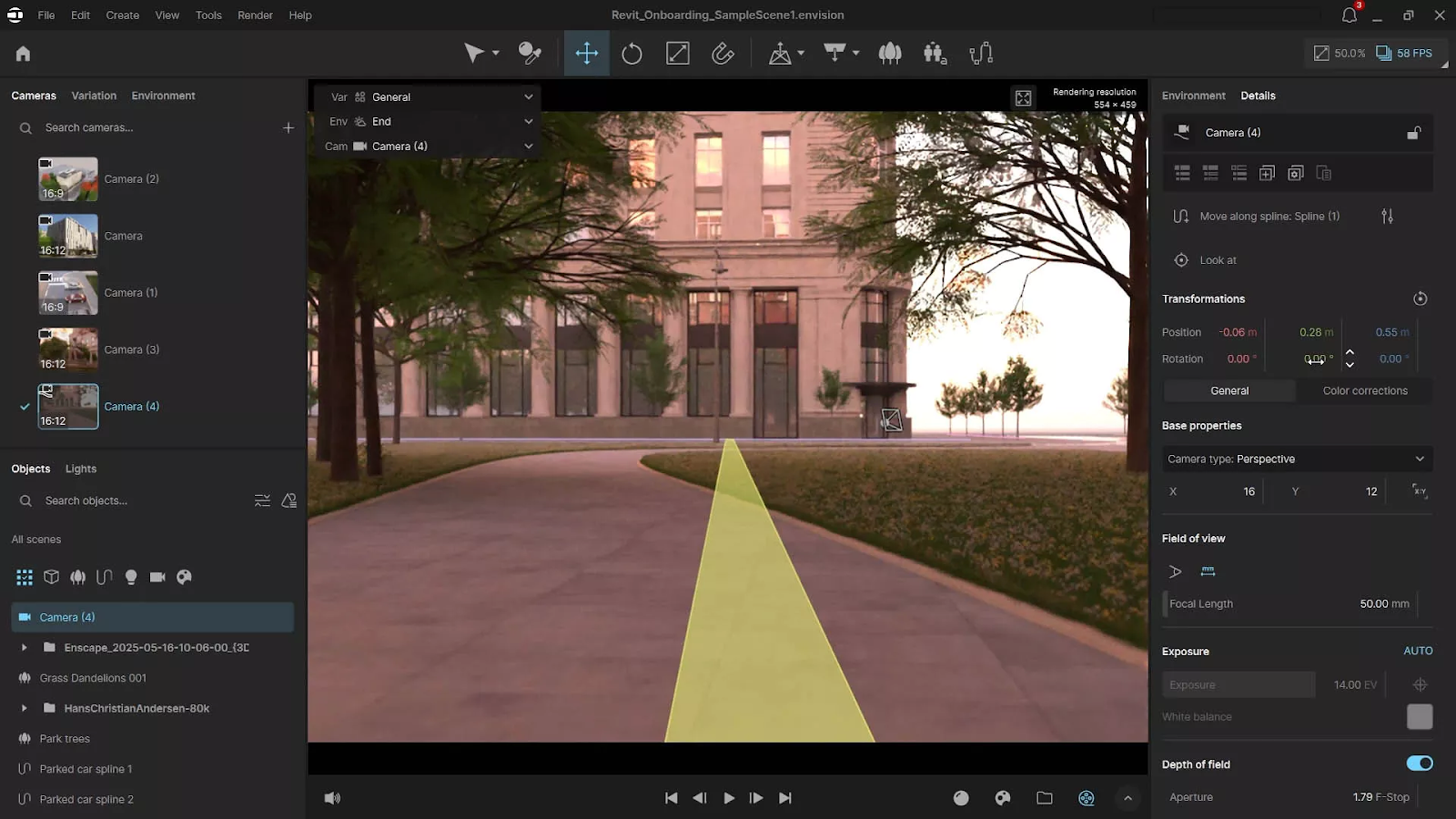
Mit Envision erzählen Sie die Geschichte Ihres Entwurfs über mehrere Animationsebenen. Führen Sie Ihr Publikum durch animierte Kamerapfade und erstellen Sie flüssige Übergänge und filmische Aufnahmen – inklusive Audio für zusätzliche Wirkung.
Verstärken Sie die Atmosphäre, indem Sie Umgebungselemente wie Himmel, Wolken und Sonnenlicht animieren, um verschiedene Tageszeiten oder Stimmungen darzustellen. Sie können auch unterschiedliche Varianten animieren, um Entwurfsoptionen wie alternative Layouts oder Materialauswahlen zu präsentieren. Alle Elemente arbeiten in der Timeline nahtlos zusammen und zeigen präzise, wie sich verschiedene Aspekte im Laufe der Zeit verändern.
So animieren Sie Kameras:
- Ziehen Sie eine Kamera in den Timeline-Editor.
- Gehen Sie in der Timeline zu einer späteren Position im Clip und platzieren Sie die Kamera am gewünschten Endpunkt. Sie sehen anschließend, wie sie sich flüssig zwischen den Punkten bewegt.
- Wiederholen Sie diesen Vorgang, um die Kamera innerhalb der aktuellen Aufnahme weiter zu animieren.
- Um die Sequenz mit einer anderen Kameraperspektive fortzusetzen, fügen Sie einen weiteren Clip hinzu und wiederholen den Vorgang. Verschieben Sie die Kamera zur nächsten Position, um eine nahtlose und dynamische Animation zu erhalten.
- Alternativ können Sie Kameras animieren, indem Sie einen Pfad zeichnen und ihm eine Kamera zuweisen. Klicken Sie und ziehen Sie an die Stelle, an der Sie den Pfad erstellen möchten. Heben Sie den Pfad etwas an und verwenden Sie anschließend „Move Along Path“. Stellen Sie danach die Geschwindigkeit ein.
Auf diese Weise erstellen Sie mit Envision direkt in der Timeline eine filmische Montage. Anstatt mehrere Clips zu rendern und anschließend in einem externen Werkzeug wie Adobe Premiere zusammenzufügen, arbeiten Sie vollständig in Envision.
Ton zur Präsentation hinzufügen
Mit dem Klang klappernder Fahrräder, summender Menschen und des Straßenverkehrs sehen Sie Ihr Architekturprojekt nicht nur, sondern hören es auch. Wählen Sie dazu „My Soundtrack“ und fügen Sie die gewünschten Audiodateien hinzu. Klicken Sie anschließend auf „Preview“, um den Ton während der Wiedergabe Ihrer animierten Szene zu hören.
Mit Envision ist die Erstellung hochwertiger animierter Architekturpräsentationen zugänglicher als je zuvor. Von dynamischen Kamerapfaden bis zu lebensecht animierten Menschen, Fahrzeugen und Pflanzen arbeiten alle Elemente zusammen, um ein fesselndes und immersives Erlebnis zu schaffen.
Envision ist Bestandteil der ArchDesign Collection, die außerdem Enscape, Veras und Enscape Impact enthält. Gemeinsam bieten diese Lösungen ein vollständiges, immersives Toolkit für Architekt:innen und Teams.
Häufig gestellte Fragen (FAQ)
Welche Elemente lassen sich in Envision animieren?
Envision unterstützt animierte Menschen, Fahrzeuge, Vegetation, Kameras und Umgebungselemente wie Himmel, Wolken und Sonnenlicht. Zusätzlich können Sie Audio in Ihre Präsentation integrieren.
Wie werden Menschen und Fahrzeuge in Envision animiert?
Mit der Anima-Integration zeichnen Sie Bewegungspfade und platzieren Personen oder Fahrzeuge aus der Cosmos-Bibliothek darauf. Das System simuliert anschließend natürliches Verhalten, Verkehrsregeln und Kollisionsvermeidung.
Benötige ich externe Videoschnittsoftware für eine Envision-Präsentation?
Nein. Kamerabewegungen, mehrere Clips, Übergänge und Ton lassen sich direkt in der Timeline von Envision zu einer vollständigen filmischen Montage kombinieren.