

Wie du mit KI in Enscape 10-mal schneller entwirfst
In diesem Deep Dive zeigt Boyan Petrov – 3D-Artist bei Chaos –, wie du Enscape und Veras in einem vernetzten Workflow kombinierst. Er zeigt, wie du mit KI schnell kreative Ideen testest, Materialentscheidungen validierst und dein Projekt zum Leben erweckst, noch bevor die 3D-Geometrie finalisiert ist.
Kurz zusammengefasst
Mit Veras und Enscape kannst du kreative Varianten, Materialien, Beleuchtung und Vegetation in einem vernetzten Workflow entwickeln. KI beschleunigt die Konzeptfindung und Materialerstellung, während du die Szene anschließend in Enscape in Echtzeit präzisierst.
Wichtigste Punkte:
- Schnelle kreative Erkundung: Erzeuge mit Veras mehrere Stimmungs- und Stilvarianten auf Basis einfacher Revit-Volumenmodelle und lege dich in Sekunden statt Stunden auf eine visuelle Richtung fest.
- Präzise Materialreferenzen: Die KI erkennt bestimmte Texturen direkt aus Referenzbildern und platziert sie passend, sodass das finale Rendering deiner ursprünglichen Vision entspricht.
- PBR-Materialien in Sekundenschnelle: Spare dir die manuelle Materialerstellung, indem du mit dem AI Material Generator aus einem einzigen flachen Bild vollständige Diffuse-, Normal- und Roughness-Maps erstellst.
- Skalierbarer Realismus mit Cosmos: Verwende den Multi-Asset-Pinsel in der Cosmos-Bibliothek, um schnell abwechslungsreiche Vegetation in deiner Szene zu verteilen, die natürlich wirkt.
- KI-gestütztes Storytelling: Kehre für die letzten Optimierungen zu Veras zurück und erstelle beispielsweise saisonale Übergänge und filmische Kamerabewegungen.
Heute bauen wir ein Architekturprojekt von Grund auf. Wir verwenden Veras – Bestandteil der Enscape Premium Suite –, um schnell Ideen zu testen, und wechseln anschließend direkt zu Enscape, um unseren Entwurf fertigzustellen. Nach diesem Deep Dive wirst du genau verstehen, warum ein vernetzter Workflow eines der leistungsstärksten Werkzeuge für Architekt:innen ist.
Erste KI-Konzepte in Veras
Zunächst laden wir einen Screenshot aus dem Viewport in Veras, um den allgemeinen Look unseres Konzepts festzulegen. Wir öffnen Veras über die Chaos-Symbolleiste. Rechts sehen wir mehrere Presets, die auf unserem Nano-Banana-KI-Modell basieren. Wir wählen eines aus und öffnen das Menü „Compose“, um Referenzbilder hochzuladen und den Prompt zu optimieren.
Hier können wir den Text anpassen, um die KI noch gezielter zu steuern. Mit Referenzbildern lassen sich außerdem Stil und Atmosphäre festlegen. Indem wir Bilder hinzufügen, die unsere gewünschte Stimmung widerspiegeln, geben wir der KI eine visuelle Orientierung. So entspricht das Endergebnis unserer ursprünglichen Absicht.
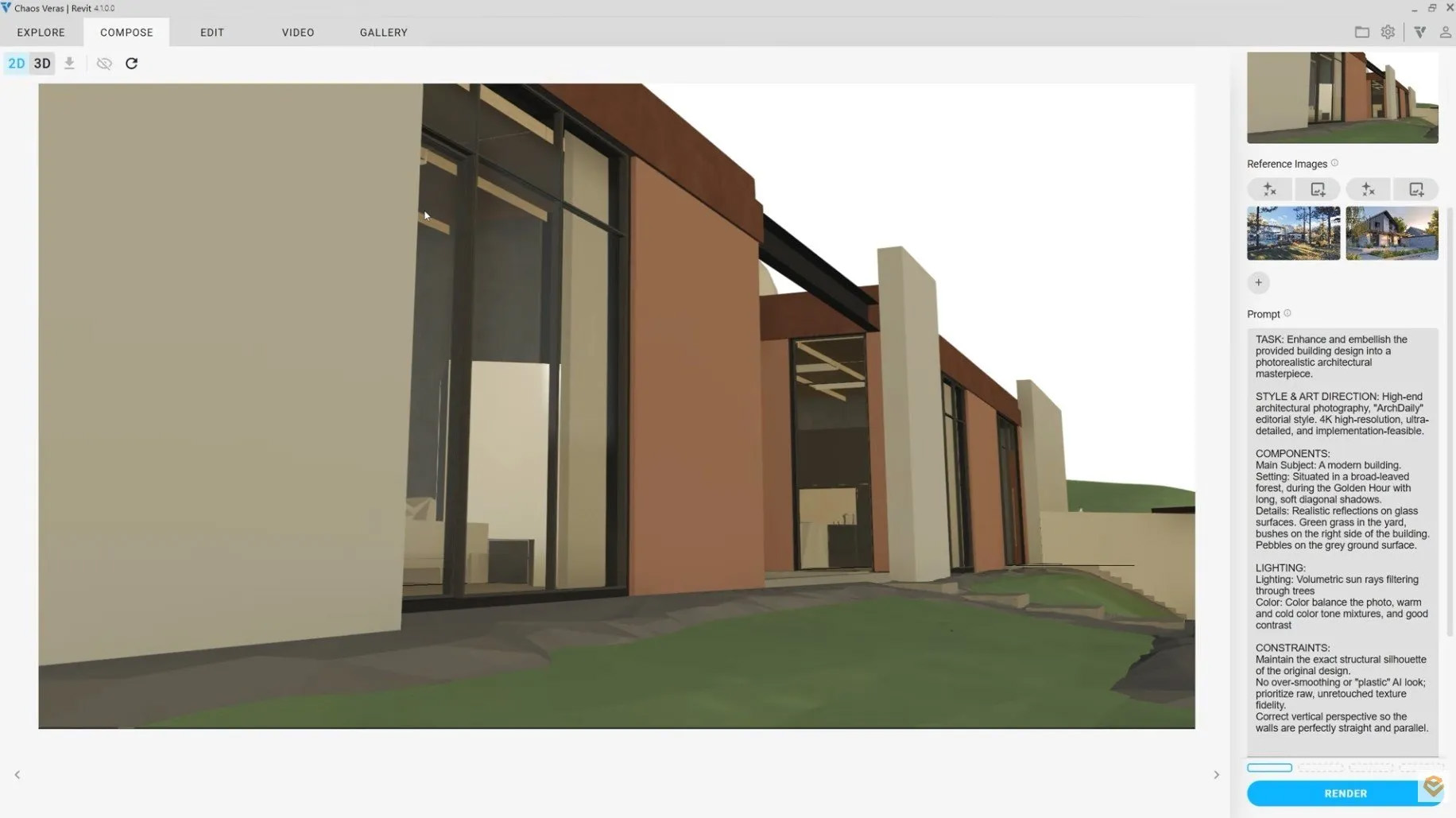
Material- und Stilreferenzen verwenden
Auch Texturen können wir als Referenz verwenden. Erstelle einen neuen Slot und wähle „Material Reference“. In meinem Beispiel lade ich Texturen für die Betonwand und die Holzpaneele hoch. In den meisten Fällen erkennt die KI sofort, wo die Materialien eingesetzt werden sollen. Bei Bedarf können wir die Position aber auch in unserem Prompt genauer beschreiben.
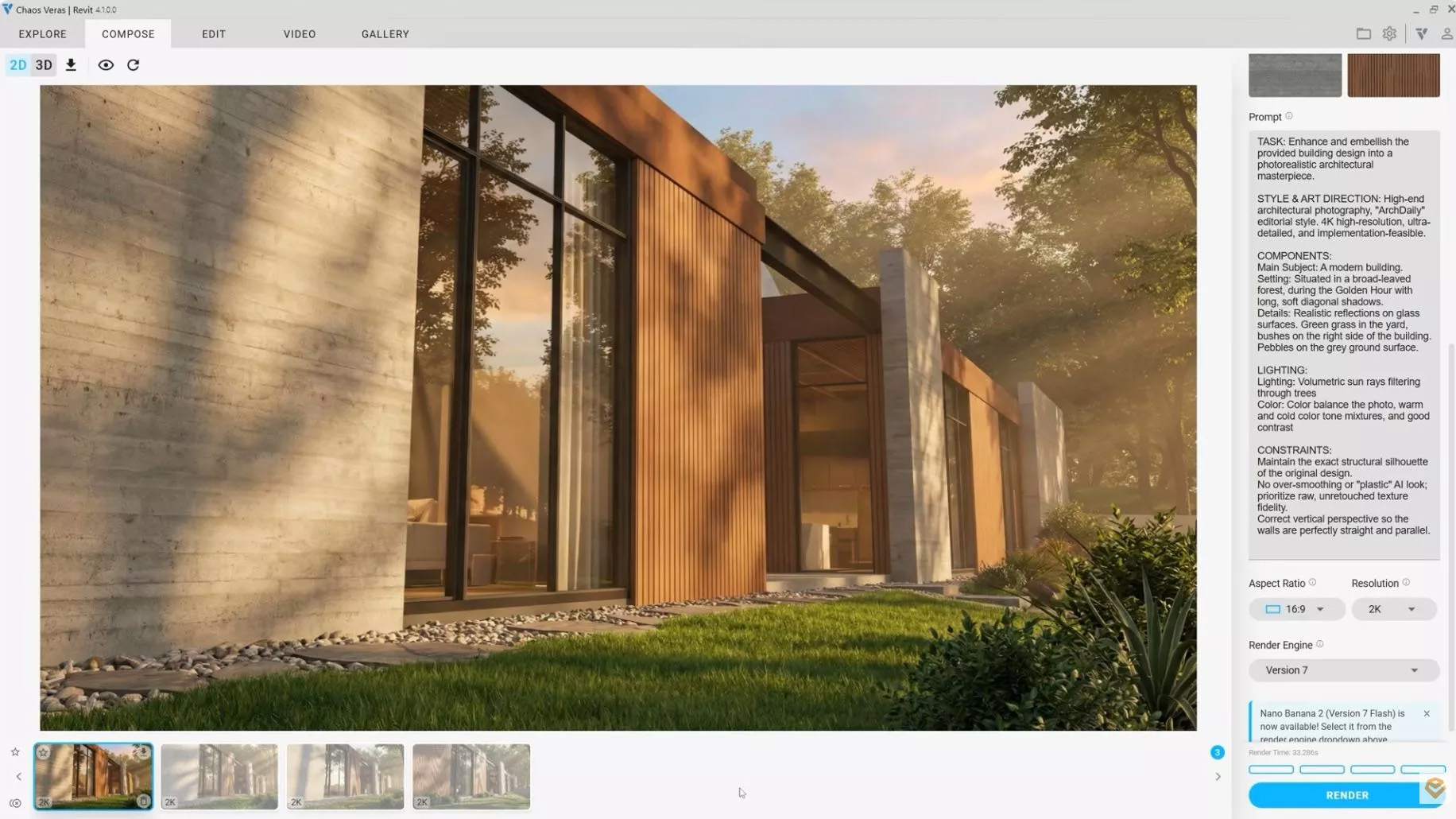
Stelle die Auflösung auf 2K ein und wähle aus, wie viele Varianten du generieren möchtest. Mit mehreren Optionen können wir Ideen schnell und einfach vergleichen. Alle bisher erstellten Bilder werden in der Galerie gespeichert, wo wir unsere Favoriten markieren können. Nachdem wir ein Bild ausgewählt haben, laden wir es über das Symbol in der unteren linken Ecke in den Workspace hoch.
KI-Ergebnisse verfeinern und bearbeiten
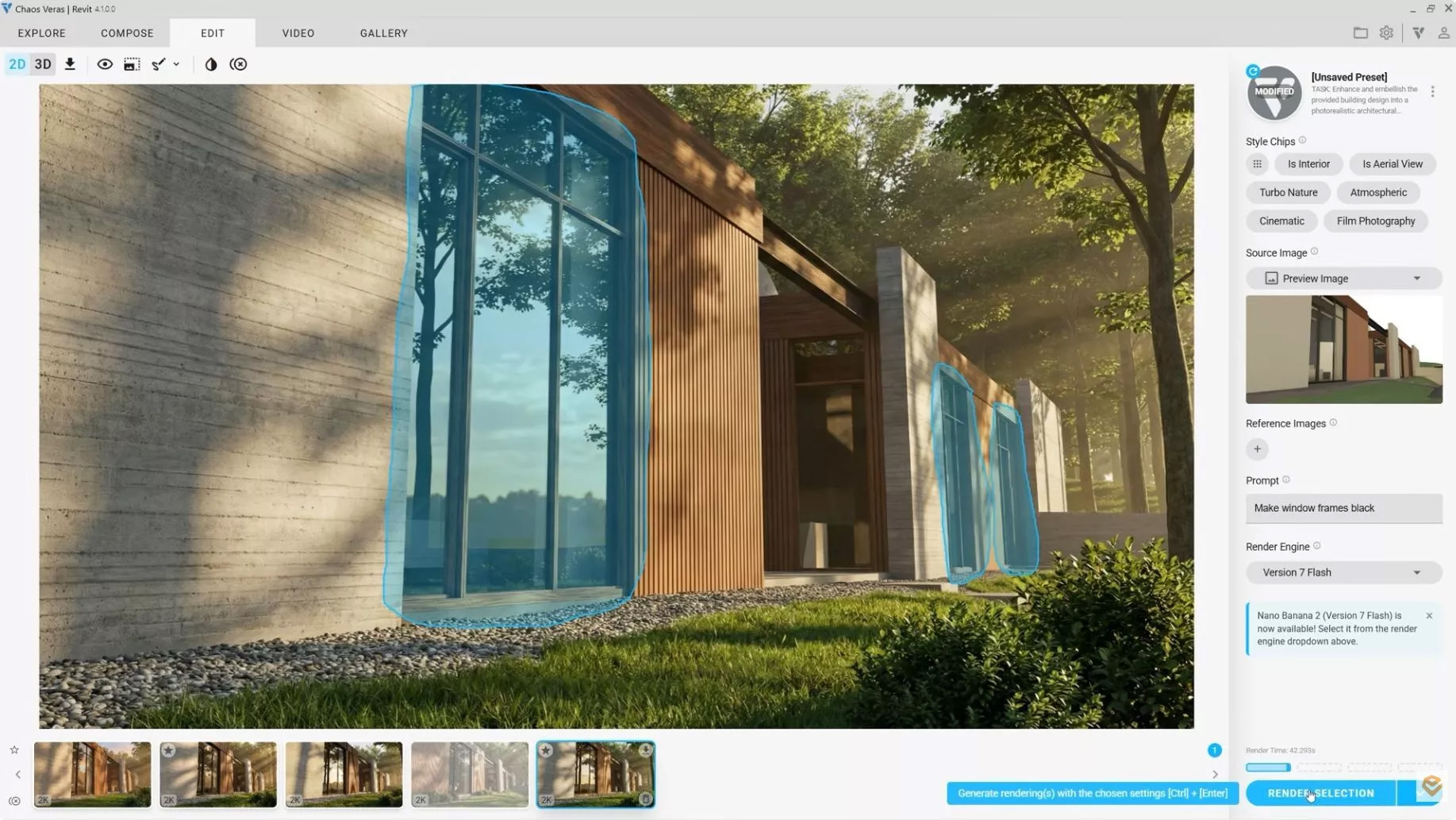
Für weitere Anpassungen am Bild wechseln wir zum Menü „Edit“. Die Fensterrahmen bestehen aus Holz statt aus schwarzem Metall. Mit dem Auswahlwerkzeug können wir die Rahmen isolieren und die gewünschte Änderung anschließend in einem Prompt beschreiben.
In diesem Fall generieren wir nur eine Version. Nachdem wir eine kreative Richtung gewählt haben, kehren wir zu Revit zurück und verfeinern die Szene mit Enscape weiter.
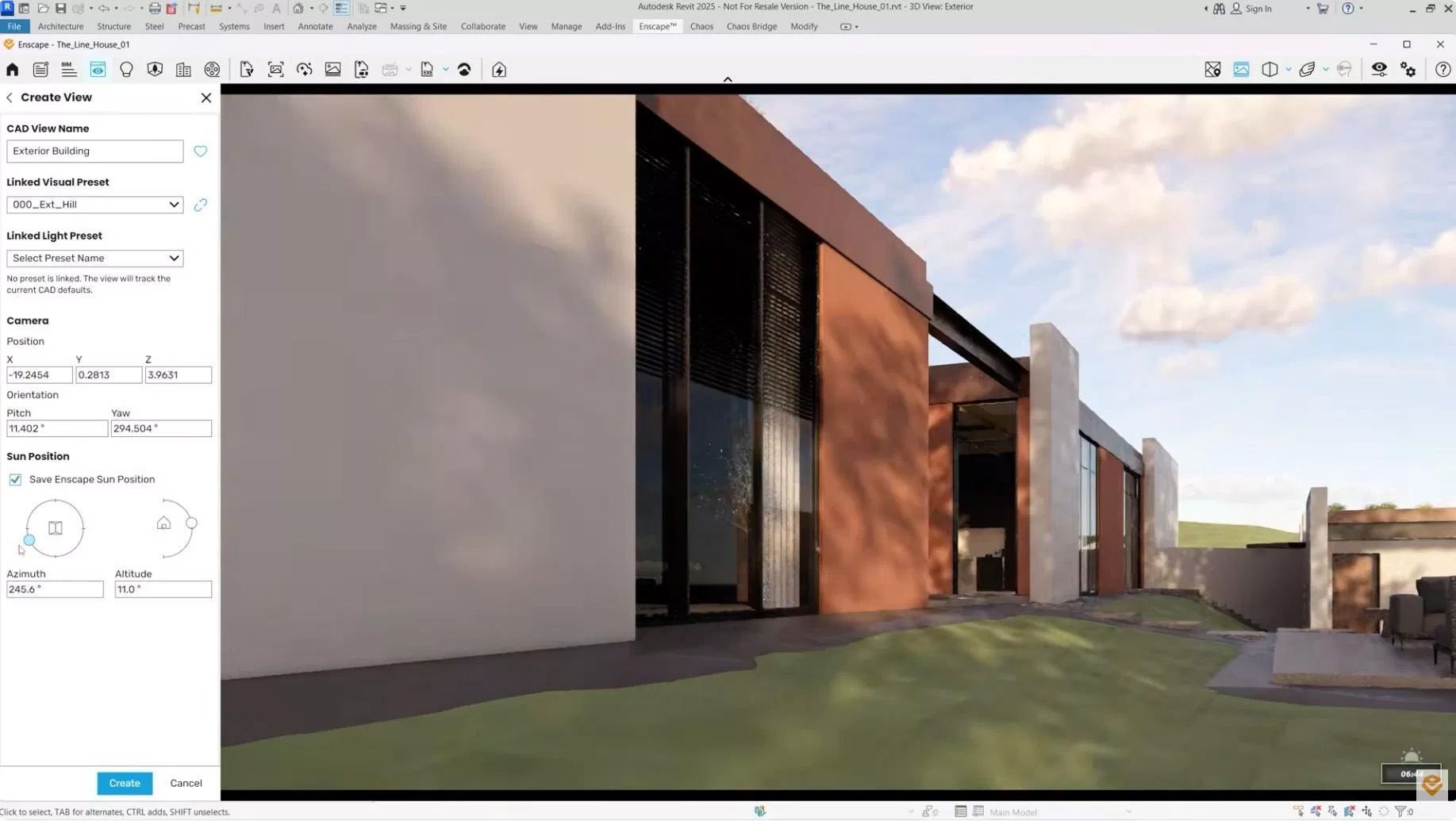
Real-Time-Rendering in Enscape: Licht und Stimmung
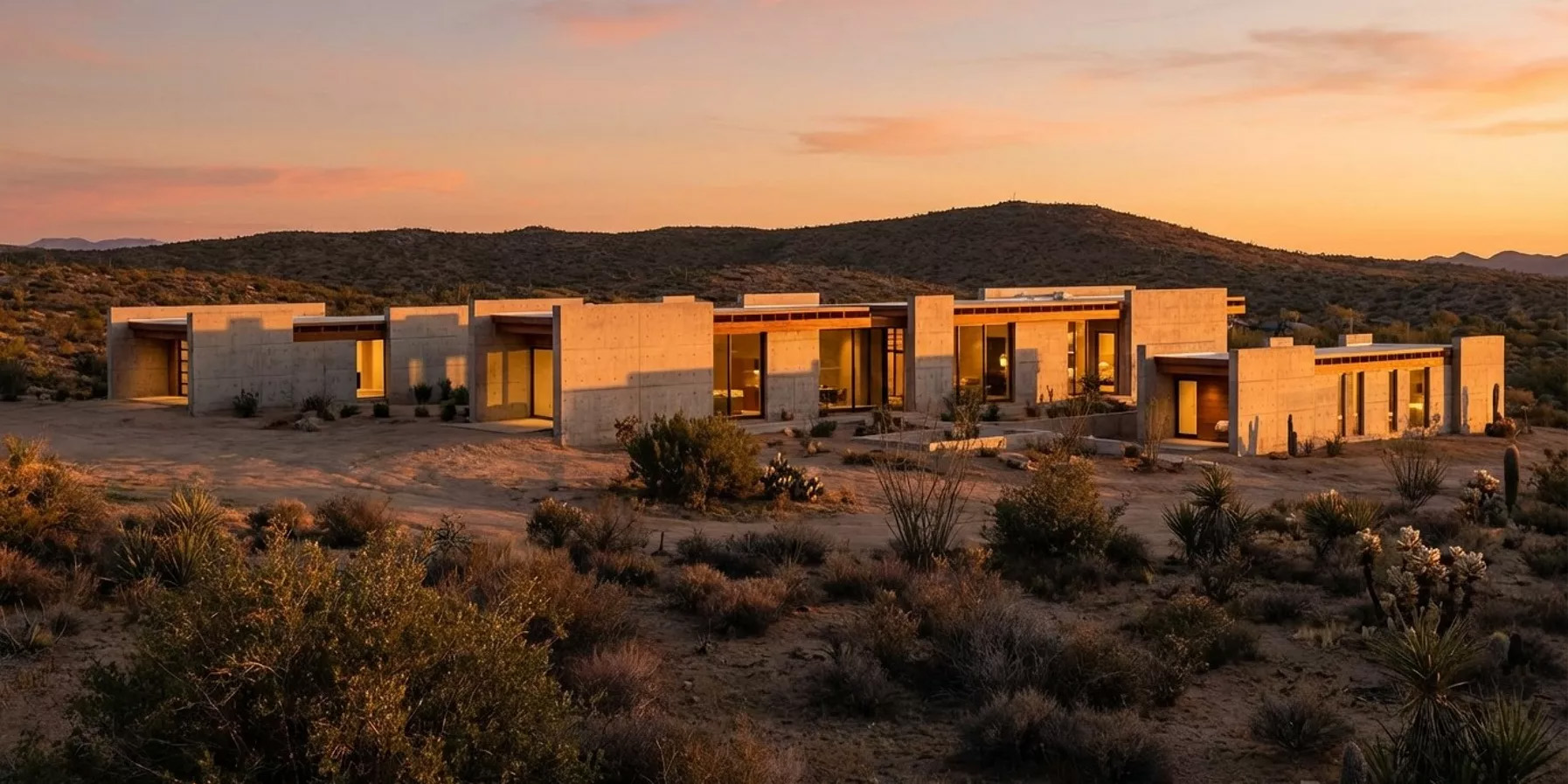
Beginnen wir mit der Beleuchtung. Licht ist einer der wichtigsten Bestandteile einer Szene, da es die Stimmung beeinflusst und bestimmt, wie Materialien wirken. Erstelle eine neue Ansicht und gib ihr einen Namen. Hier können wir auch die Position der Sonne ändern. In diesem Beispiel reduzieren wir die Sonnenhöhe, um die Sonne näher an den Horizont zu bringen und einen Sonnenuntergangseffekt zu erzeugen.
Mit dem Schieberegler „Azimuth“ passen wir die horizontale Drehung der Sonne an. Sobald unsere Einstellungen mit dem Licht im Referenzbild übereinstimmen, können wir die neue Ansicht speichern und uns den Materialien widmen.
PBR-Materialien mit KI generieren
Anstatt Materialien manuell von Grund auf zu erstellen, können wir mit dem AI Material Generator in wenigen Sekunden vollständige PBR-Materialien generieren. Dafür verwenden wir dieselben Texturreferenzen wie zuvor. Du kannst jedes beliebige Bild nutzen – selbst erstellt oder aus dem Internet. Die besten Ergebnisse erzielst du mit flachen, unverzerrten Bildern.
Zunächst wählen wir im Bild den Bereich aus, den die KI verwenden soll. Das geht manuell oder mit der Funktion „Smart Pattern“, die automatisch den besten Bereich für eine nahtlose Kachelung auswählt. In den Einstellungen wählen wir eine Auflösung von 2K und klicken anschließend auf „Generate“. Innerhalb weniger Sekunden erstellt Enscape eine kachelbare Diffuse-Textur, eine Normal Map, eine Roughness Map und eine Vorschau.
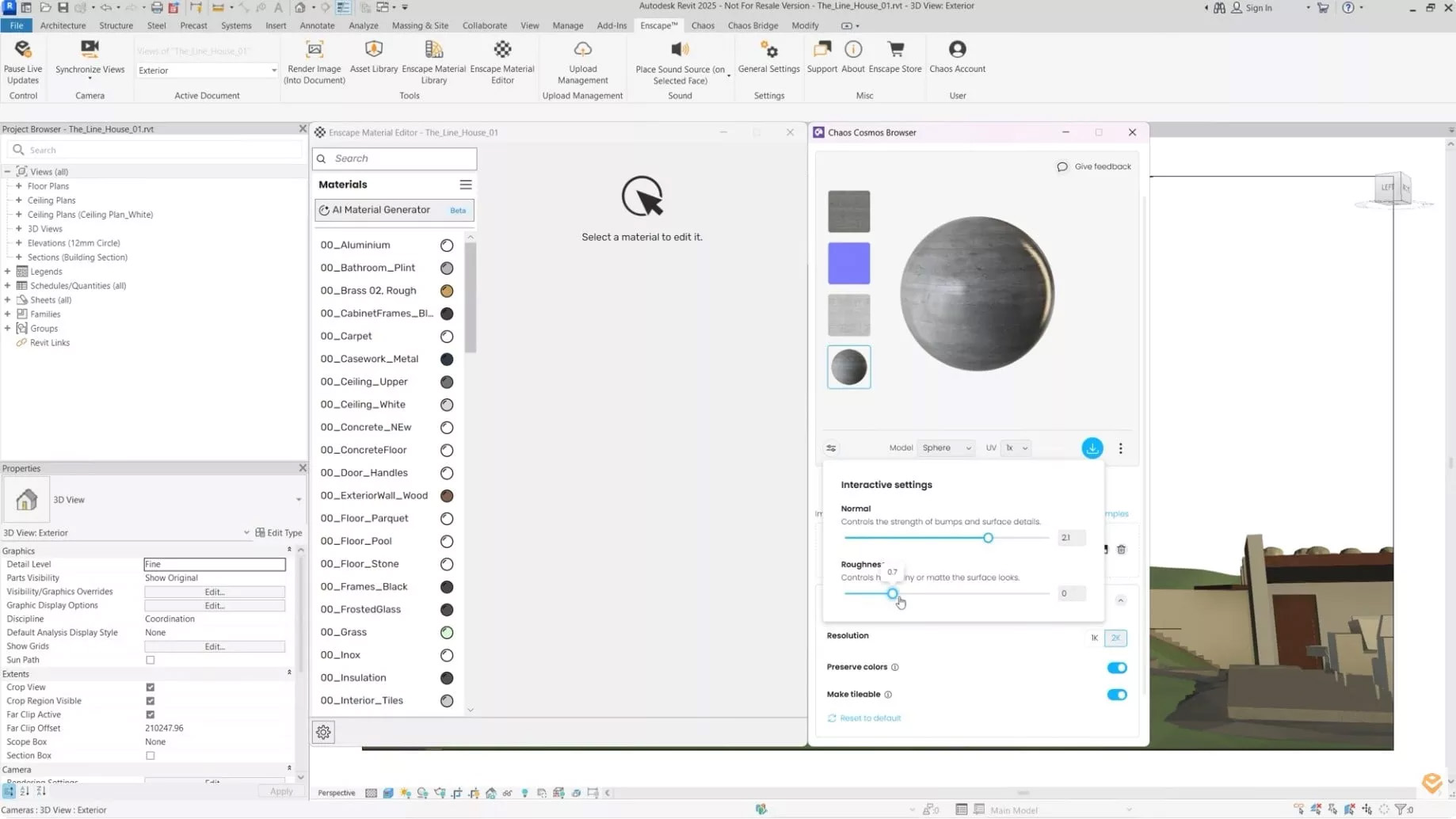
Auf der linken Seite findest du interaktive Einstellungen, mit denen du die Intensität, die Normal Map und die Rauheit des Materials anpassen kannst. Für die Vorschau kannst du außerdem zwischen einem Würfel und einem Zylinder wählen und das Modell im Viewport drehen.
Wir können auch prüfen, wie das Material mit unterschiedlichen Kachelungswerten aussieht. Sobald wir das Material herunterladen und benennen, wird es automatisch in die Enscape-Projektbibliothek importiert. Jetzt wenden wir das Material auf die Wand an und prüfen, wie es in unserem Modell wirkt.
Materialien in Enscape optimieren
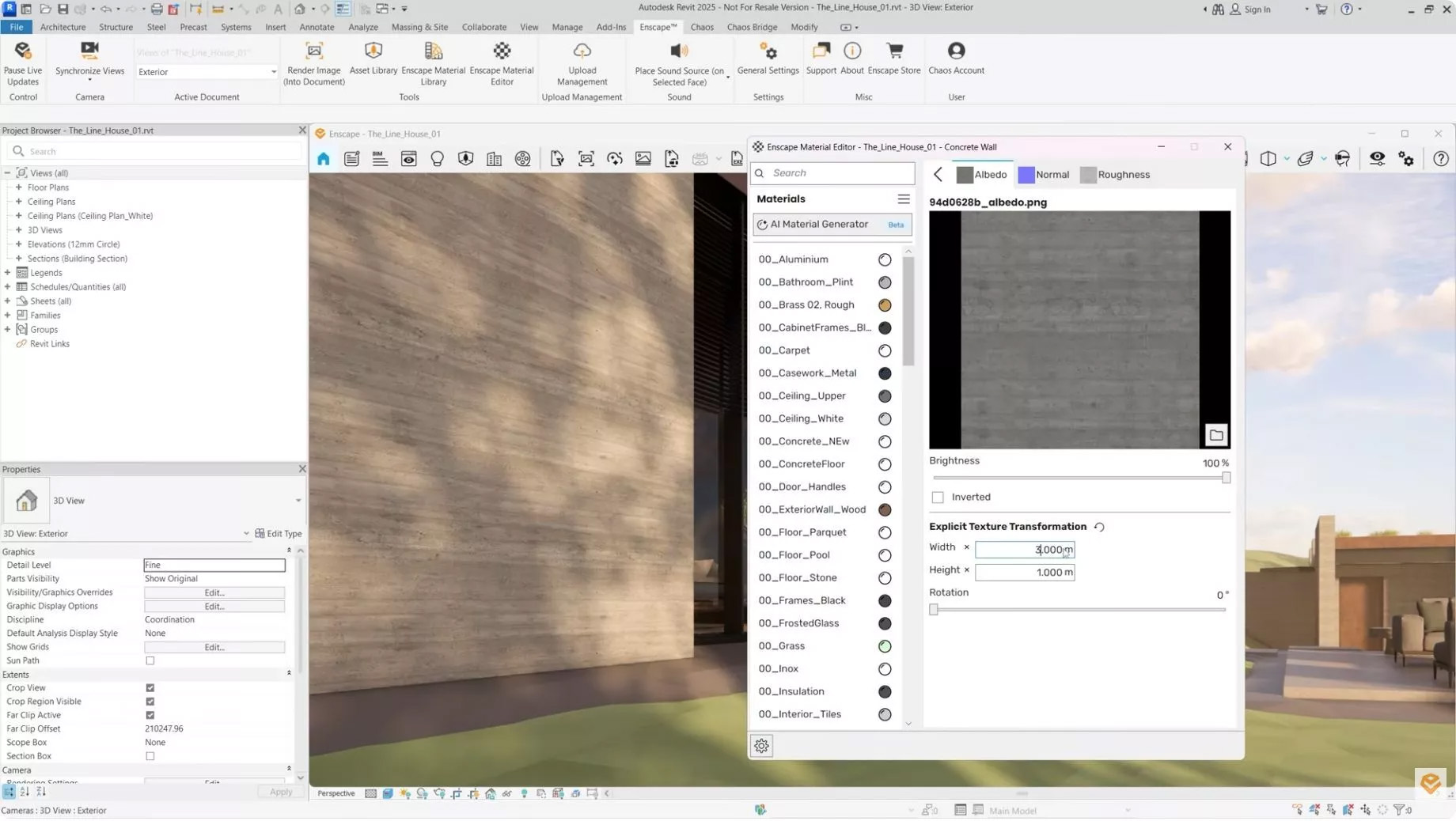
Wir öffnen Enscape erneut, um das Ergebnis zu prüfen. Wenn du die Textur noch anpassen möchtest, kannst du dies direkt im Enscape Material Editor tun. Aktuell ist die Skalierung noch zu klein. Wenn wir die Textur öffnen, erhalten wir Zugriff auf die Kacheleinstellungen.
Nachdem du die gewünschte Skalierung eingestellt hast, aktiviere die Option „Use Albedo Texture Values“ sowohl für die Normal- als auch für die Roughness-Textur, damit die Skalierung konsistent bleibt. Beleuchtung und Materialien sind nun fertig. Jetzt fügen wir Vegetation hinzu, um die Szene zum Leben zu erwecken.
Vegetation mit Cosmos hinzufügen
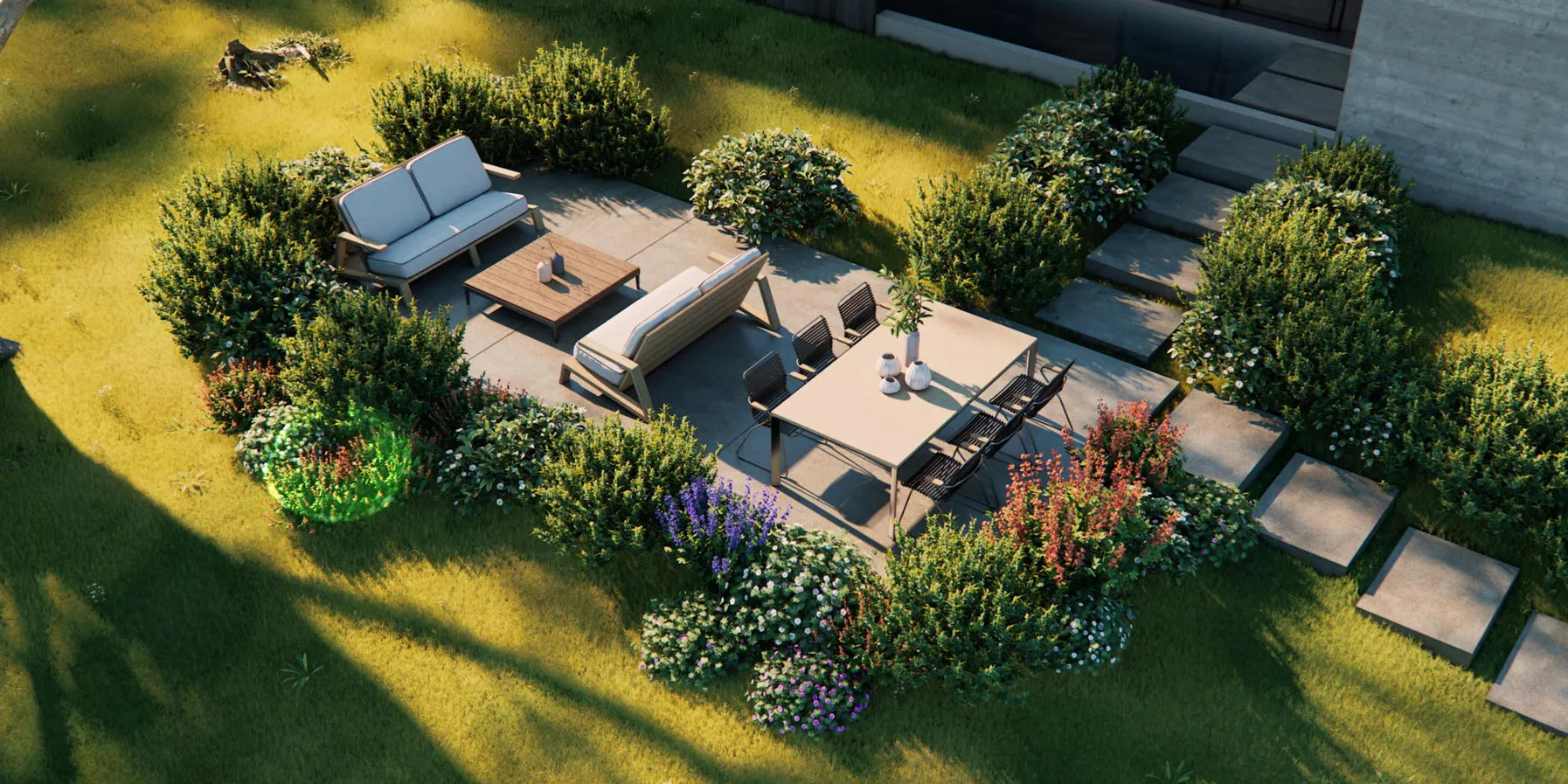
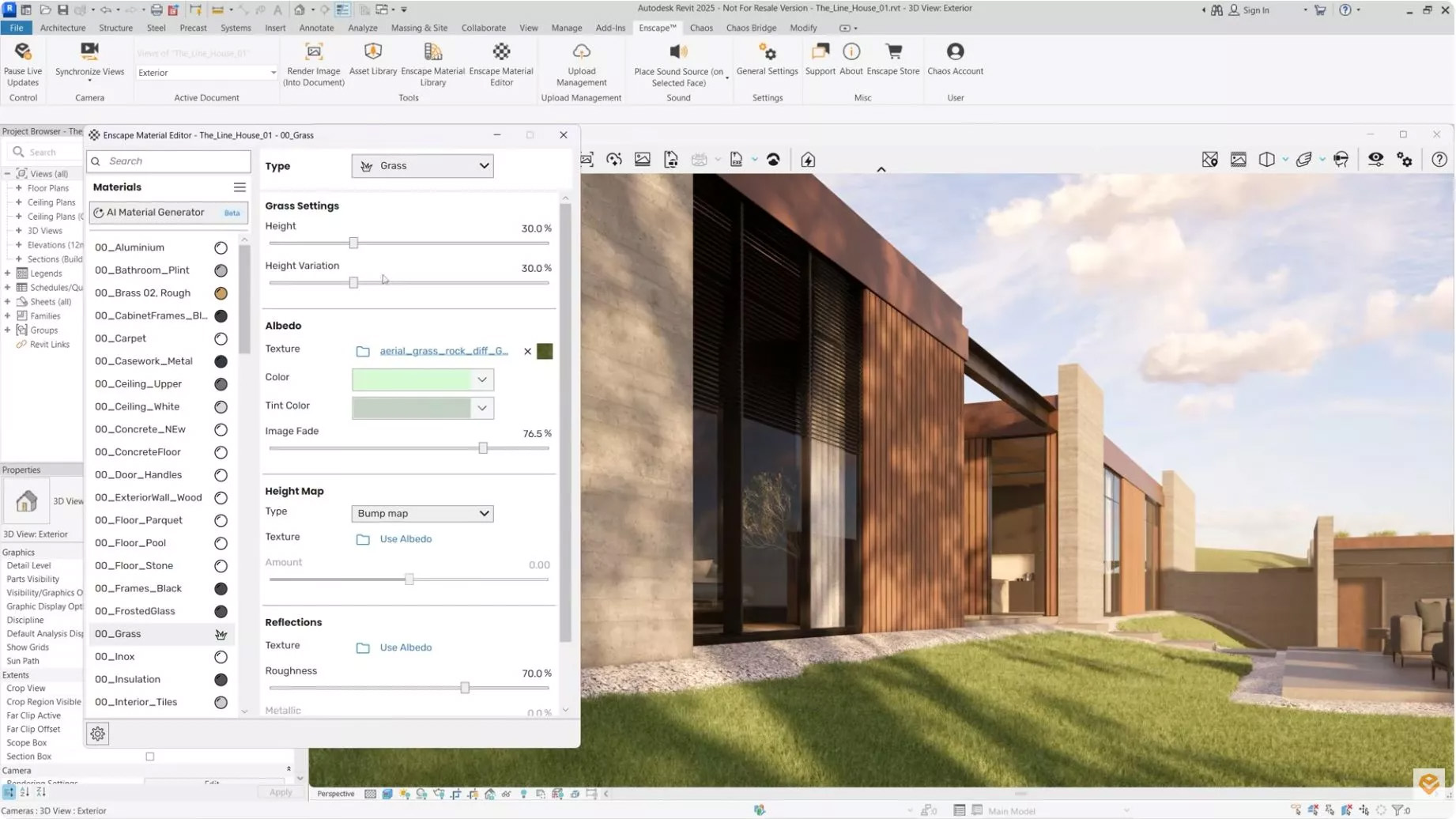
Beginnen wir mit dem Gras. Im Enscape Material Editor öffnen wir das Material, das wir dem Boden zugewiesen haben, und ändern den Materialtyp von „Generic“ zu „Grass“. Die gesamte Oberfläche wird sofort mit Gras bedeckt. In den Materialeinstellungen können wir unter anderem die Höhe anpassen.
Anschließend verwenden wir die Cosmos-Bibliothek, um Sträucher und Bäume hinzuzufügen. Dafür öffnen wir die Asset-Bibliothek und wählen „Multi-Asset Placement“. Wähle unten den Pinsel aus. Im Viewport siehst du eine Vorschau der Pinselgröße, die du mit dem Schieberegler unten links einfach anpassen kannst.
In der Cosmos-Bibliothek steht eine große Auswahl an Modellen zur Verfügung. Für dieses Projekt wechsle ich zu den Downloads und wähle zwei zuvor ausgewählte Sträucher aus. Die ausgewählten Assets werden im unteren Menü angezeigt. Du platzierst sie im Entwurf, indem du einfach über den Boden malst. Mit dem Radiergummi-Werkzeug kannst du Assets wieder entfernen.
In den Einstellungen kannst du die Dichte der Scatter-Assets anpassen. Wenn alles stimmt, bestätigen wir die Platzierung und übernehmen die Änderungen. Mit derselben Methode fügen wir einige Bäume rund um das Gebäude hinzu.
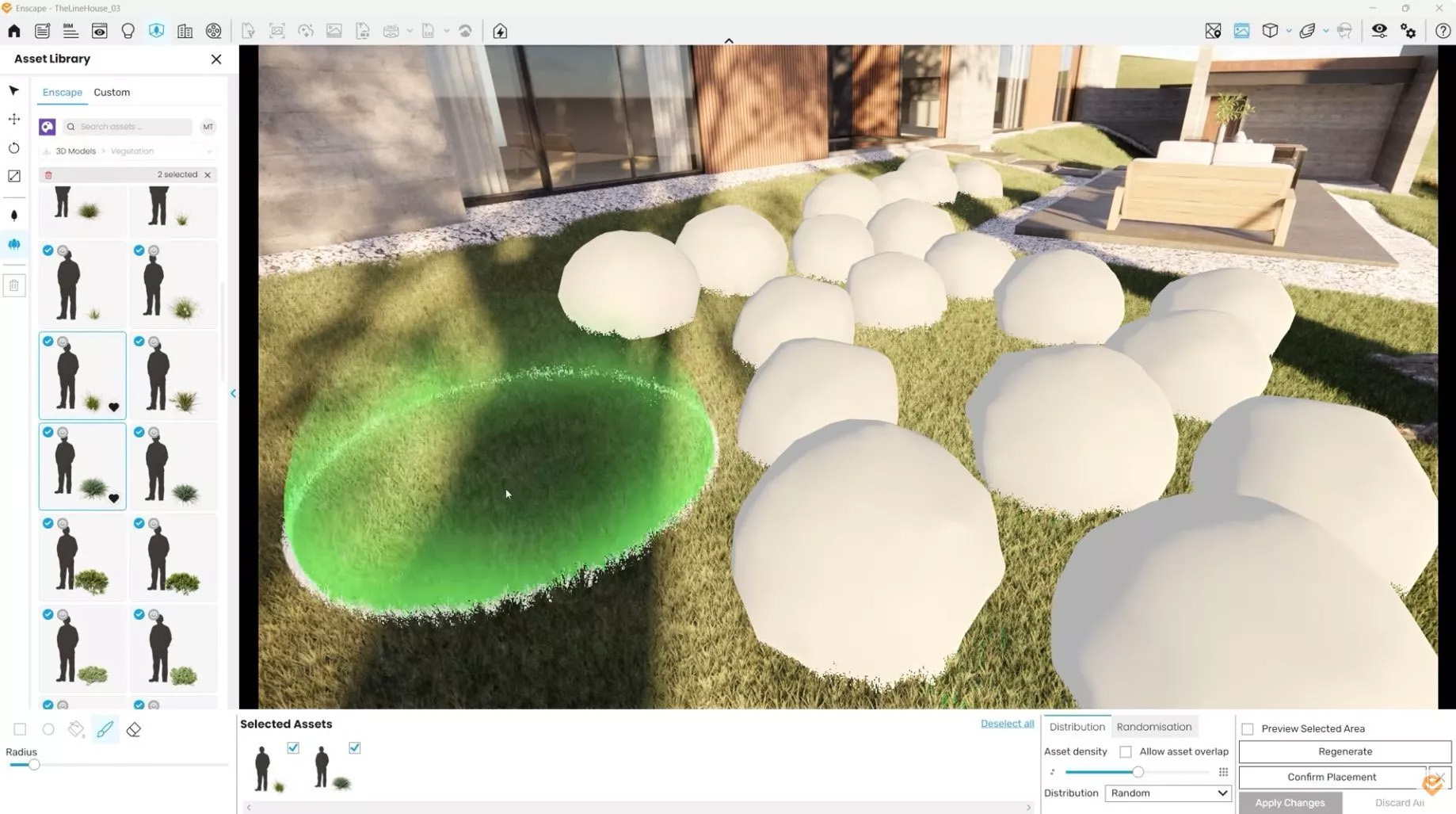
Im Bereich „Randomization“ können wir die Skalierung leicht variieren, um mehr Abwechslung zu erzeugen. Außerdem lassen sich die Bäume in unterschiedliche Richtungen neigen. Dadurch wirkt die gesamte Szene sofort realistischer.
Finale KI-Optimierungen und Animation
Sobald unsere Szene vollständig ist, kehren wir für die letzte Optimierung zu Veras zurück. So schließt sich der Kreis von der KI-gestützten Konzeptentwicklung bis zur fertigen Visualisierung. Du kannst einen Screenshot aus Enscape verwenden, wir empfehlen jedoch, die Szene zuerst in hoher Qualität zu rendern. Dadurch erhältst du einen besseren Kontrast und klarer definierte Texturen. Anschließend kannst du das Bild manuell in Veras hochladen. Ein hochwertiges Ausgangsbild führt immer zu einem besseren KI-Ergebnis.
Öffne das Videomenü, um auf Presets zuzugreifen, mit denen du aus einem einzelnen Bild Animationen erstellen kannst. Das ausgewählte Preset ist speziell für den Übergang vom Sommer zum Winter vorgesehen. Wir können die Schlüsselwörter anpassen und stattdessen eine andere Jahreszeit wie den Herbst wählen. Zusätzlich wähle ich ein weiteres Preset aus, das eine einfache Kamerabewegung erzeugt.
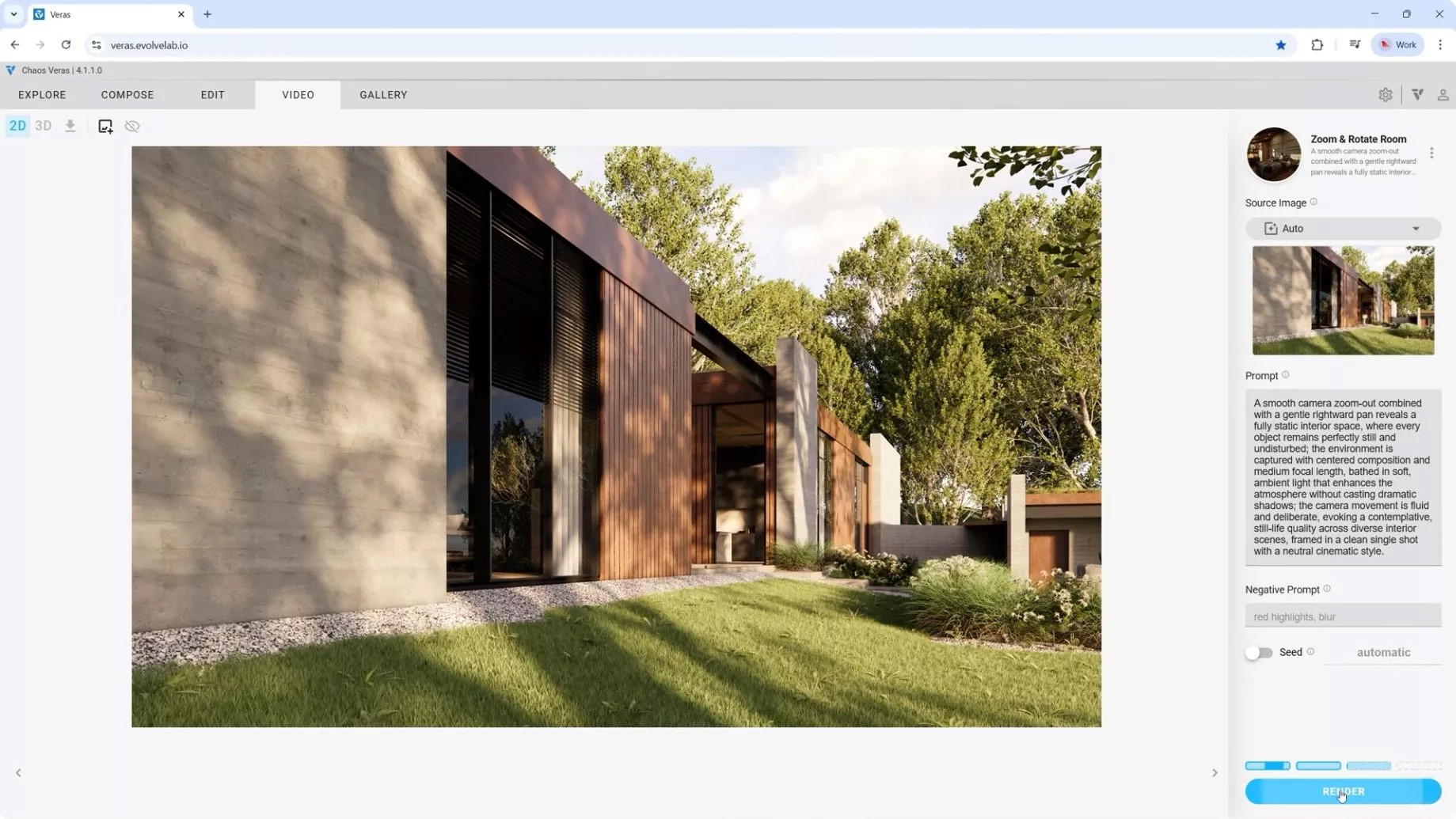
Kontinuierlicher Innovationszyklus
Durch die Kombination der kreativen Geschwindigkeit von Veras mit der Echtzeitpräzision von Enscape wird dein Entwurfsprozess zu einem kontinuierlichen Innovationszyklus statt zu einer Reihe voneinander getrennter Schritte. Der vernetzte Workflow ermöglicht es dir, mehr Ideen zu erkunden, Details präziser auszuarbeiten und deinen Kund:innen letztlich eine überzeugendere Geschichte zu präsentieren.
Möchtest du selbst schneller und effizienter arbeiten? Mit Enscape Premium erhältst du alle Tools, die wir in diesem Projekt verwendet haben.
Häufig gestellte Fragen
Wie lassen sich Veras und Enscape in einem Workflow kombinieren?
Nutze Veras zunächst, um kreative Richtungen, Materialien und Lichtstimmungen zu erkunden. Anschließend verfeinerst du das Modell in Revit und Enscape in Echtzeit und kehrst für finale Bildoptimierungen oder Animationen zu Veras zurück.
Wie erstellt der AI Material Generator PBR-Materialien?
Der AI Material Generator verwendet ein flaches Referenzbild und erzeugt daraus innerhalb weniger Sekunden eine kachelbare Diffuse-Textur, eine Normal Map und eine Roughness Map. Das fertige Material wird direkt in die Enscape-Projektbibliothek importiert.
Wie lässt sich mit Cosmos schnell natürliche Vegetation hinzufügen?
Mit der Multi-Asset-Platzierung und dem Pinsel verteilst du Sträucher und Bäume direkt auf dem Gelände. Einstellungen für Dichte, Skalierung und Neigung sorgen anschließend für eine abwechslungsreiche und natürlich wirkende Platzierung.