

Wie du mit Enscape und KI ein vollständiges Projekt von Anfang bis Ende entwickelst
In diesem Artikel zeigt 3D-Artist Boyan Petrov, wie du mithilfe von KI ein Projekt von Grund auf in deinem Enscape-Workflow entwickelst. Mit Veras legt er bereits während der ersten Volumenstudien die kreative Richtung fest, bevor er zu Enscape Impact wechselt, um datenbasierte Entscheidungen zu Umweltauswirkungen und thermischem Komfort zu treffen. Abschließend nutzt er Envision für immersive, filmische Geschichten, mit denen er das Projekt Kolleg:innen und Kund:innen präsentiert.
Kurz zusammengefasst
Ein Architekturprojekt lässt sich mit Veras, Enscape, Enscape Impact, Cosmos, Envision und Chaos Cloud in einem durchgängigen Workflow vom ersten Volumenmodell bis zur Freigabe entwickeln. KI beschleunigt die Konzeptfindung und Materialerstellung, während Analyse-, Präsentations- und Review-Tools die weiteren Projektphasen miteinander verbinden.
Wichtigste Punkte:
- Integriertes Ökosystem: Als vollständig integriertes Softwarepaket beendet Enscape den zeitaufwendigen Export und Neuaufbau von Modellen und Szenen auf unterschiedlichen Plattformen.
- KI-gestützte Kreativität: Mit KI-Tools wie Veras können Designer:innen schnell und einfach verschiedene Formen und Umgebungen testen. KI-Presets und individuelle Prompts ermöglichen es, kreative Richtungen in wenigen Sekunden zu erkunden.
- Datenbasierter Entwurf: Mit Enscape Impact können Architekt:innen bereits früh im Entwurfsprozess den thermischen Komfort und die Energieperformance überprüfen.
- Filmisches Storytelling: Envision verwandelt statische Geometrie mit animierten Personen, realistischen Texturen und professionellen Kameraübergängen in immersive Architekturerlebnisse.
- Optimierte Zusammenarbeit: Die Integration von Chaos Cloud zentralisiert Feedback und vereinfacht den Review-Prozess, sodass Beteiligte den Projektstatus und Freigaben verfolgen können.
Heute entwerfen wir einen Leuchtturm vollständig von Grund auf. Ich zeige dir, wie KI dabei hilft, die erste Idee zu entwickeln, wie du den Entwurf mit Enscape verfeinerst und mithilfe von Performance-Analysen bewertest und wie Envision schließlich alles in einer filmischen Animation zusammenführt. Was normalerweise mehrere Wochen dauert, ist damit in wenigen Stunden möglich.
Enscape zur Verfeinerung und Bewertung des Entwurfs verwenden
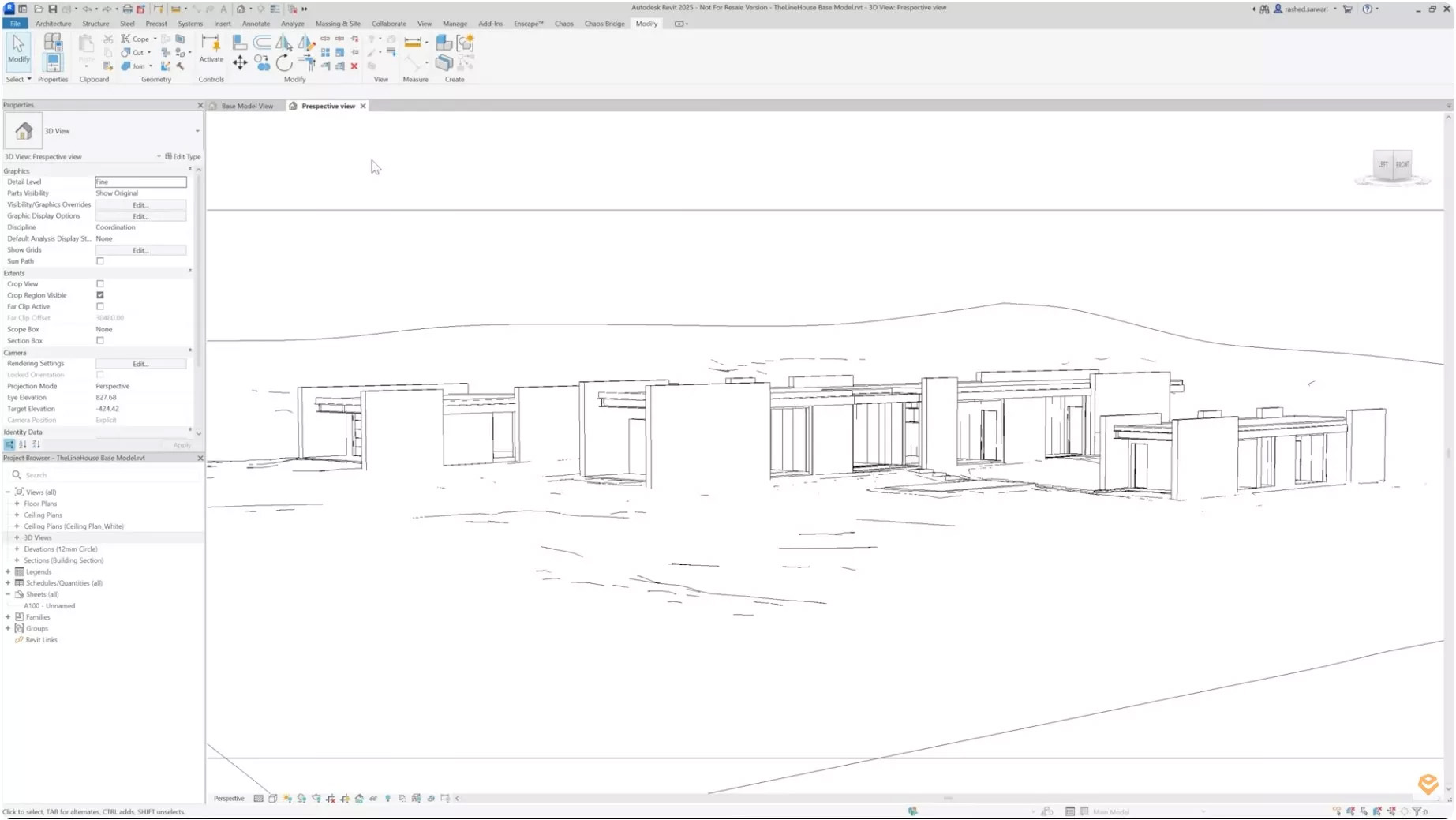
Zunächst habe ich in Revit ein Grundmodell aus drei Hauptbereichen erstellt: der Garage, dem Wohn- und Essbereich sowie dem Schlaftrakt. Aktuell konzentrieren wir uns ausschließlich auf das große Ganze und untersuchen Proportionen und Volumen statt Details. Es gibt noch keine Türen, Fenster oder feinen Elemente – nur Volumen, die uns helfen, die architektonische Form zu verstehen.
Du kannst eine andere Perspektive verwenden, um die Komposition besser zu erfassen. Außerdem habe ich eine einfache Geländeoberfläche hinzugefügt. Sie ist entscheidend, um zu verstehen, wie das Gebäude mit dem Boden und seiner Umgebung interagiert.
Kreative Richtungen mit Veras erkunden
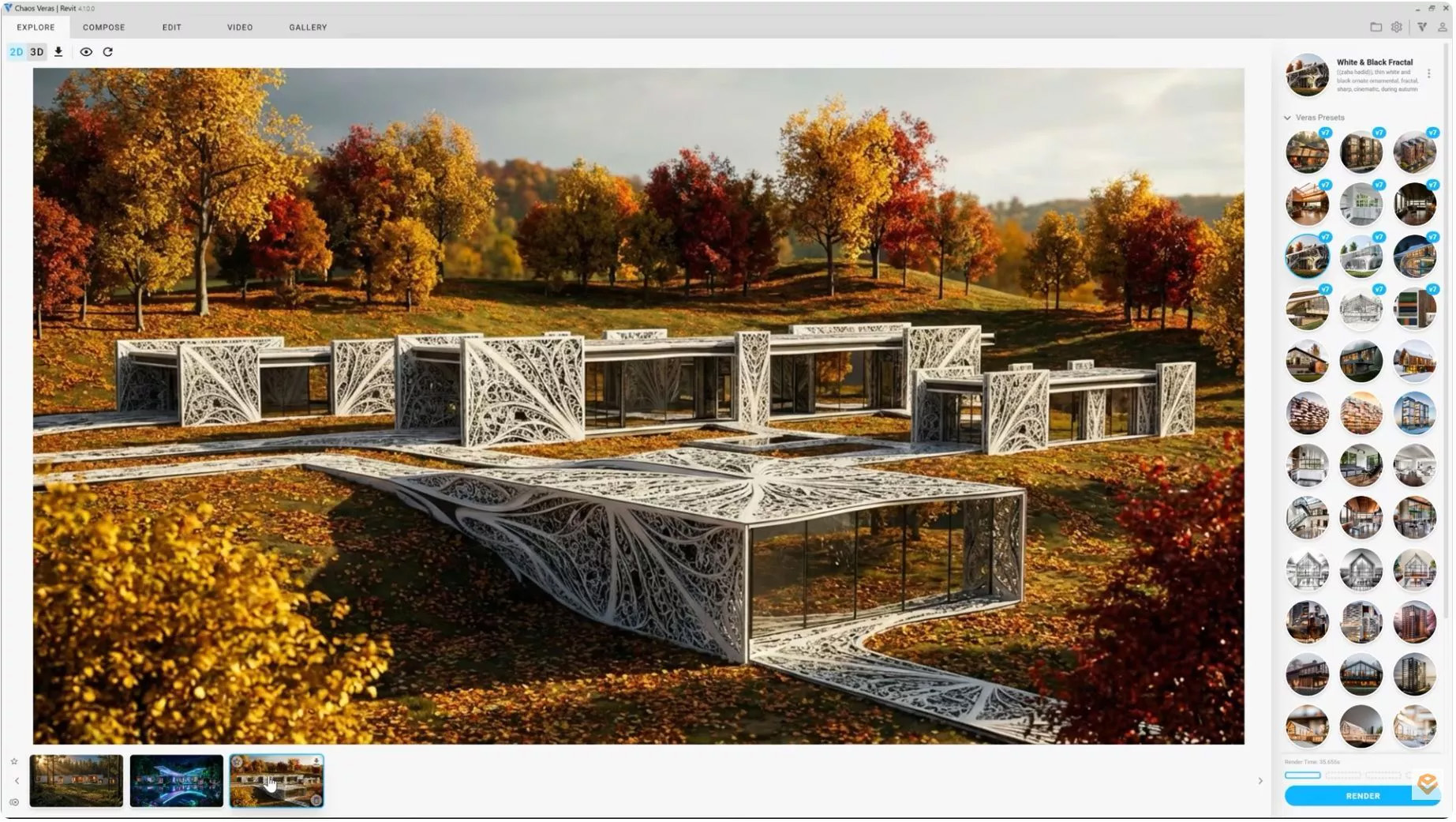
Bevor wir tiefer in unser Modell einsteigen, können wir mithilfe von KI die kreative Richtung festlegen. Dafür starten wir Veras und beginnen mit den ersten Iterationen. Beim Öffnen von Veras sehen wir im ersten Fenster sofort eine Reihe vorgefertigter Presets.
Wenden wir einige dieser Presets auf unsere Szene an, um herauszufinden, welchen Look und welche Atmosphäre wir erreichen möchten. In nur wenigen Sekunden wechseln wir von einer klar definierten futuristischen Gestaltung zu einem fantasievolleren Entwurf. Es ist beeindruckend, wie Veras eine üppige Waldumgebung erzeugt, ohne die Geometrie unseres Grundmodells zu verändern.
Anschließend wechseln wir für mehr Kontrolle zum Fenster „Compose“. Ich entferne den Preset-Prompt und prüfe, ob wir die neueste, von Nano Banana angetriebene Render Engine verwenden. Diese Render Engine benötigt nur ein einziges Ausgangsbild, um überzeugende Ideen zu erzeugen.
Es ist beeindruckend, wie sauber Veras die Fenster gestaltet und die Holztextur in unser Gebäude integriert. Verwenden wir nun einen individuellen Prompt, um das Gebäude in eine dunkle Villa mit Satteldach und einem Luxusauto in der Einfahrt zu verwandeln.
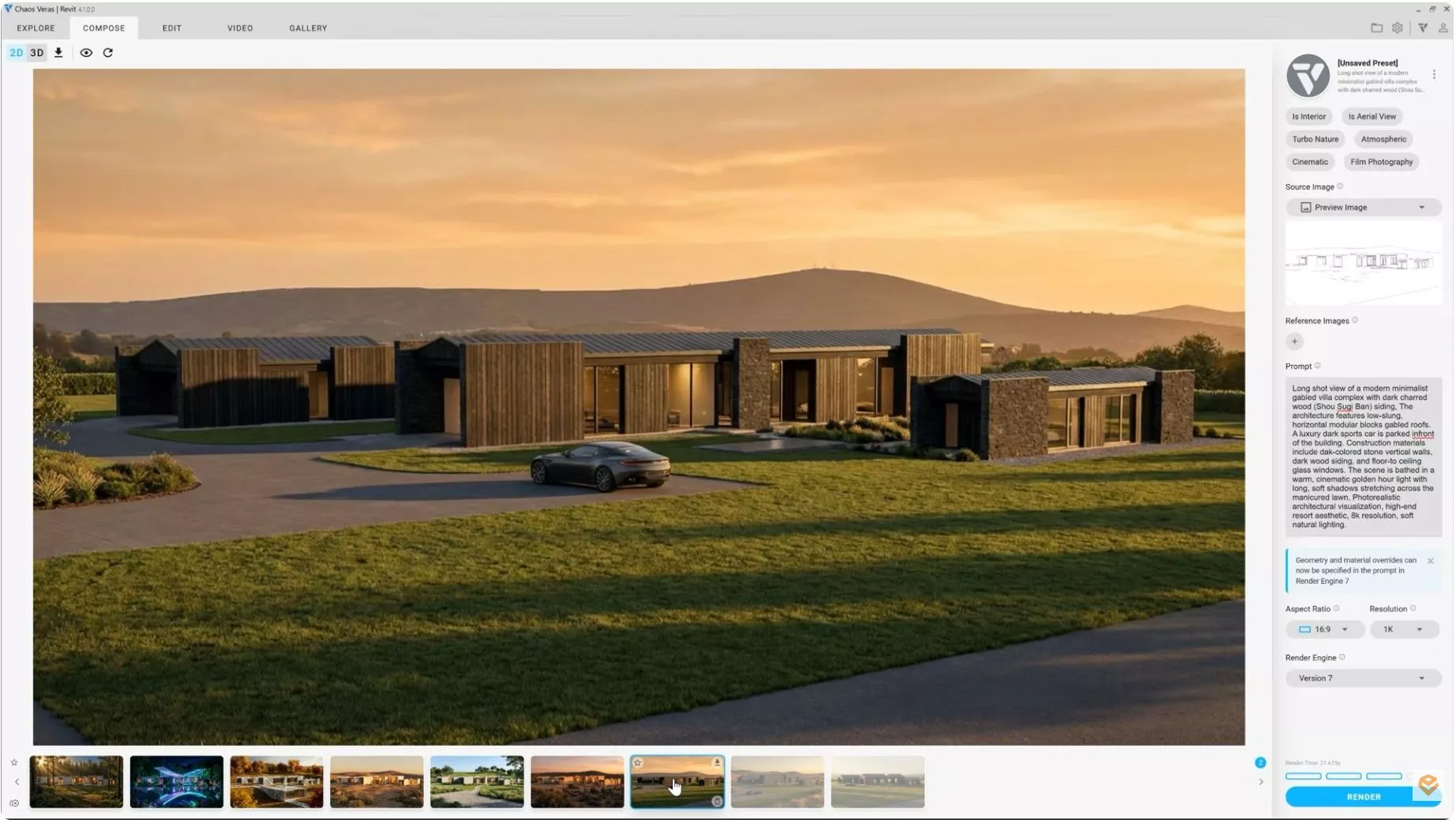
Das Ergebnis entspricht genau unserer Beschreibung, doch die Umgebung wirkt noch etwas leer. Dafür können wir Veras-Tags verwenden. Sie helfen dabei, eine Szene ohne detaillierte Prompts zu füllen.
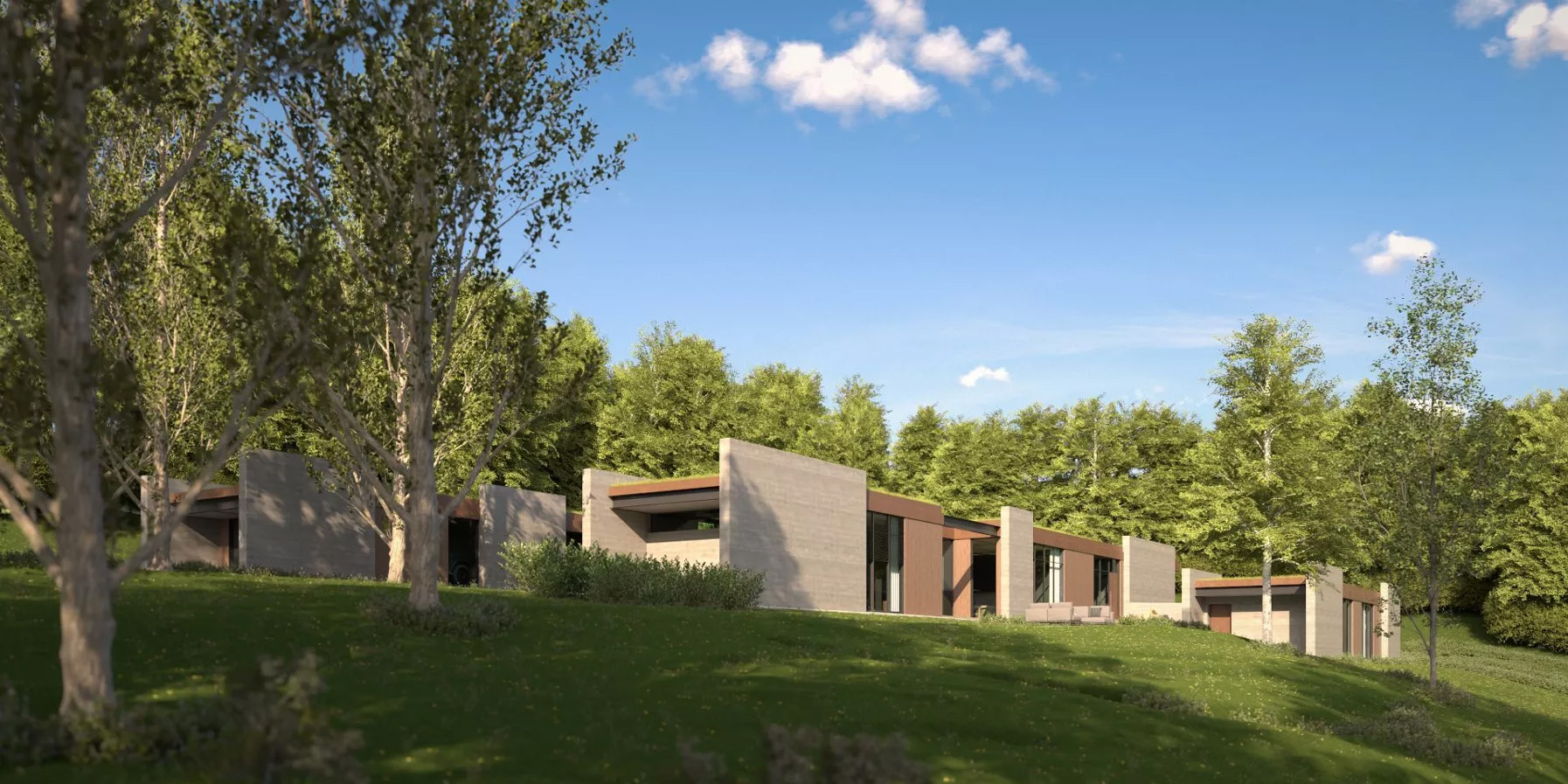
Mit einem einzigen Tag platziert Veras dasselbe Konzept in einer dichten, atmosphärischen Waldlandschaft. Zum Abschluss fasse ich meine Ideen in einem Prompt zusammen und nenne ausdrücklich eine dunkle Holzwand, hellgrauen Beton und ein Gründach für unser Gebäude.
Die Ergebnisse sind beeindruckend. Das Tool kombiniert verschiedene Materialien ausgesprochen gut. Jetzt können wir mit der Stimmung und Atmosphäre unserer Szene experimentieren. Mit etwas Nebel und Licht zur „Golden Hour“ heben wir die Visualisierung auf das nächste Niveau.
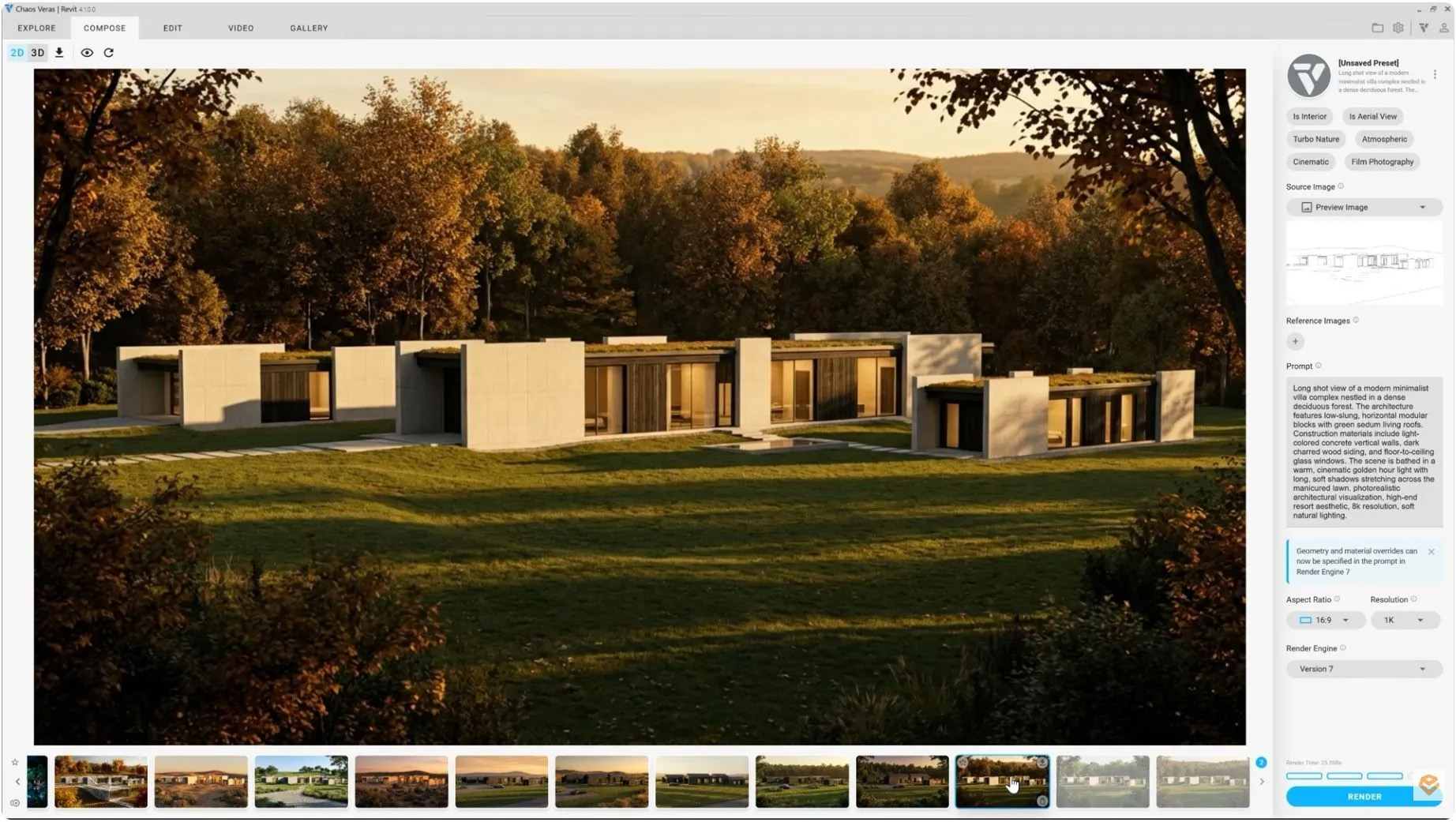
Zum Schluss wechseln wir zum Fenster „Gallery“. Diese kreative Zentrale bewahrt alle generierten Iterationen auf und ist der ideale Ort, um unterschiedliche Ideen zu vergleichen und Favoriten zu markieren.
Mit Enscape Impact für das Klima und nicht nur für die Optik entwerfen
Nachdem unser Gebäude nun auch Fenster und Türen enthält, stellen wir zunächst sicher, dass alle Öffnungen geschlossen sind, damit Enscape Impact das Gebäude korrekt analysieren kann.
Wir öffnen Enscape über das Menü. Unser Modell entspricht genau der Inspiration aus Veras. Jetzt geben wir in Enscape Impact Projektdaten ein, damit wir das Klima und nicht nur die Ästhetik berücksichtigen. Enscape Impact bietet detaillierte grafische Analysen, ohne dass wir uns mit der komplexen Mathematik dahinter beschäftigen müssen. Mit der Performance Map können wir Spitzenlasten für Heizung und Kühlung sowie den jährlichen Energieverbrauch schnell erkennen.
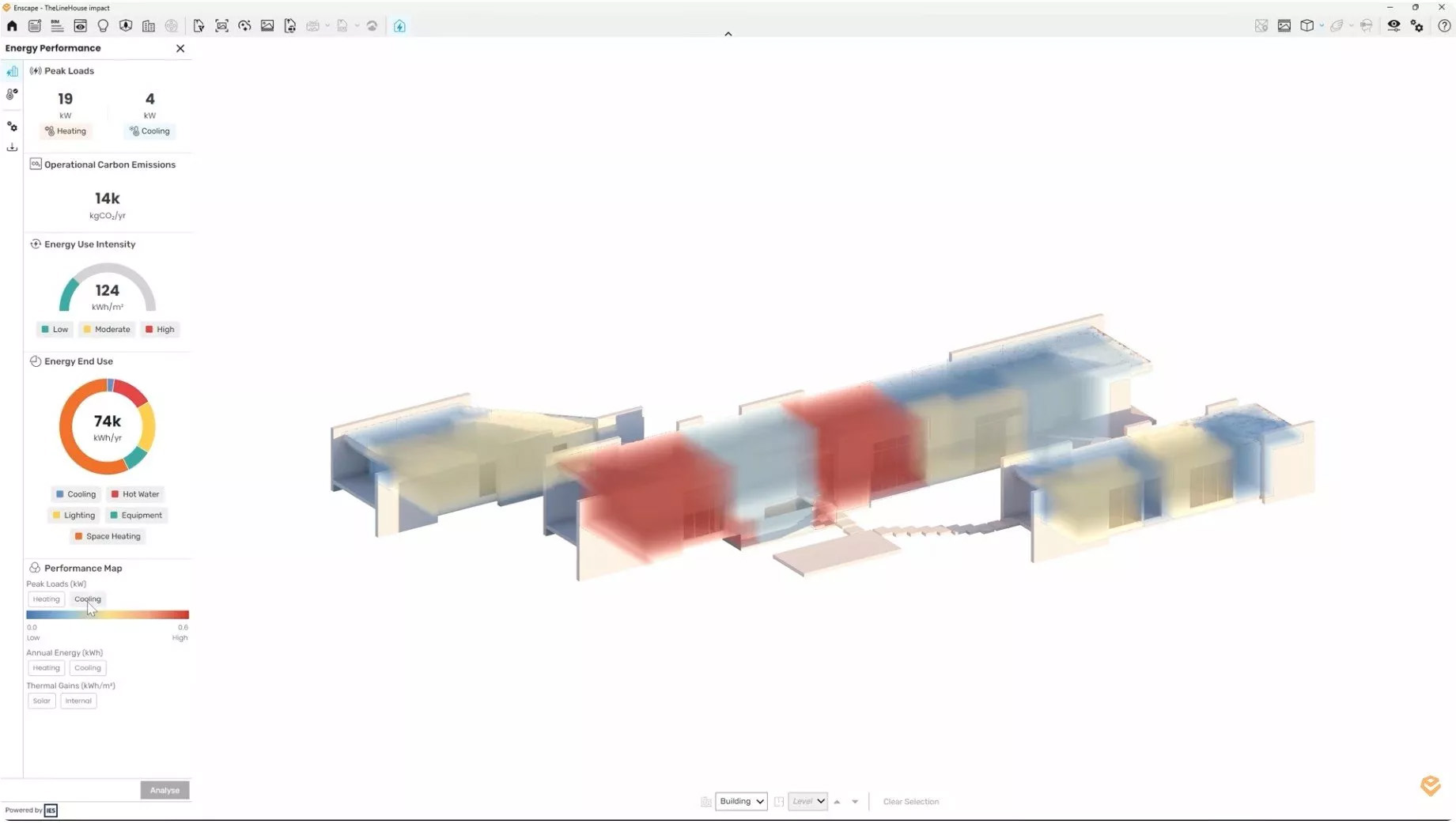
Auf der Registerkarte „Thermal Comfort“ wird jede Etage anhand ihrer Fläche in Quadratmetern aufgeteilt. Indem wir die einzelnen Raumtypen auswählen und die Analyse ausführen, zeigt das Tool genau, wo Komfortzonen liegen und welche Bereiche zusätzliche Aufmerksamkeit benötigen. Mit den integrierten Filtern können wir außerdem schnell zwischen Raumstatus und Raumtypen wechseln.
Auf der Registerkarte „Analysis“ sehen wir eine klare Übersicht der Ergebnisse in jährlichen oder monatlichen Diagrammen. Mithilfe dieser Ergebnisse und der Performance Map können wir den Komfort jedes einzelnen Raums bewerten und den Entwurf bereits in dieser frühen Phase ausbalancieren und optimieren.
Nach Abschluss der Analyse erstellt Enscape sogar Berichte, die wir für unseren Entwurf teilen und dokumentieren können. Sie lassen sich in verschiedenen Formaten exportieren, und das Einheitensystem des Berichts kann ausgewählt werden. Der zusammenfassende Bericht zeigt die wichtigsten Performance-Erkenntnisse in einer übersichtlichen, leicht teilbaren PDF-Datei. Der detaillierte Bericht bietet dagegen einen tieferen Datenvergleich für eine gründlichere Auswertung.
Materialien einfach mit Cosmos AI Materials hinzufügen
Mit Cosmos AI Materials ist die Materialerstellung einfacher als je zuvor. Du kannst neue Materialien erstellen oder bestehende Materialien durch KI-generierte Varianten ersetzen. Lade das gewünschte Bild in Cosmos hoch, wähle ein Muster aus und das Programm erzeugt eine kachelbare Textur. Wähle vor dem Klick auf „Generate“ die gewünschte Texturauflösung.
Sobald du auf „Generate“ klickst, wird sofort ein vollständiges PBR-Material erstellt. Klicke auf „Download“, und das Material in meiner Szene wird automatisch ersetzt. Für die Betonwände wiederholen wir dieselben Schritte. Wir laden ein Bild hoch und schneiden es auf den Bereich zu, den Cosmos für die Materialkachel verwenden soll. Anschließend wählen wir eine Auflösung von 2K und klicken auf „Generate“.
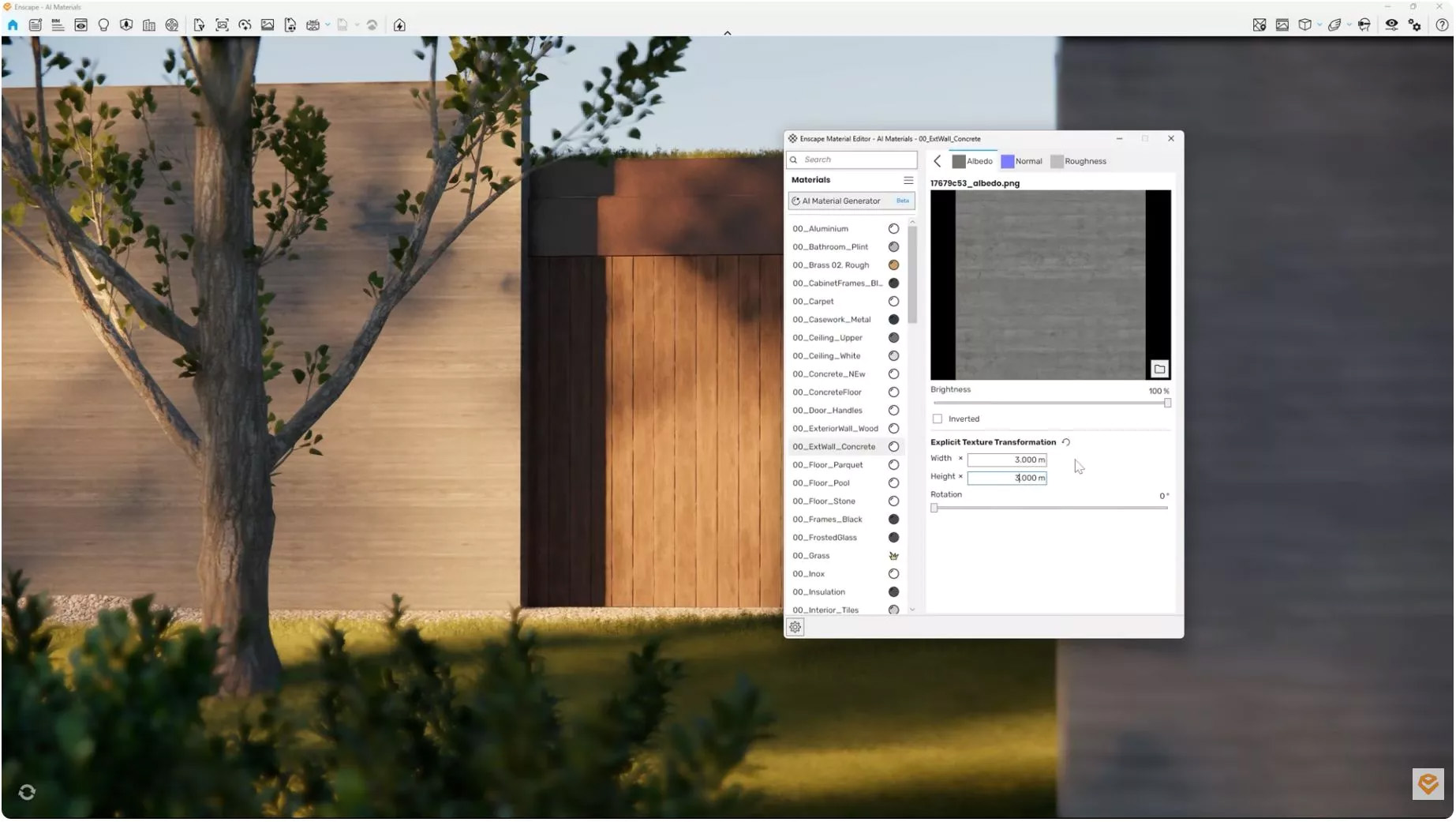
Wie erwartet sehen die Materialien gut aus. Die Skalierung wirkt noch etwas klein, lässt sich aber problemlos in den Materialeigenschaften anpassen. Nachdem die Grundtexturen festgelegt sind, können wir die Szene für die filmische Präsentation nach Envision exportieren. Die Geometrie ist verfeinert, die Energieperformance überprüft und die Materialien sind festgelegt – wir sind bereit für den letzten Schritt.
Eine filmische Präsentation mit Envision erstellen
Jetzt exportieren wir unser Projekt und wechseln zu Envision. Dort entwickelt sich der Entwurf von einem statischen Modell zu einer filmischen Präsentation. An diesem Punkt fügt sich der gesamte Workflow zusammen und das Konzept wird zu einem immersiven Erlebnis.
Direkt nach dem Öffnen von Envision sehen wir, wie reibungslos alles übertragen wurde. Alle Cosmos-Assets, Lichteinstellungen und Materialien entsprechen genau dem Stand aus Enscape, sodass wir ohne Unterbrechung weiterarbeiten können. Die Szene wird vollständig neu aufgebaut, und dennoch behalten wir die volle kreative Kontrolle.
Materialien lassen sich direkt in Envision anpassen. Du kannst die Lichtintensität verfeinern und der Szene mit subtilen Farbänderungen genau die gewünschte Stimmung verleihen. In diesem Beispiel ersetzen wir das vorhandene Enscape-Gras durch ein detaillierteres Scatter-System, das ich speziell für dieses Projekt erstellt habe. Die Landschaft wirkt dadurch sofort reichhaltiger und realistischer, und die Umgebung fühlt sich natürlicher an.
Animierte Personen lassen sich unkompliziert hinzufügen. Wir zeichnen einen Pfad und weisen ein Modell zu, um die Animation zu erzeugen. In der Cosmos-Bibliothek für 3D-Modelle finden wir schnell die benötigten Assets. Öffne die Kategorie „People“ und filtere nach animierten Objekten.
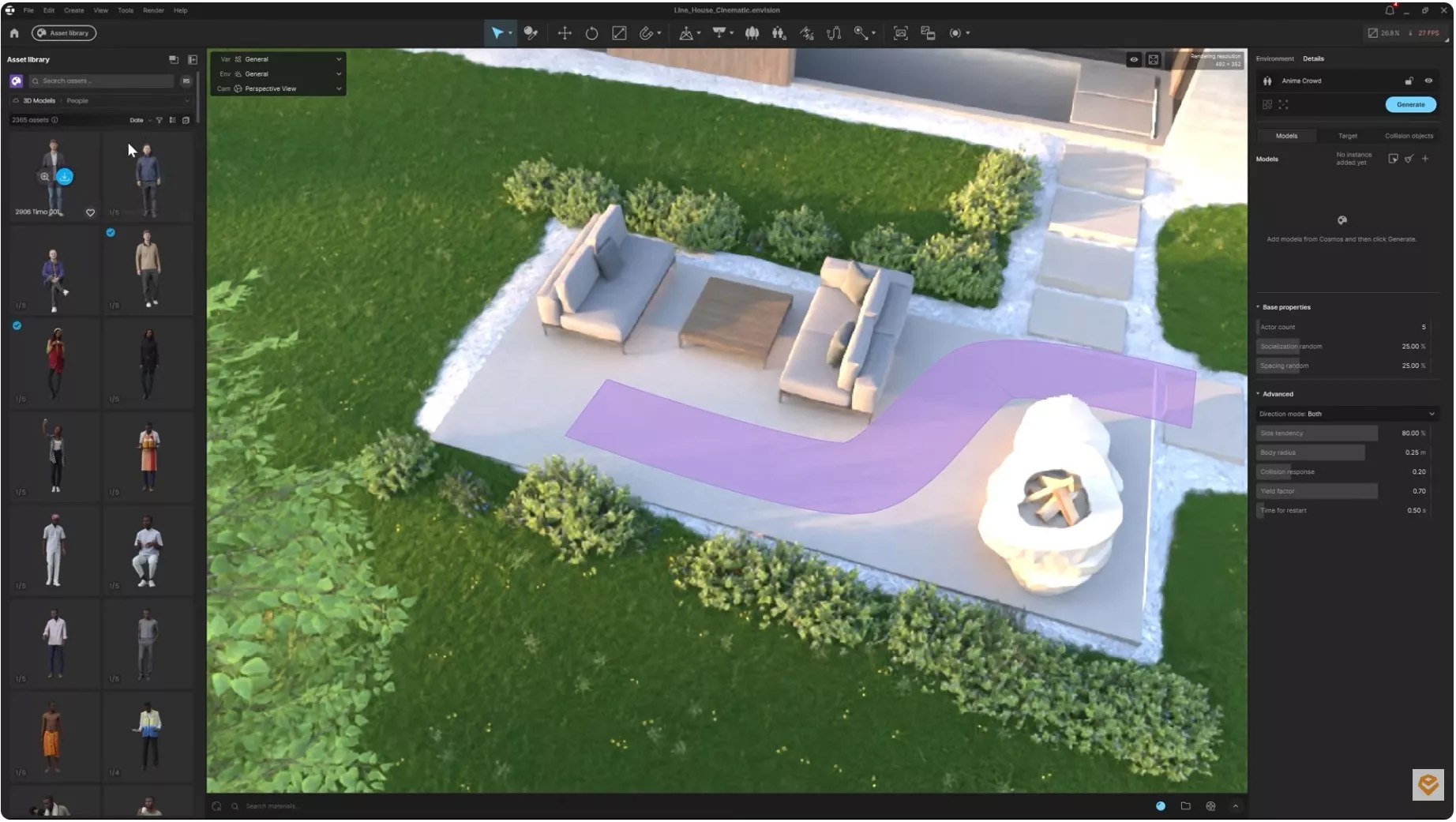
Wähle eine Person aus, ziehe sie an die richtige Position, passe „Actor Count“ an und klicke auf „Generate“. Mit einfachem Drag-and-drop fügst du 4D-Charaktere aus Cosmos hinzu. Diese animierten Figuren erwecken die Szene zum Leben und unterstützen dein Storytelling.
Für flüssigere Übergänge verwenden wir die erweiterte „Keyframe Interpolation“ von Envision. Ich möchte zwei Kameraperspektiven mit einem weichen Übergang verbinden. Wir stellen Timing und Position der Keyframes ein und passen anschließend die Endframes beider Kameras an.
Die Bewegung wirkt zunächst gleichförmig, doch das lässt sich mit Interpolation korrigieren. Für die erste Kamera wähle ich einen langsamen Start und für die zweite ein langsames Ende. Der Übergang wirkt nun genau wie gewünscht: flüssig und professionell. Für die Totale am Ende habe ich die Wolken animiert, indem ich zwei unterschiedliche Umgebungen kombiniert habe.
Das Projekt über Chaos Cloud teilen und den Status aktualisieren
Zum Abschluss des Workflows verwenden wir Chaos Cloud, um das Projekt Kolleg:innen und Kund:innen zur Freigabe bereitzustellen. Chaos Cloud macht den Review- und Freigabeprozess deutlich reibungsloser. Im Bereich „Review“ kannst du den Projektstatus einfach teilen und verfolgen.
Hier kannst du ein Projekt hochladen und mit deinem Team oder deinen Kund:innen teilen, indem du ihnen eine Einladung sendest. Sie können deine Arbeit prüfen und in den Kommentaren Feedback, Vorschläge oder weitere Erkenntnisse hinterlassen. Außerdem können sie den Status während des Prozesses aktualisieren.
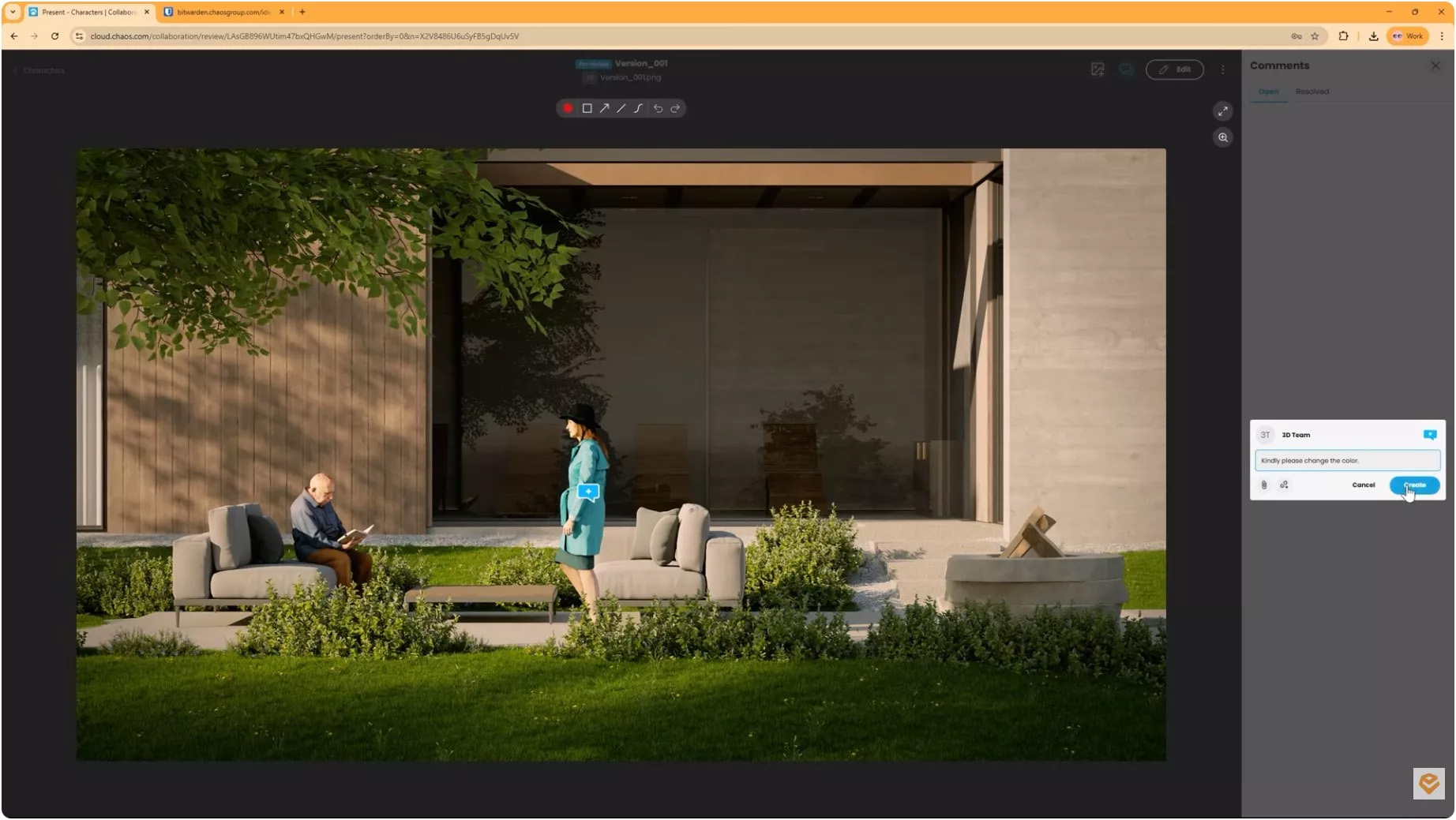
Wenn eine neue Version verfügbar ist, lade ich sie einfach in das Projekt hoch. Passe den Status an und verwalte den Freigabeprozess, indem du bestimmte Stakeholder zur Liste hinzufügst.
Ein vollständig vernetztes Ökosystem
Dieser Workflow hält alles übersichtlich und verhindert Unklarheiten, während sich ein Projekt von der ersten Skizze bis zur finalen Präsentation entwickelt. Kein Hin- und Herexportieren, kein erneuter Aufbau von Szenen in anderen Softwarepaketen und keine Unterbrechung des kreativen Flows. Alles bleibt miteinander verbunden. Dadurch fühlt sich der KI-gestützte Prozess schneller und intuitiver an.
Entdecke Enscape und teste diesen Workflow selbst mit unserer kostenlosen Testversion!
Häufig gestellte Fragen
Welche Tools unterstützen die einzelnen Phasen dieses Enscape-Workflows?
Veras unterstützt die frühe Ideenfindung, Enscape und Enscape Impact dienen der Echtzeitvisualisierung und Performance-Analyse, Cosmos liefert KI-generierte Materialien, Envision erstellt filmische Präsentationen und Chaos Cloud zentralisiert Review und Freigabe.
Wie unterstützt Enscape Impact datenbasierte Entwurfsentscheidungen?
Enscape Impact visualisiert unter anderem Spitzenlasten für Heizung und Kühlung, den jährlichen Energieverbrauch und thermische Komfortzonen. Dadurch können Räume und Gebäude bereits in einer frühen Entwurfsphase bewertet und optimiert werden.
Wie helfen Envision und Chaos Cloud bei Präsentation und Freigabe?
Envision verwandelt die Enscape-Szene in eine filmische Präsentation mit animierten Personen, Materialien und Kamerabewegungen. Chaos Cloud bündelt anschließend das Teilen, Kommentieren, Nachverfolgen des Projektstatus und die Freigabe an einem Ort.