

Neu in Veras 4.4 und 4.5: KI-Visualisierung in jeder Entwurfsphase
Veras ist ein KI-Visualisierungstool für Architekt:innen und Designer:innen. Die neuen Funktionen und Updates in Veras 4.4 und 4.5 machen den KI-gestützten Visualisierungsworkflow noch reibungsloser.
Kurz zusammengefasst
Veras 4.4 und 4.5 erweitern den KI-gestützten Visualisierungsworkflow um neue Perspektiv-, Auswahl-, Bearbeitungs- und Freigabefunktionen. Dadurch können Sie Entwurfsideen aus einzelnen Bildern weiterentwickeln, bestimmte Bereiche präziser bearbeiten und Ergebnisse einfacher verwalten und teilen.
Wichtigste Neuerungen:
- Mit Rotate Image erzeugen Sie aus einem einzelnen Ausgangsbild neue Perspektiven, ohne ein 3D-Modell zu benötigen.
- Smart Selection sowie die Modi Modify und Replace ermöglichen präzise Änderungen an Objekten, Materialien und Bildbereichen.
- Galerieelemente lassen sich per Link teilen, während die Cloud-Speichernutzung direkt im Account-Fenster sichtbar bleibt.
- Remove Background erstellt transparente PNG-Dateien, und die Upload History erleichtert die Wiederverwendung hochgeladener Bilder.
- Neue Skizzenwerkzeuge und Describe Source Image vereinfachen das Markieren von Änderungen und das Erstellen geeigneter Prompts.
Rotate Image
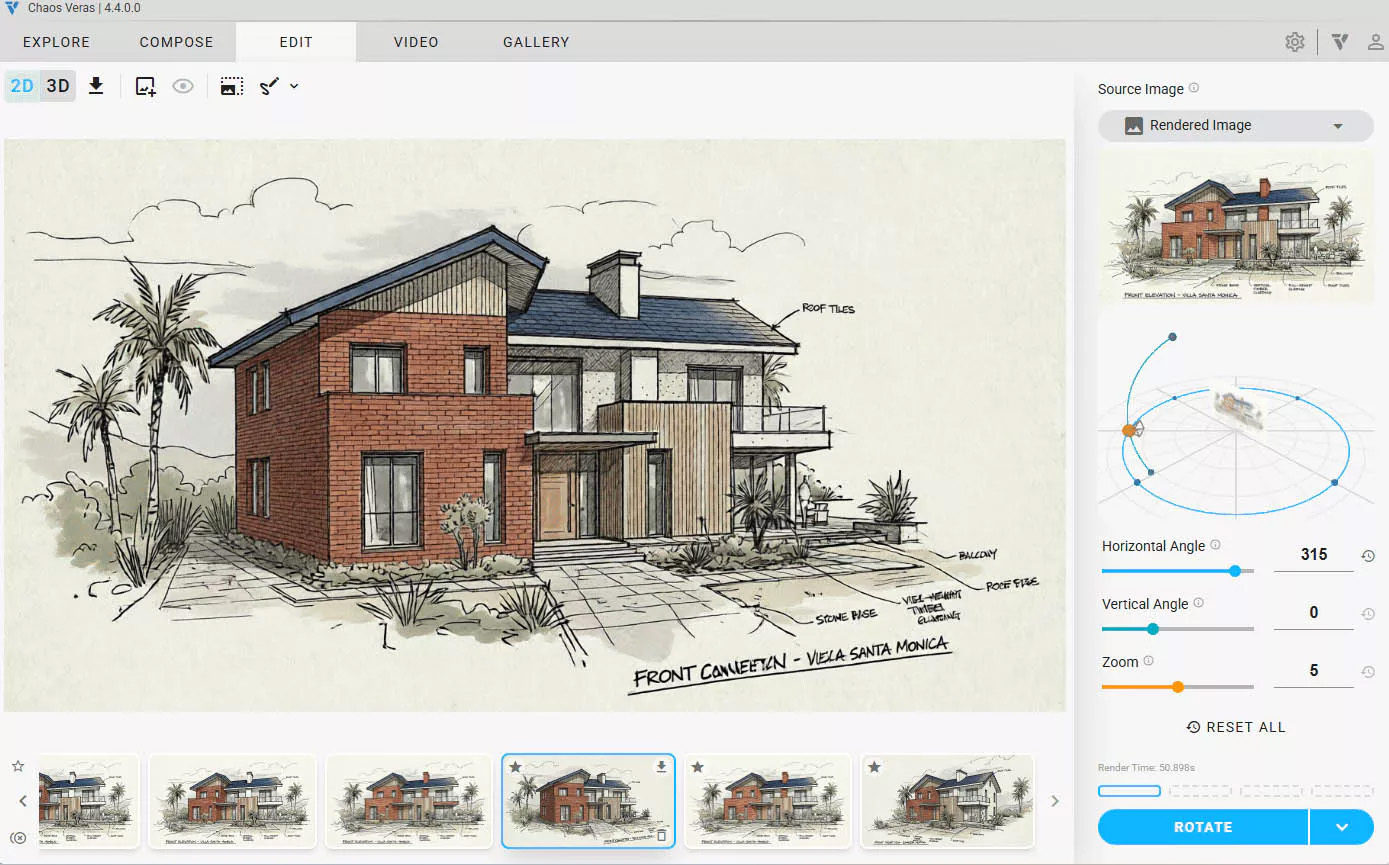
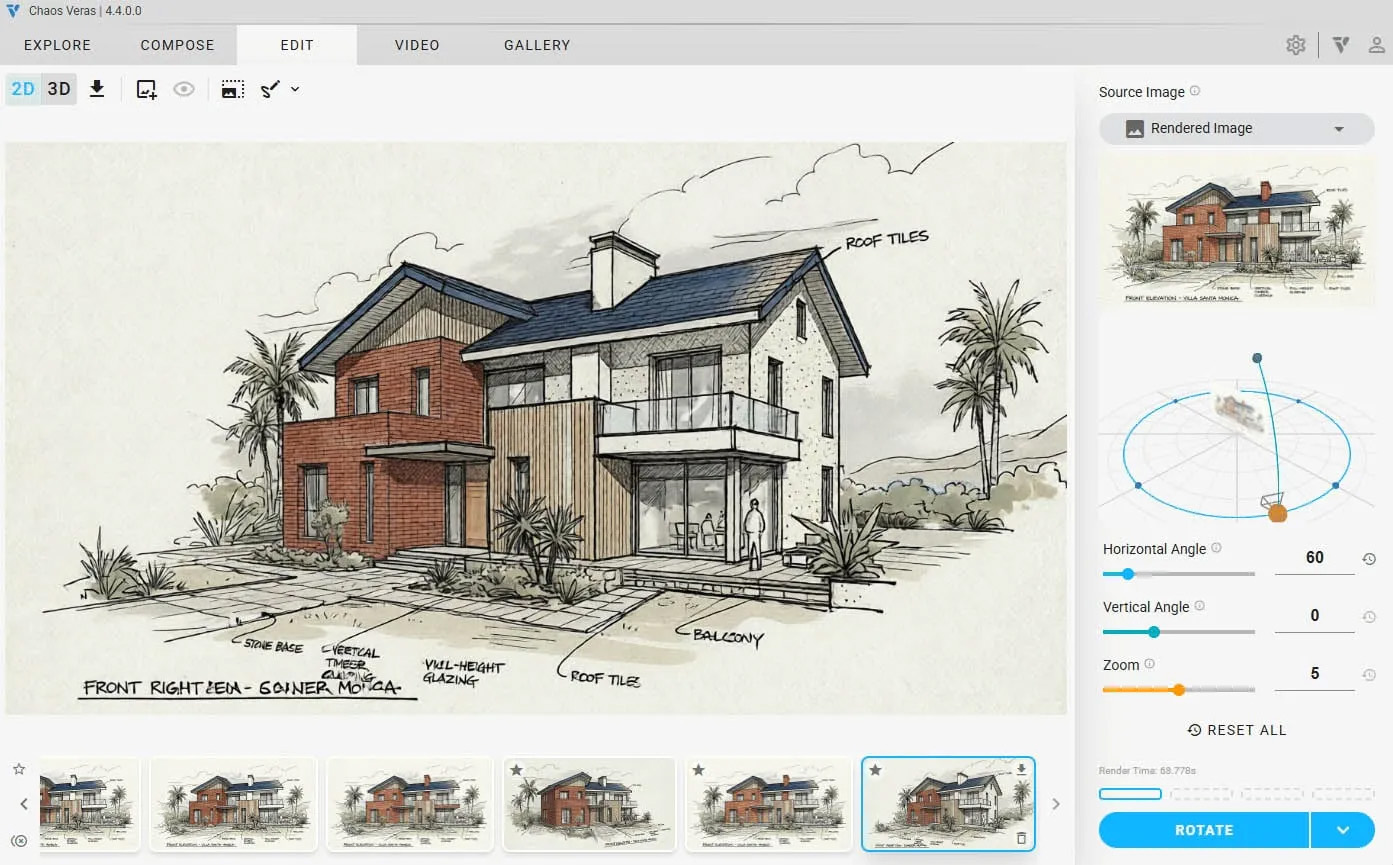
Mit der neuen Funktion Rotate Image können Sie ein Ausgangsbild vor dem Erstellen eines Renderings dreidimensional neu ausrichten. Ziehen Sie an der interaktiven Rotationsvorschau, um Pitch, Yaw und Roll festzulegen, verfeinern Sie das Ergebnis mit den Schiebereglern im Bearbeitungsbereich und Veras erstellt ein Rendering aus der neuen Perspektive.
Mit dieser Funktion können Sie unterschiedliche Perspektiven eines Ausgangsbildes untersuchen, ohne dafür ein 3D-Modell zu benötigen.
Ziehen Sie an der Vorschau, um das Ausgangsbild im 3D-Raum zu drehen. Erstellen Sie anschließend ein neues Rendering aus der gedrehten Perspektive. Aus den verschiedenen Frames können Sie sogar ein Video erzeugen.
Neue Auswahlmodi für Renderings: Modify oder Replace
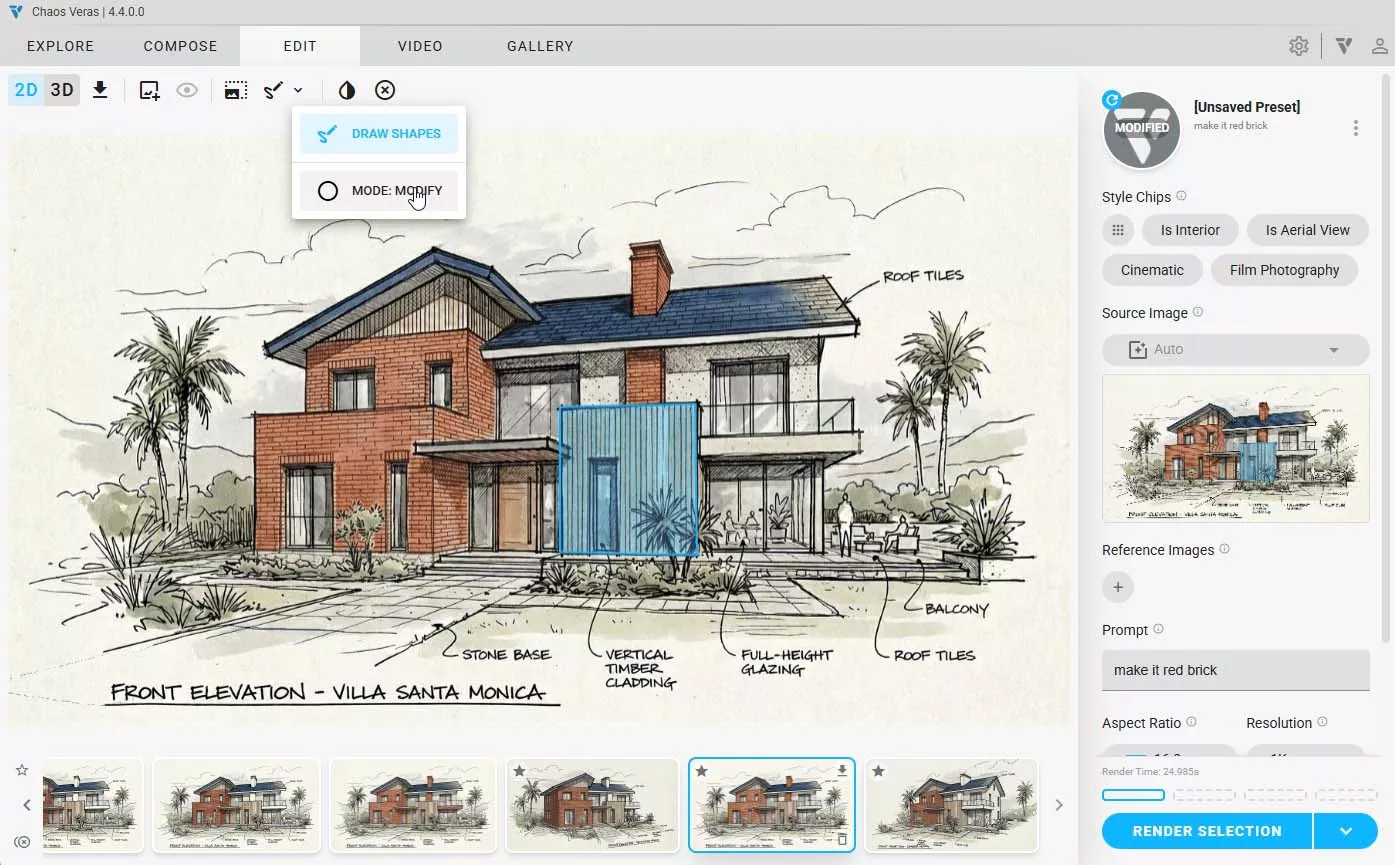
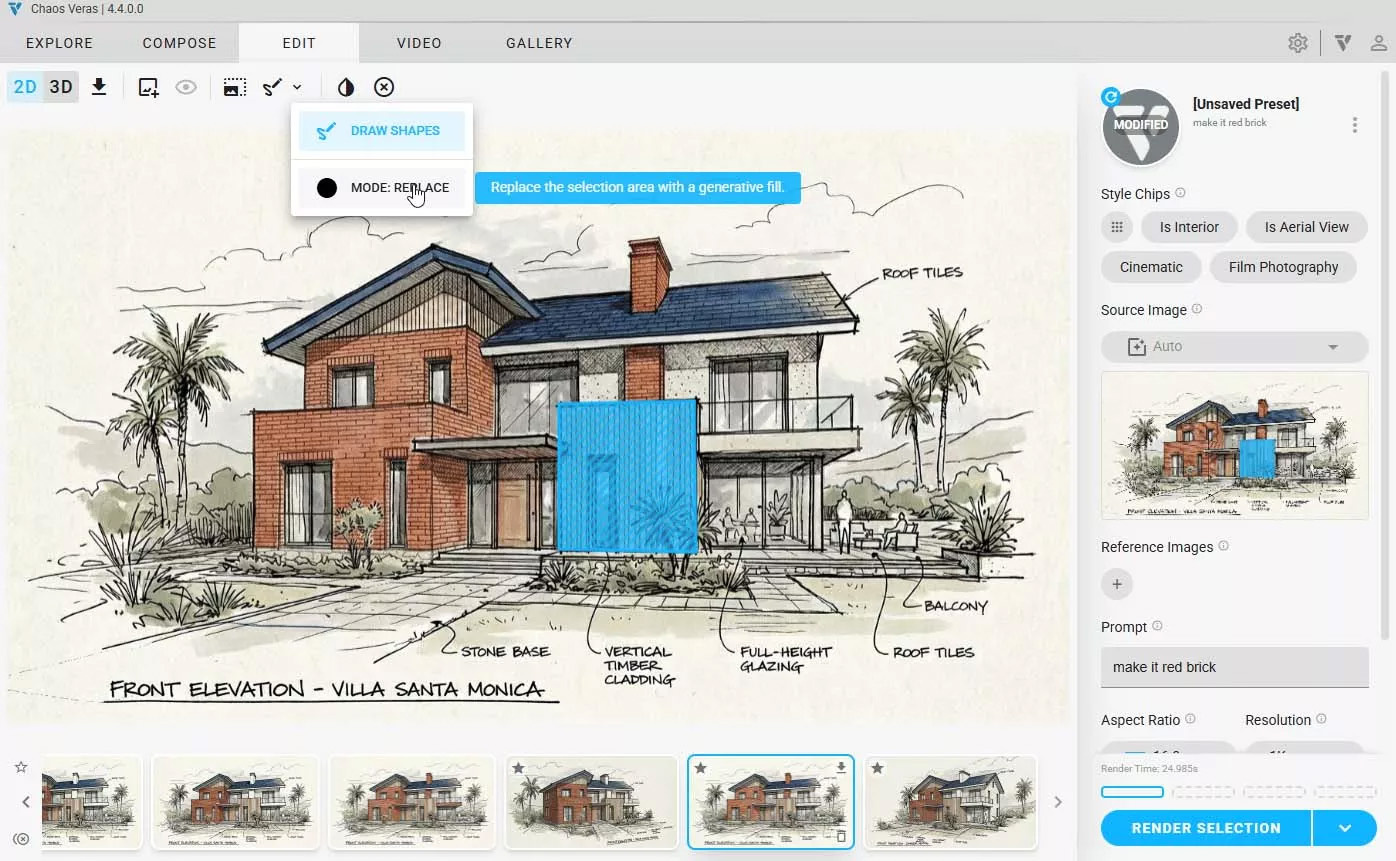
Nano Banana erhält mit Modify und Replace zwei neue Modi zum Rendern ausgewählter Bereiche. Dadurch haben Sie mehr Kontrolle darüber, wie Veras eine Auswahl interpretiert. Neue Umschalter für den Modus Refine verbessern außerdem das Rendering bestimmter Bildbereiche.
- Modify: Dieser Renderingmodus erhält die zugrunde liegende Geometrie und versteht genauer, was bearbeitet werden soll. Er eignet sich zum Ändern von Abmessungen, Materialien oder Oberflächen, ohne die Geometrie zu verlieren.
- Replace: Dieser Renderingmodus verwirft den ausgewählten Bereich und entwickelt dafür eine vollständig neue Idee. Er ist ideal, um einen Bereich oder ein Gebäude neu zu interpretieren oder Teile der Szene völlig anders zu gestalten.
Cloud-Speichernutzung
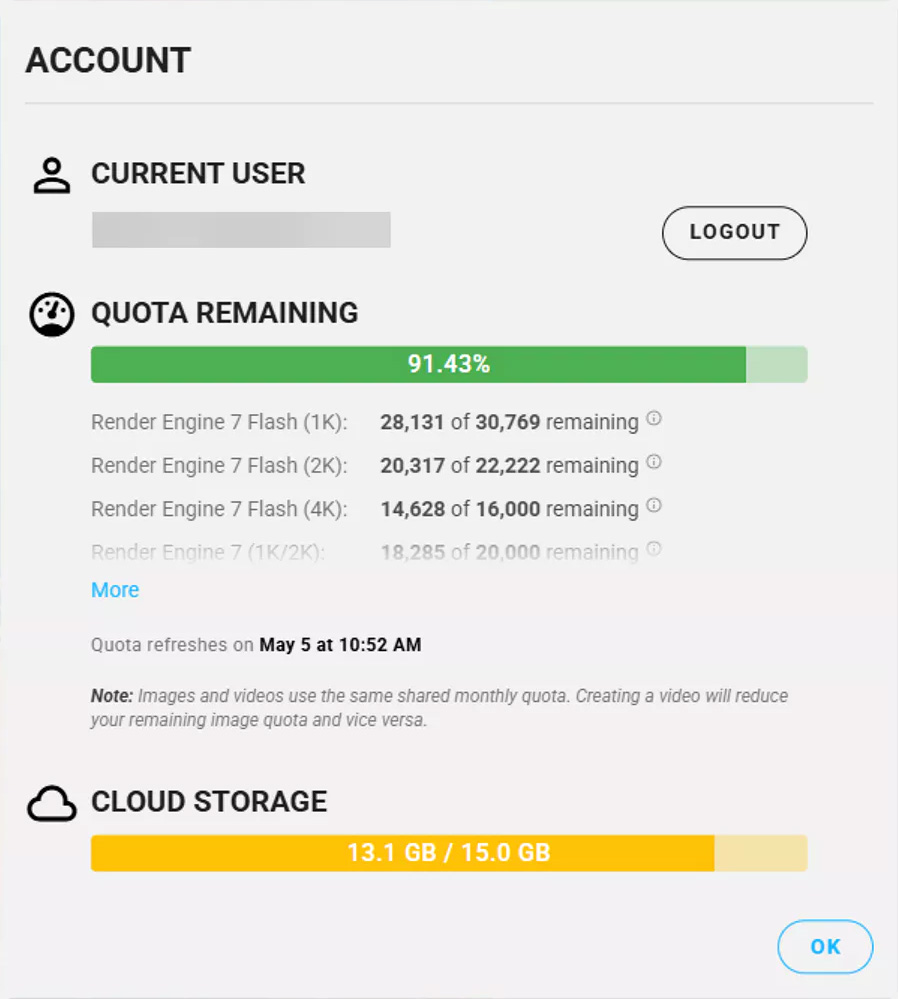
Behalten Sie Ihren Cloud-Speicher direkt im Account-Fenster im Blick. Ein Fortschrittsbalken zeigt an, wie viel Speicherplatz bereits belegt ist. Warnungen und Fehlermeldungen informieren Sie, wenn es Zeit ist, Speicher freizugeben oder den Speicher künftig zu erweitern. Der Fortschrittsbalken wird in Echtzeit aktualisiert, wenn Sie Renderings erstellen, löschen oder importieren.
Smart Selection
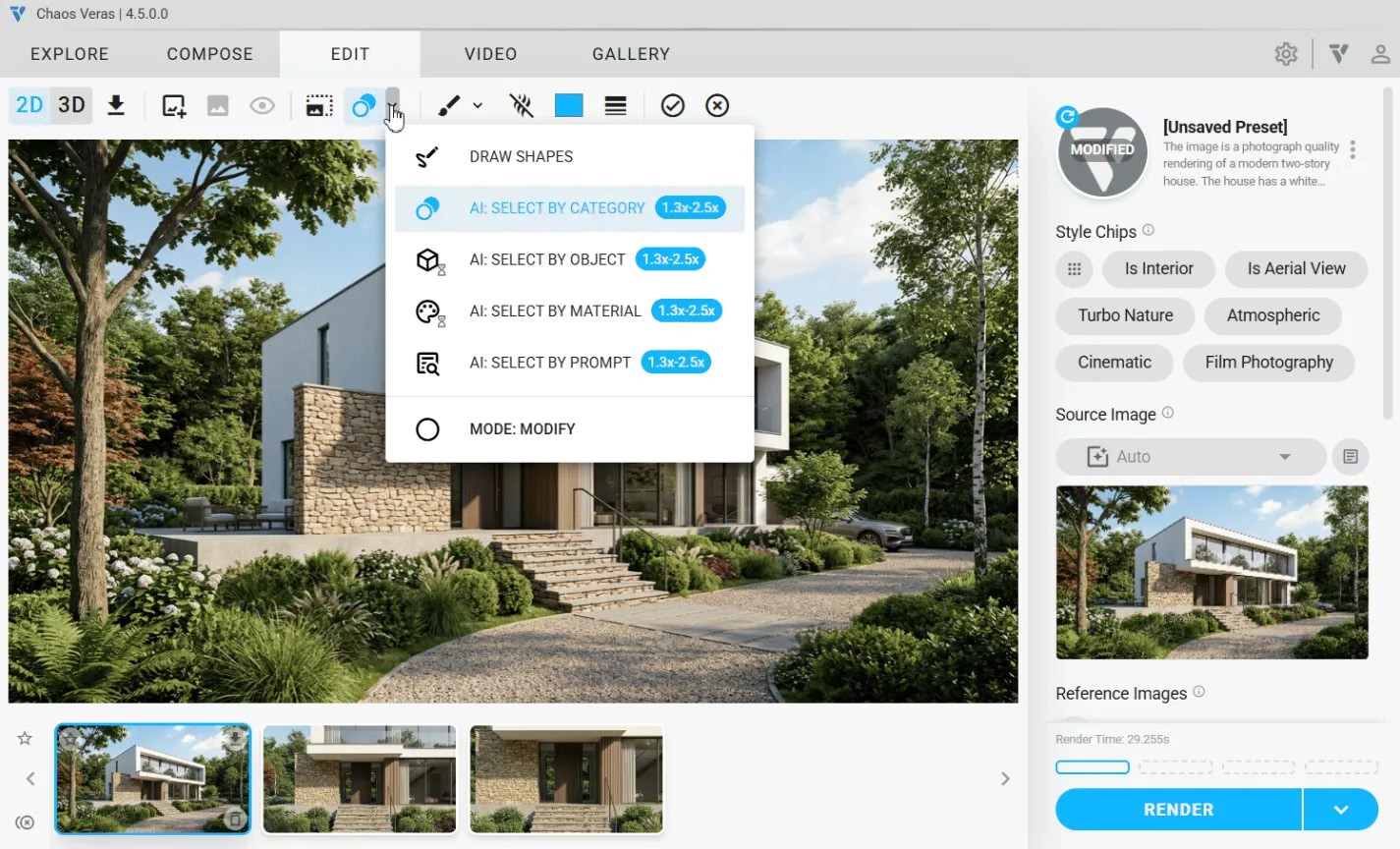
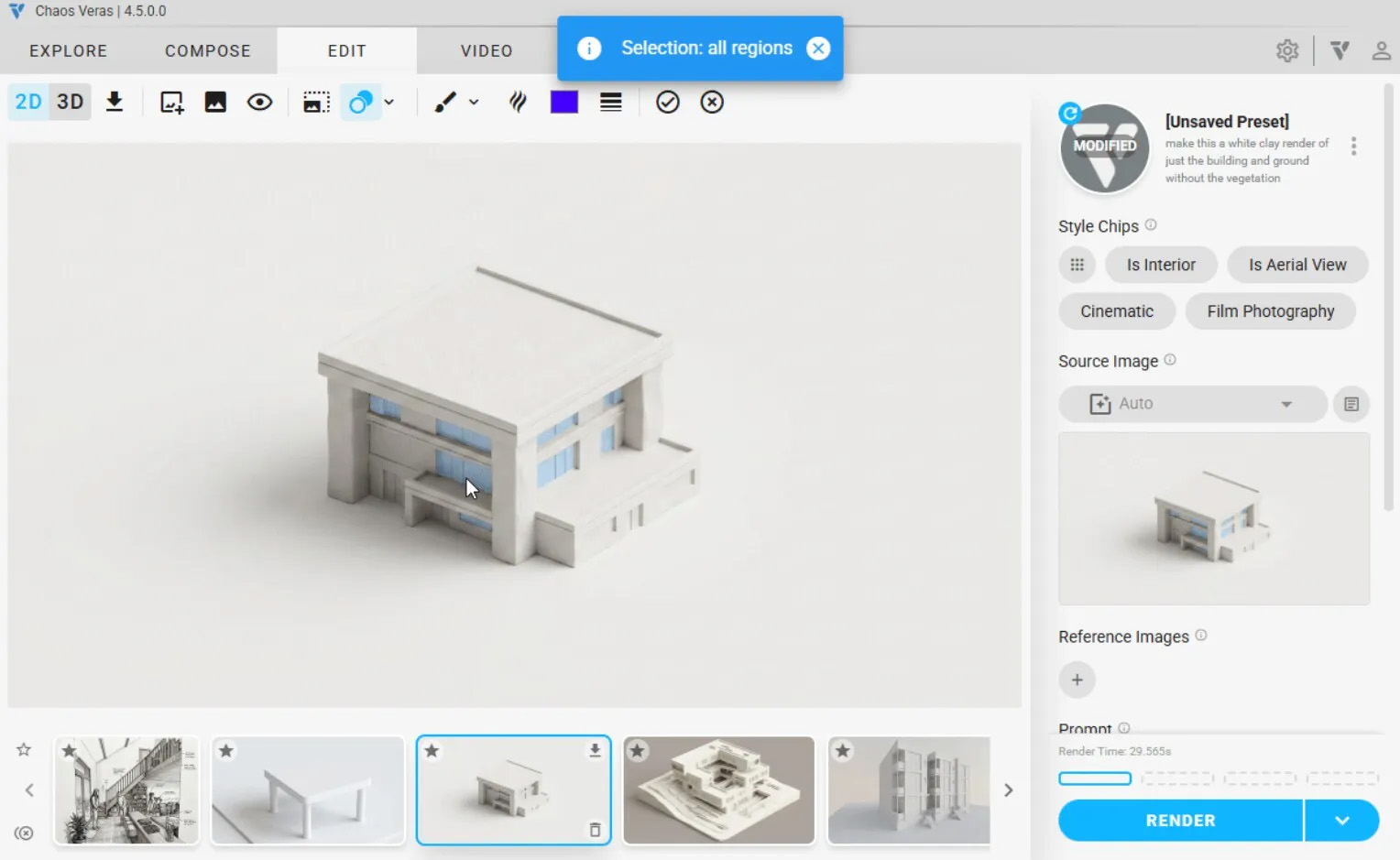
Der neue Auswahlworkflow Smart Selection nutzt KI, um den Inhalt Ihres Bildes zu verstehen. Dadurch können Sie Objekte, Materialien oder Kategorien mit einem einzigen Klick auswählen. Kombinieren Sie die Funktion mit den Modi Modify und Replace, um präzise Änderungen vorzunehmen, ohne einen Maskenpinsel verwenden zu müssen.
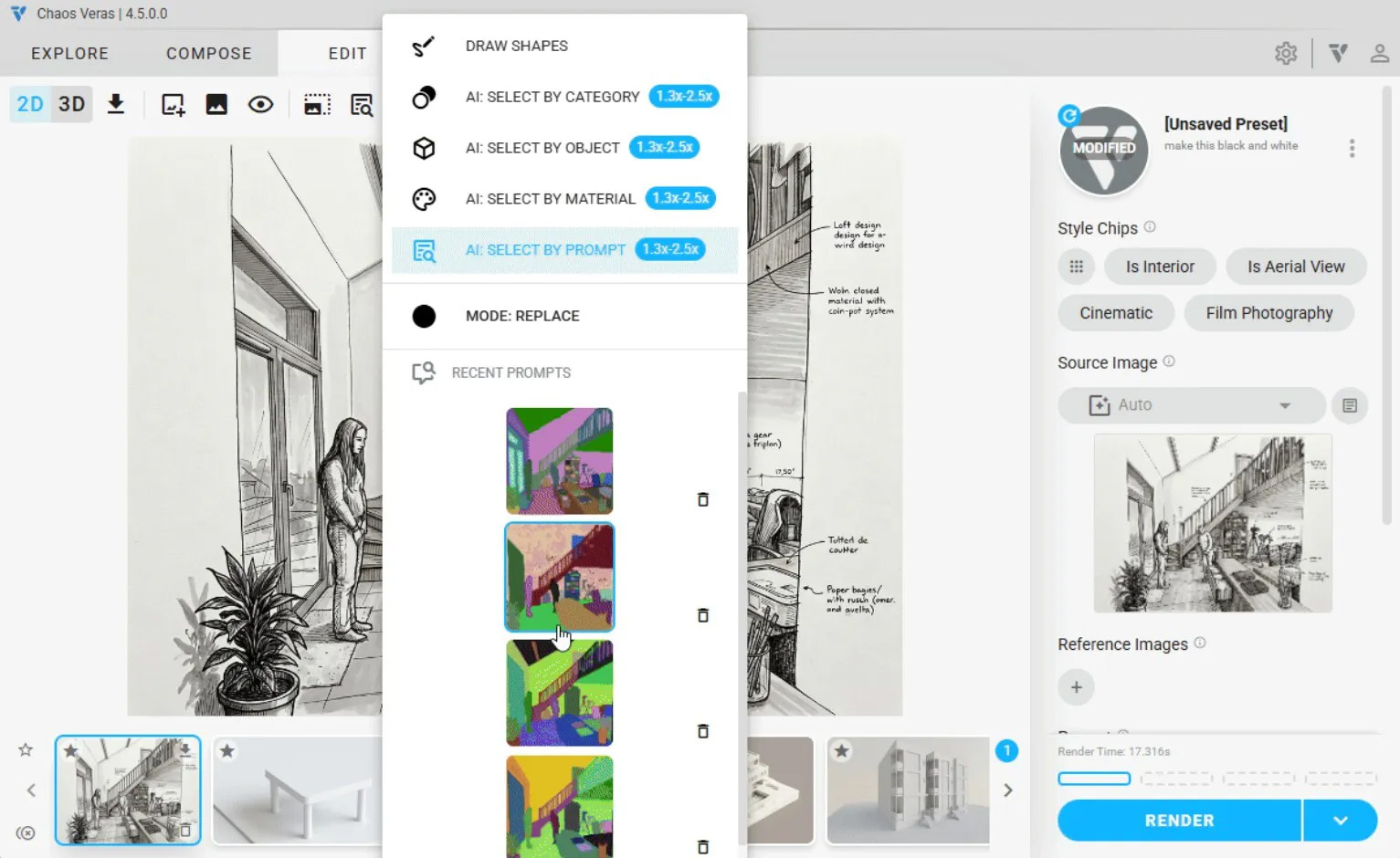
Wählen Sie eine Kategorie, ein Objekt oder ein Material aus oder schreiben Sie einen eigenen Prompt, um den gewünschten Bildbereich zu bestimmen. Zuletzt verwendete Prompts werden zusammen mit Vorschaubildern gespeichert, sodass Sie sie in anderen Renderings wiederverwenden können. Auswahlmasken für individuelle Prompts werden parallel erstellt, in der Cloud gespeichert und bleiben verfügbar, wenn Sie zwischen Renderings oder Workspaces wechseln. Die Funktion ist in allen Hosts verfügbar: Enscape, Vectorworks, Revit, Rhino, SketchUp, Archicad, Forma und Web.
Halten Sie die Alt-Taste gedrückt, um alle Instanzen eines Materials oder einer Objektklasse mit einem einzigen Klick auszuwählen.
Galerieelemente teilen
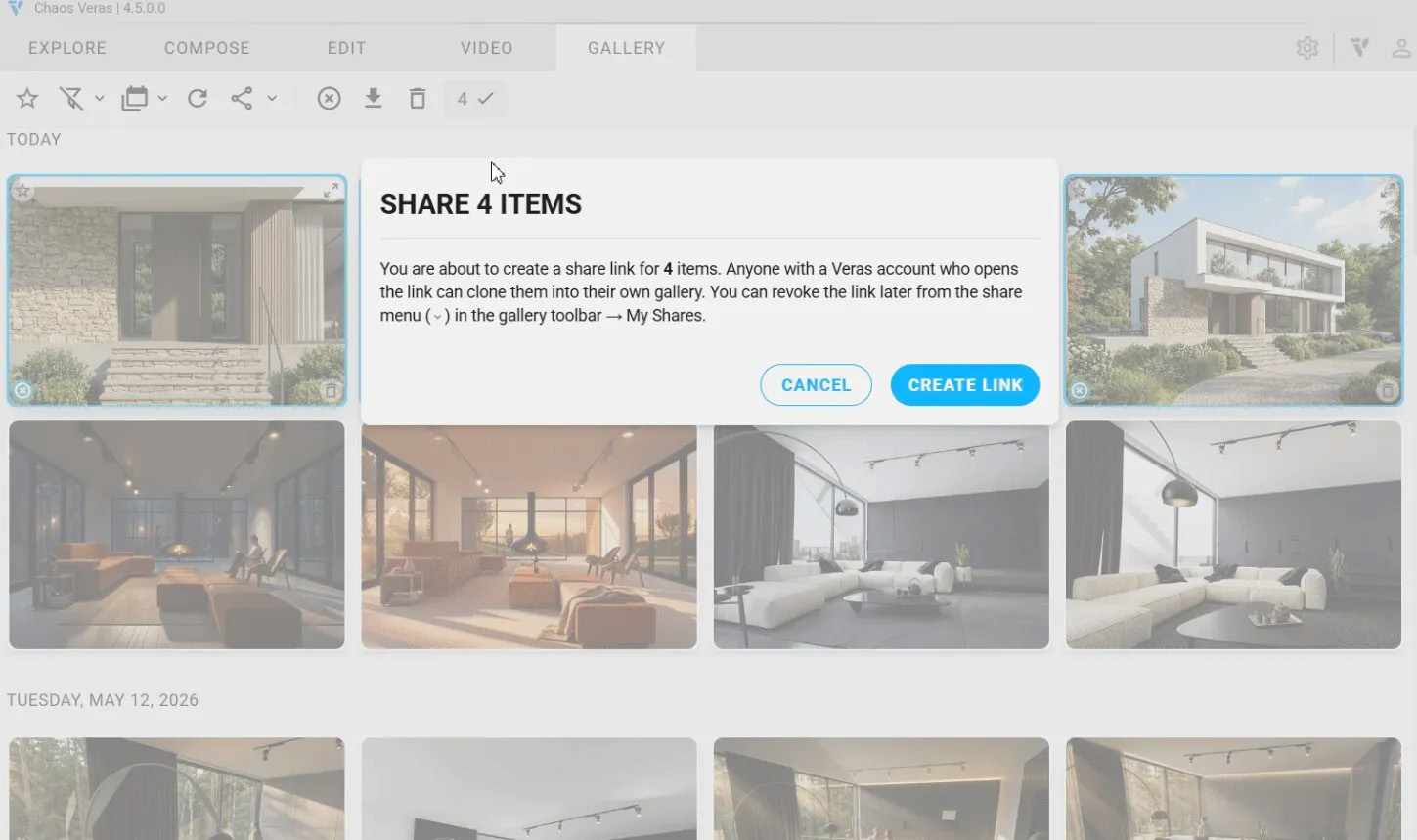
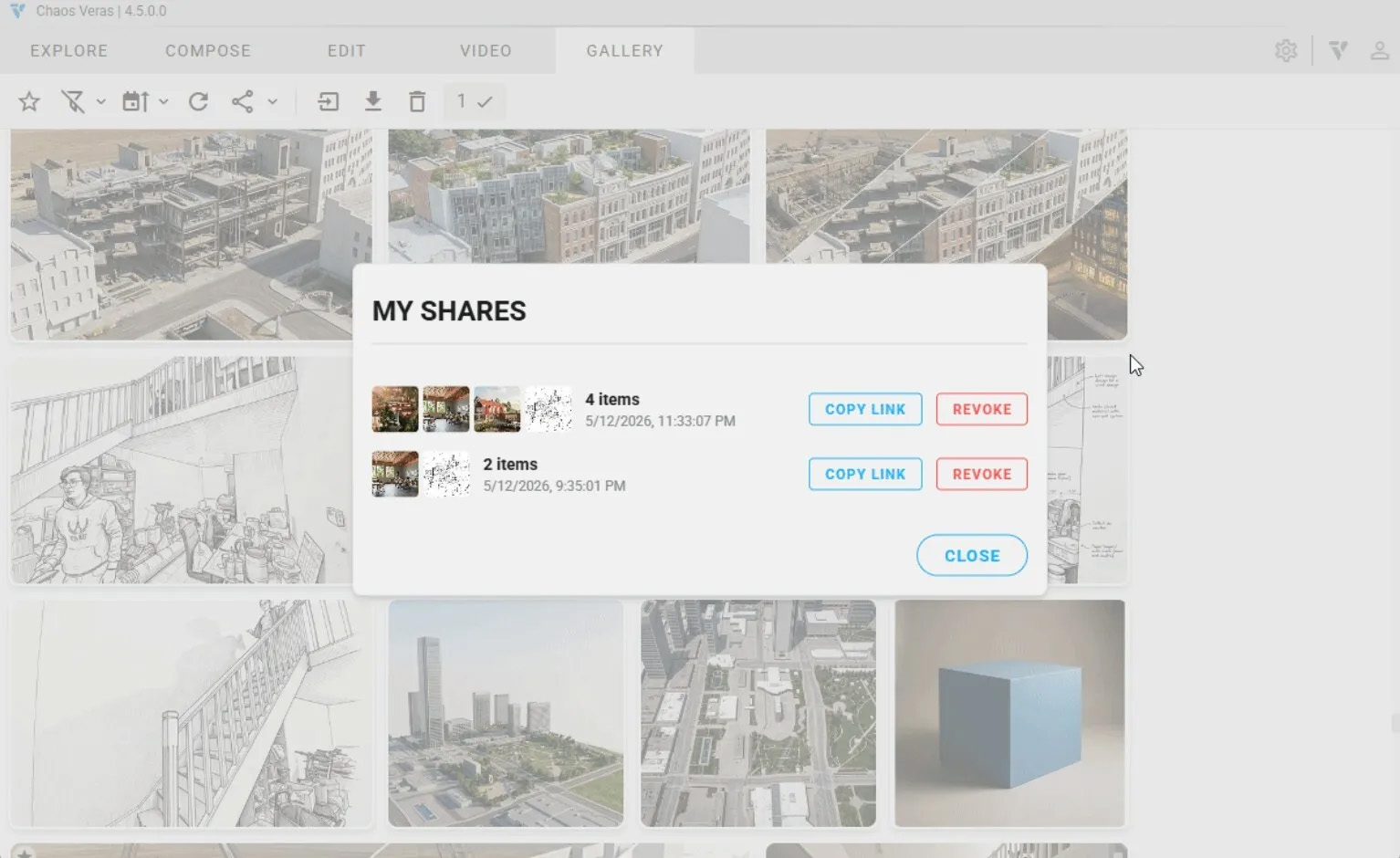
Sie können ab sofort jedes Rendering oder Galerieelement über einen Link teilen. Empfänger:innen benötigen kein Konto, um die Inhalte anzusehen, und können geteilte Elemente mit einem einzigen Klick in ihre eigene Galerie kopieren.
Alles wird bequem im neuen Bereich „Shares“ verwaltet. Dort können Sie Links kopieren, Statistiken ansehen oder Freigaben widerrufen, die nicht länger öffentlich sein sollen. Freigabecodes funktionieren auch als URL-Parameter. Dadurch können Sie einen Link über Slack, per E-Mail oder über soziale Medien teilen, und Ihre Arbeit bleibt auch bei Weiterleitungen und Anmeldungen erhalten.
Remove Background
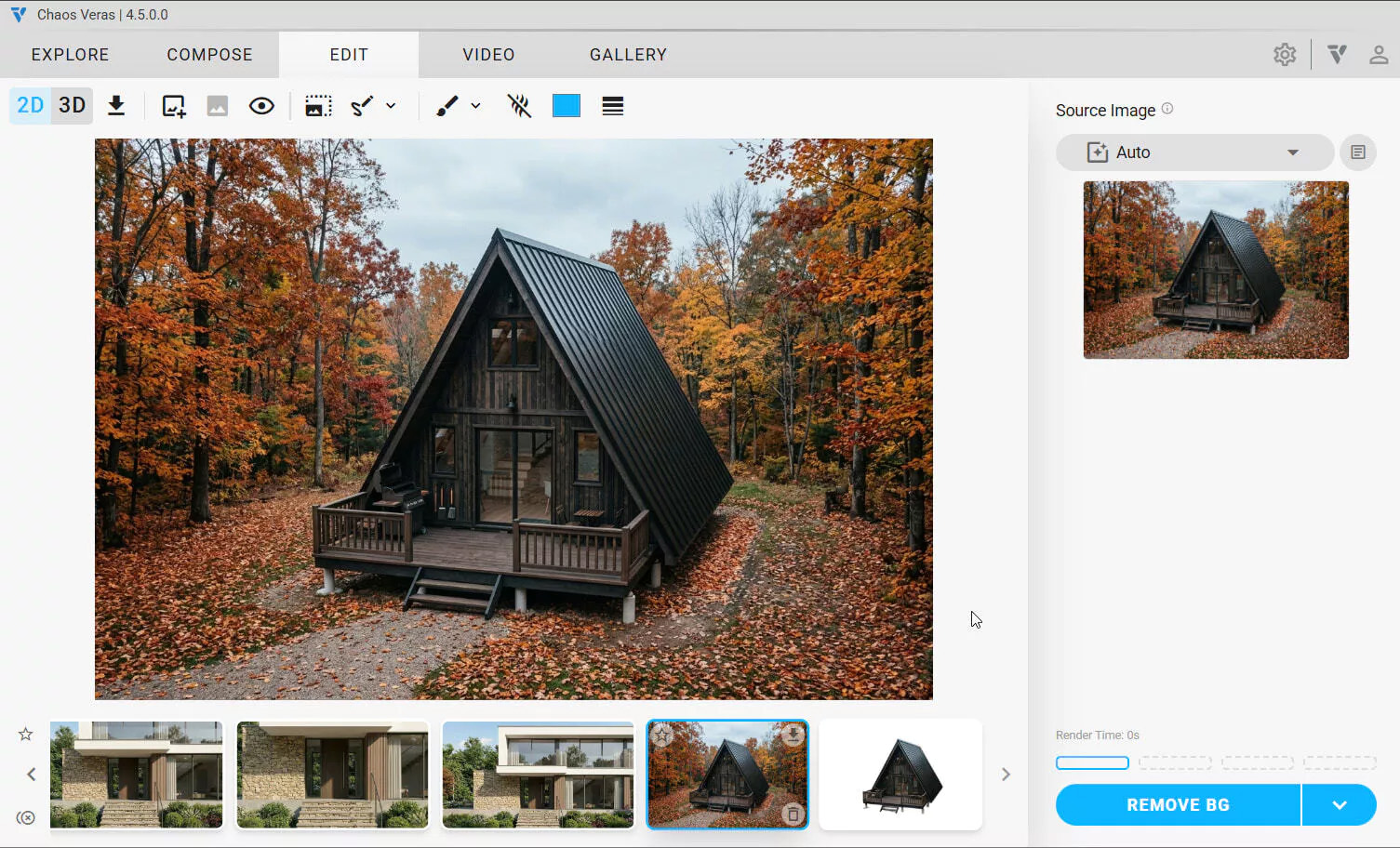
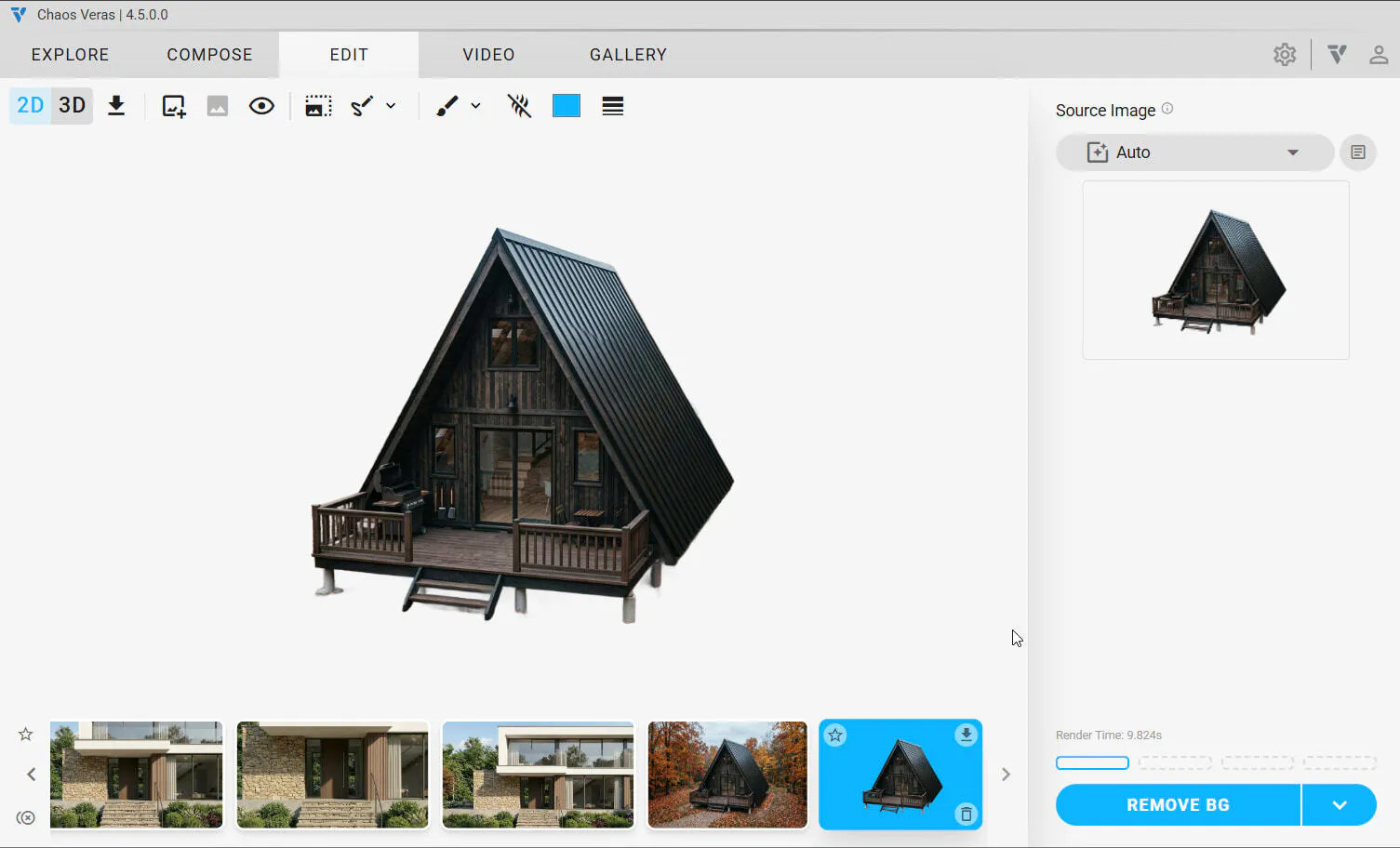
Mit der neuen Funktion Remove Background ersetzen Sie den Hintergrund eines beliebigen Ausgangsbildes durch Transparenz. Das Ergebnis ist eine transparente PNG-Datei, die Sie in Mock-ups, Präsentationen oder anderen Programmen weiterverwenden können.
Erstellen Sie aus einem beliebigen Ausgangsbild eine freigestellte, transparente PNG-Datei.
Upload History
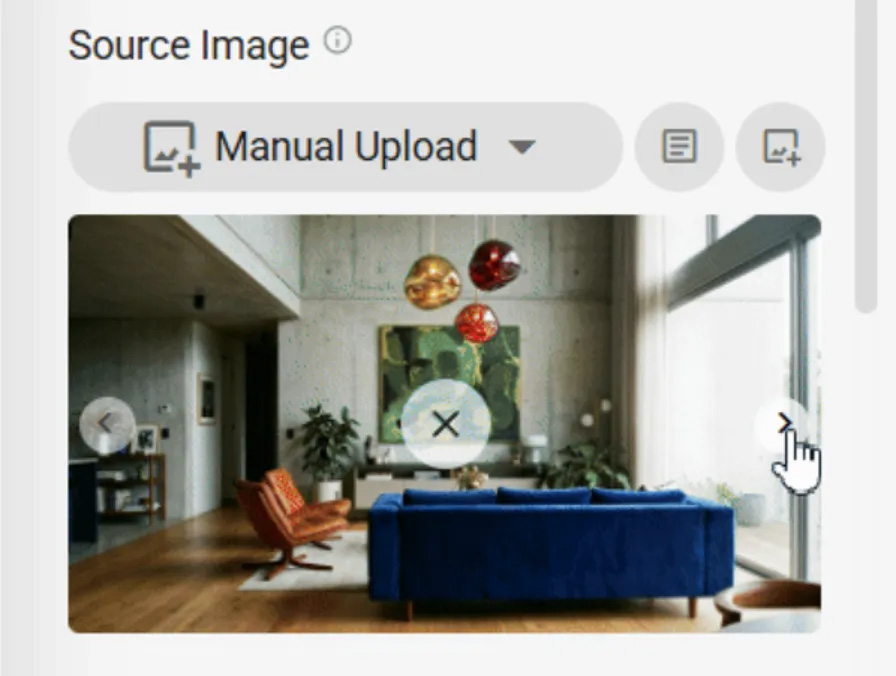
Manuelle Uploads verhalten sich jetzt wie Renderings. Jedes Bild, das Sie während einer Sitzung hochladen, bleibt über die Zurück- und Weiter-Pfeile im Quellenwähler erreichbar. So können Sie zu einem früheren Upload zurückkehren, ohne ihn erneut zu importieren. Das ist besonders praktisch, wenn Sie Frames für ein Video miteinander verbinden.
Ziehen Sie mehrere Dateien gleichzeitig per Drag-and-drop in Veras, stellen Sie Ihren letzten Upload beim Wechseln zwischen Registerkarten wieder her und verwenden Sie hochgeladene Bilder überall dort, wo Ausgangsbilder unterstützt werden: Still, Video, Rotate Image und Remove Background.
Navigieren Sie mit den Zurück- und Weiter-Pfeilen durch Ihre hochgeladenen Dateien.
Neue Skizzenwerkzeuge
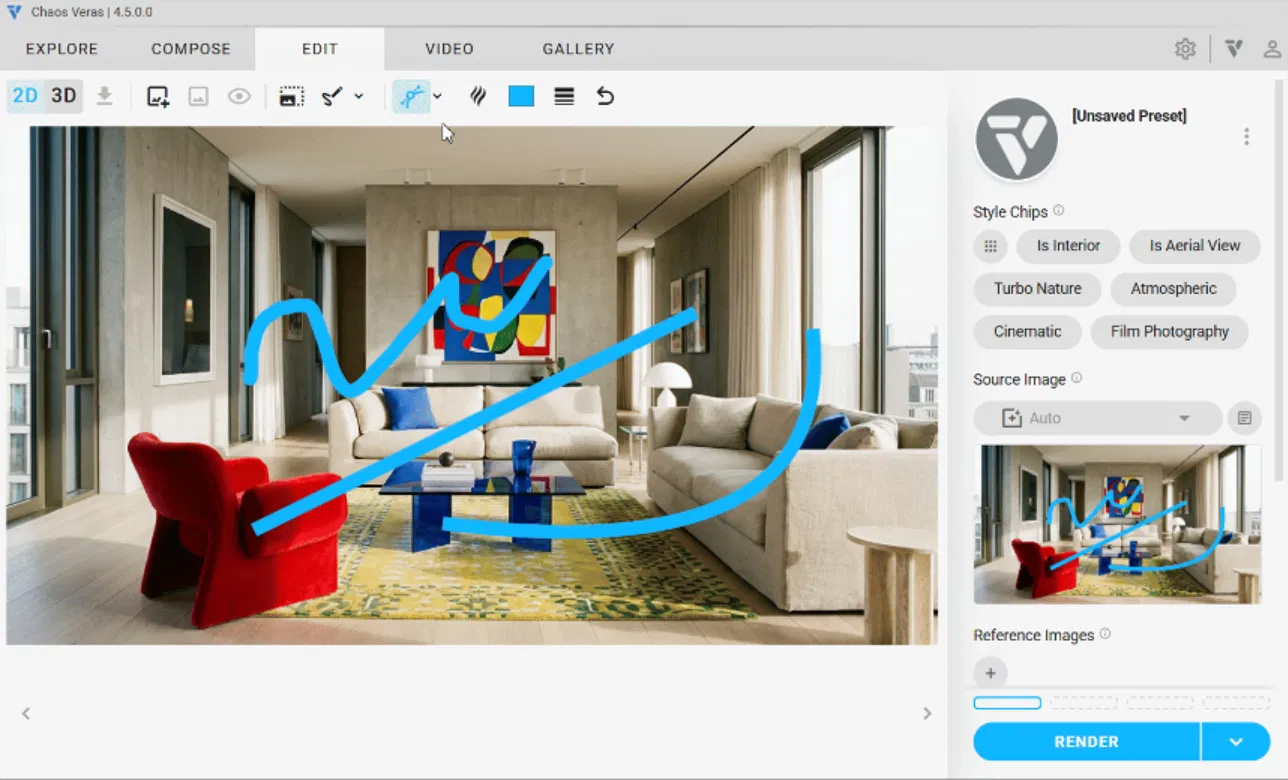
Die Skizzen-Symbolleiste verfügt jetzt über separate Schaltflächen für die Werkzeuge Freehand, Line und Curve sowie vollständige Unterstützung für Rückgängig und Wiederholen, einschließlich Tastenkürzeln. Click-to-place-Vorschauen machen die Werkzeuge Line und Curve präzise und intuitiv. Pinselfarbe und -breite bleiben über Sitzungen hinweg erhalten, und die pixelgenaue Auswahl erleichtert das zuverlässige Auswählen einzelner Skizzenlinien.
Describe Source Image
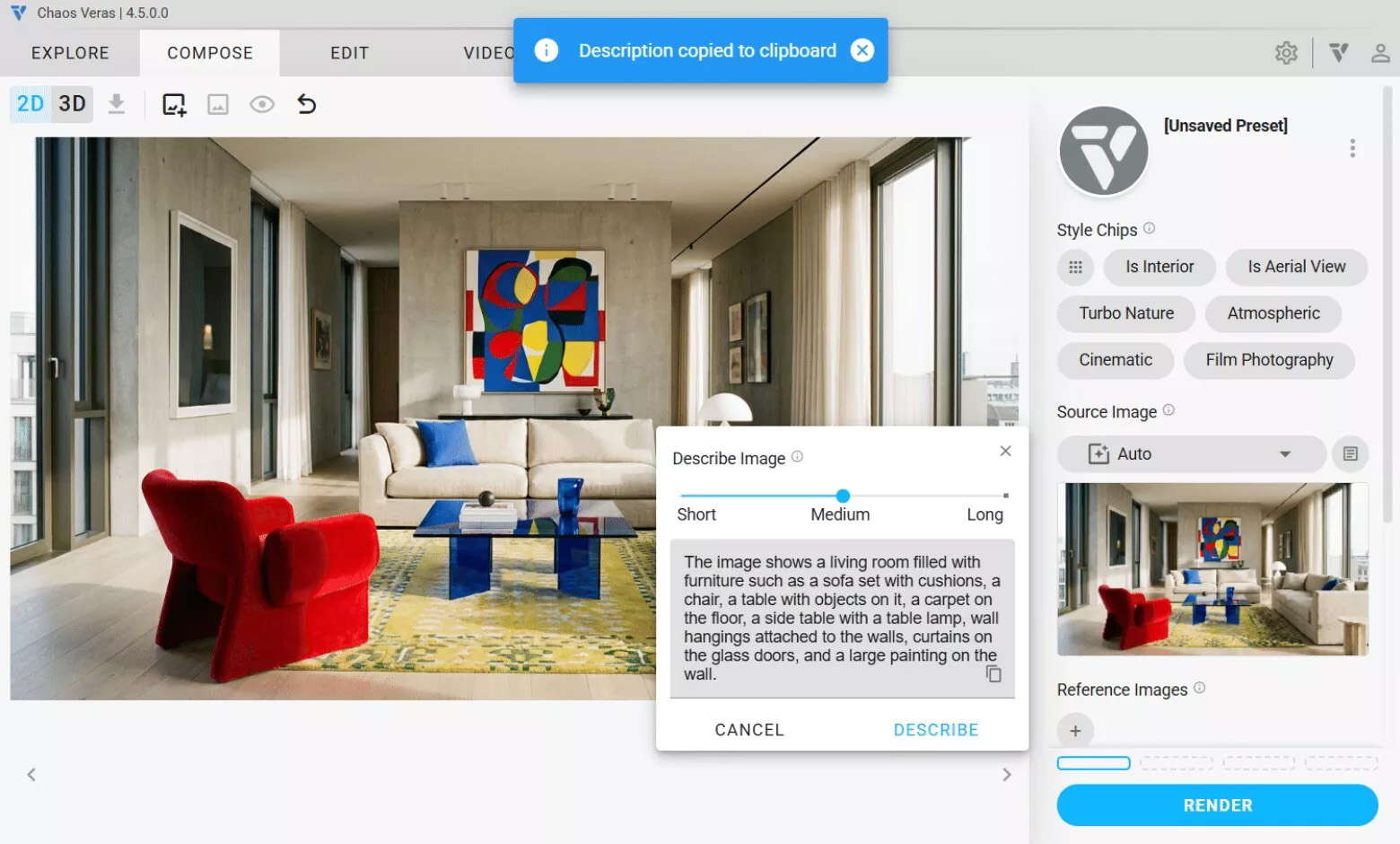
Describe Source Image ist jetzt Bestandteil des Hauptbereichs und nicht länger experimentell. Die Funktion wird vom neuen KI-Modell Florence 2 unterstützt und erstellt eine schriftliche Beschreibung Ihres Ausgangsbildes mit dem gewünschten Detailgrad: Short, Medium oder Long.
Verwenden Sie die Beschreibung als Ausgangspunkt für Ihren Prompt, kopieren Sie sie mit einem Klick in die Zwischenablage oder brechen Sie die Anfrage ab, wenn Sie es sich anders überlegen. Wenn Sie das Ausgangsbild ändern, wird die vorherige Beschreibung automatisch gelöscht. Dadurch ist immer klar, welches Bild gerade beschrieben wird.
Häufig gestellte Fragen (FAQ)
Kann Rotate Image neue Perspektiven ohne 3D-Modell erzeugen?
Ja. Rotate Image richtet ein einzelnes Ausgangsbild im 3D-Raum neu aus. Sie können Pitch, Yaw und Roll anpassen und anschließend ein Rendering oder mehrere Frames für ein Video aus der neuen Perspektive erstellen.
Was ist der Unterschied zwischen Modify und Replace?
Modify verändert den ausgewählten Bereich, während die zugrunde liegende Geometrie erhalten bleibt. Replace verwirft die Auswahl und entwickelt dafür eine vollständig neue Idee, beispielsweise für einen Gebäudeteil oder einen Bereich der Szene.
Wie funktioniert Smart Selection in Veras?
Smart Selection erkennt mithilfe von KI Kategorien, Objekte und Materialien im Bild. Sie können sie mit einem Klick oder über einen individuellen Prompt auswählen und anschließend mit Modify oder Replace gezielt bearbeiten. Mit der Alt-Taste lassen sich alle Instanzen eines Materials oder einer Objektklasse gleichzeitig auswählen.