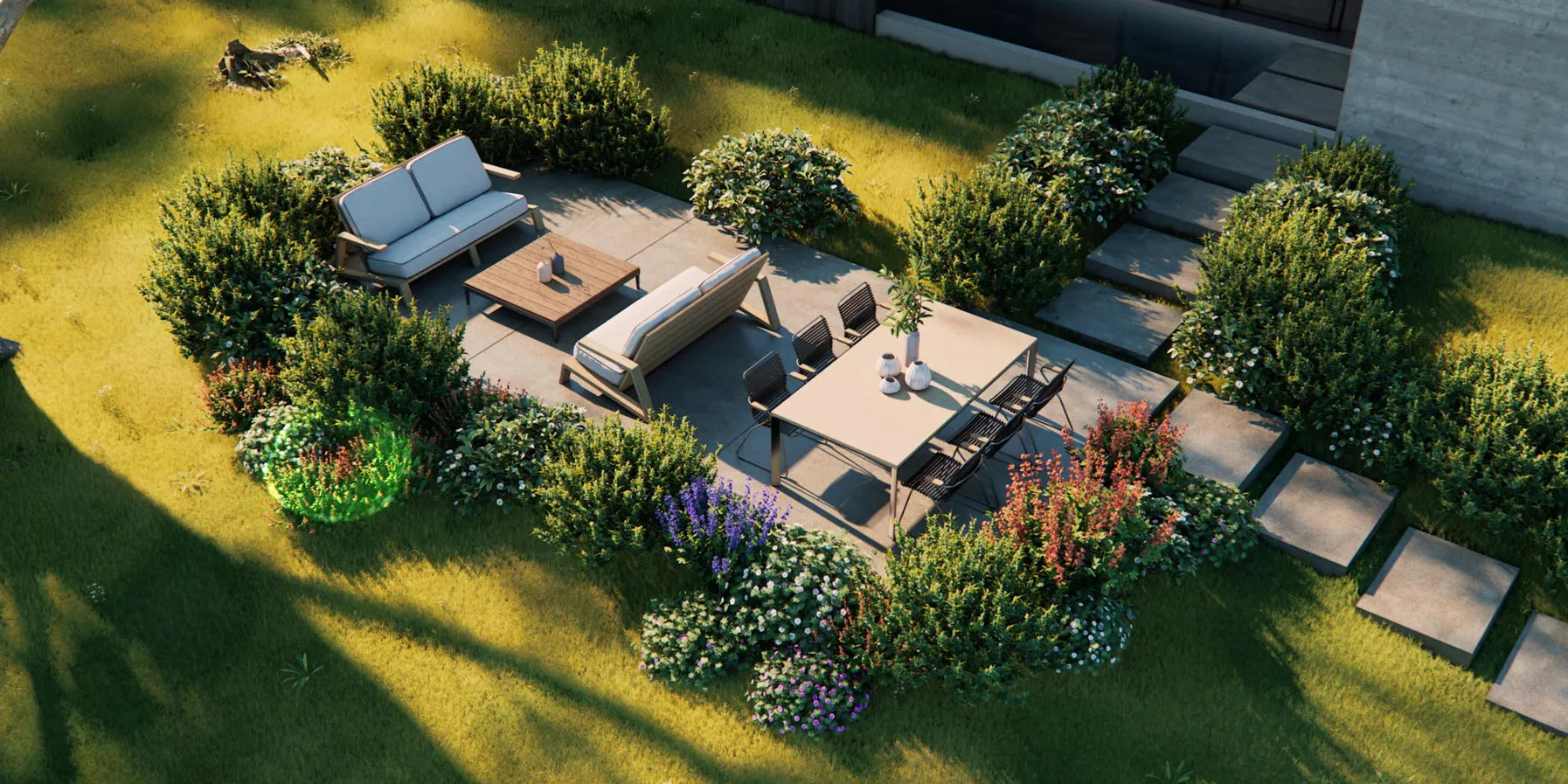


Dein Leitfaden für Real-Time Rendering mit Enscape
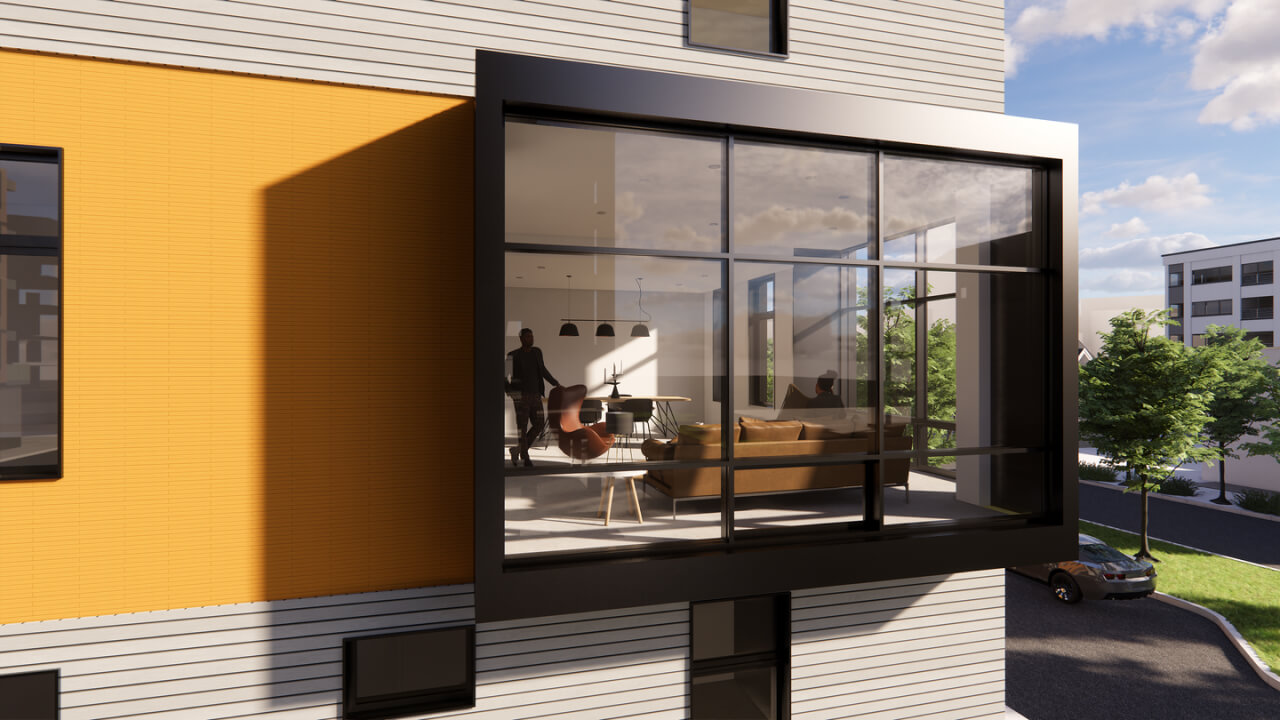
Seien wir ehrlich: Ein beeindruckendes Rendering deines Entwurfs ist eine der besten Möglichkeiten, Kunden zu überzeugen. Mit Enscape gelingt das direkt in deinem bevorzugten Zeichenprogramm. In diesem Beispiel verwenden wir die Kombination aus Vectorworks und Enscape.
Kurz zusammengefasst
Dieser Leitfaden erklärt die Installation und die ersten Schritte mit Enscape in Vectorworks. Du erfährst, wie du ein 3D-Modell renderst und anschließend Virtual Reality, Videos und Kollaborationsfunktionen für Entwurfsprüfung und Kundenpräsentationen nutzt.
Wie installierst du Enscape?
- Stelle zunächst sicher, dass Vectorworks auf deinem Windows-Gerät geschlossen ist (Enscape ist derzeit nur mit Windows kompatibel). Klicke dazu oben rechts auf das „X“.
- Rufe anschließend chaos.com/de/enscape/download auf und starte den Download. Wähle im Installationsprogramm deine bevorzugte Sprache aus und folge den weiteren Anweisungen.
- Öffne Vectorworks, sobald die Installation abgeschlossen ist. Enscape sollte anschließend als Werkzeuggruppe angezeigt werden. Ist das nicht der Fall, wähle Tools -> Third-Party -> Enscape -> Add Enscape to Workspace.
Sollte es trotzdem nicht funktionieren oder treten andere Probleme auf, wende dich an das Supportteam. Dort hilft man dir gerne weiter.
Wie renderst du dein 3D-Modell?
Sobald dein 3D-Modell in Vectorworks fertig ist, kannst du ein Rendering mit Enscape erstellen. Stelle sicher, dass in Vectorworks eine 3D-Ansicht auf dem Bildschirm angezeigt wird.
- Wähle „Start“ in der Enscape-Werkzeuggruppe. Ein separates Fenster öffnet sich und zeigt deinen Entwurf nach einer kurzen Ladezeit automatisch als gerenderte Ansicht.
- Wähle in Vectorworks „Synchronize Views“, um die Bewegung in Enscape mit der Ansicht in Vectorworks zu verknüpfen. Gespeicherte Ansichten aus Vectorworks werden ebenfalls in das Enscape-Rendering übernommen.
Tipps & Tricks
- Füge deinem Vectorworks-Modell Beleuchtungsobjekte hinzu, um die Qualität des Enscape-Renderings zu verbessern.
- Für schnellere und hochwertigere Renderings solltest du nur die benötigte Geometrie rendern und überflüssige Elemente deaktivieren.
Virtual Reality mit Enscape
Mit Virtual Reality erkundest du ein Modell auf einzigartige Weise – beinahe so, als wärst du tatsächlich vor Ort.
Mit Enscape kannst du Virtual Reality nutzen, um direkt in deinem Modell zu arbeiten. Verschiedene einfach bedienbare Befehle geben dir die vollständige Kontrolle über das Modell und die Ansichten, während du durch den Entwurf gehst oder fliegst.
Videos rendern
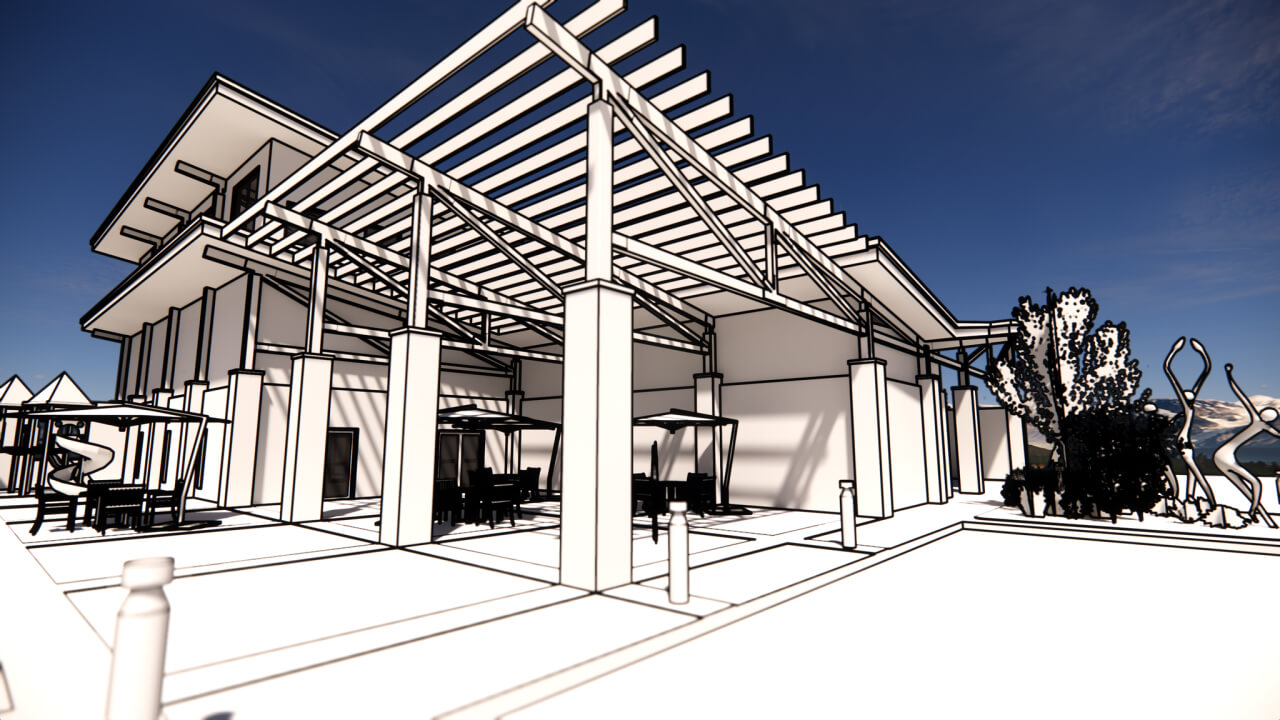
Du kannst Enscape auch verwenden, um Videos für Kunden aufzunehmen. Durch den Wechsel zwischen verschiedenen grafischen Eigenschaften – etwa Linienstärke und Farbe oder einer realistischen beziehungsweise skizzenhaften Darstellung – entstehen unterschiedliche Perspektiven auf das Modell, die bei seiner Beurteilung hilfreich sein können.
Zusammenarbeit mit deinem Team und Fachplanern
Ein Hauptziel beim Rendern eines Modells besteht darin, das Rendering zur Beurteilung und Freigabe mit anderen zu teilen.
Öffne Enscape und drücke die Taste „C“, um die Kollaborationsoberfläche der Software aufzurufen.
Mit dem Werkzeug „Anmerkung erstellen“ kannst du aus der aktuellen Ansicht eine Diskussion beginnen. Für eine objektspezifische Zusammenarbeit klickst du mit der rechten Maustaste auf das betreffende Objekt.
Warum Real-Time Renderings erstellen?
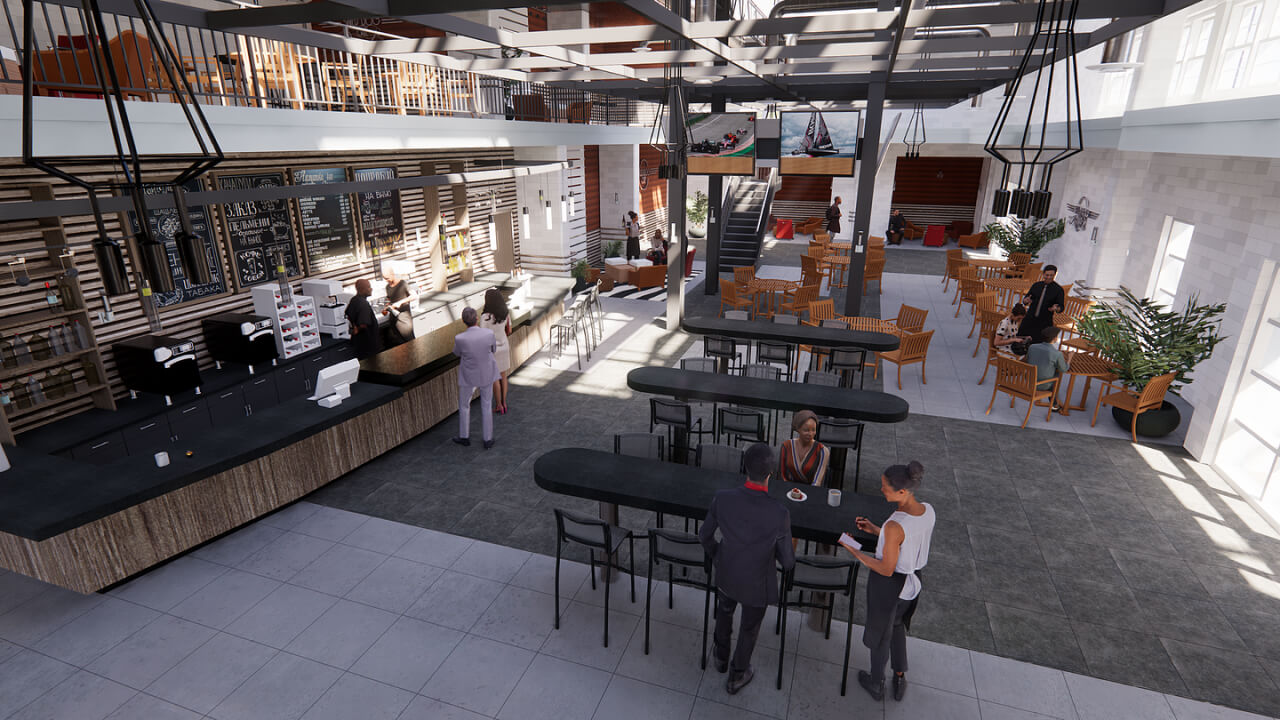
Renderings sorgen nicht nur für einen Wow-Effekt. Sie geben deinen Kunden auch Orientierung, während sie auf ein Ergebnis warten, dessen Umsetzung manchmal Monate oder Jahre dauert. Weitere Gründe für die Bereitstellung eines Renderings sind:
- Kunden fehlt manchmal das technische Wissen, um Zeichnungen, Pläne oder Modelle zu interpretieren. Ein visualisierter Raum ist wesentlich leichter zu verstehen.
- Kunden schätzen die Möglichkeit, ihr Projekt vor dem Bau realitätsnah zu erleben. Das ist vergleichbar mit dem Kauf eines neuen Autos: Auch dort möchtest du vor dem Kauf zunächst eine Probefahrt machen.
- Mit einem Rendering erkennst du Fehler schneller. In einem Entwurf bemerkst du vielleicht sofort, dass ein Fenster an der falschen Stelle sitzt. Im Rendering siehst du auf einen Blick, dass es nicht wie geplant symmetrisch angeordnet ist.
- Indem du Kunden Renderings zeigst, begleitest du sie reibungsloser durch den Beurteilungs- und Freigabeprozess. Das führt für alle Beteiligten zu einer Zeit- und Kostenersparnis.
Einige Beispiele
Enscape-Renderings gehören zu den besten ihrer Art. Enscape berichtet, dass 85 der 100 führenden Architekturbüros in den Vereinigten Staaten Enscape nutzen. Beginne also noch heute mit der Erstellung hochwertiger Renderings.
Die Enscape-Verbindung ist für Vectorworks 2020, 2021 und 2022 verfügbar. Wenn Vectorworks bereits installiert ist, kannst du direkt loslegen. Folge den Schritten in diesem Artikel und du bist auf dem besten Weg zu echten Next-Gen-Renderings.
Möchtest du Enscape zunächst 14 Tage kostenlos testen? Klicke einfach auf den folgenden Link.
Häufig gestellte Fragen
Wie starte ich ein Rendering mit Enscape in Vectorworks?
Öffne dein 3D-Modell in Vectorworks und wähle „Start“ in der Enscape-Werkzeuggruppe. Nach einer kurzen Ladezeit erscheint der Entwurf automatisch als gerenderte Ansicht.
Warum sind Real-Time Renderings für Kunden hilfreich?
Sie machen Räume leichter verständlich, helfen Fehler schneller zu erkennen und vereinfachen den Beurteilungs- und Freigabeprozess. Dadurch können alle Beteiligten Zeit und Kosten sparen.
Kann Enscape auch Virtual Reality und Videos ausgeben?
Ja. Mit Enscape kannst du Modelle in Virtual Reality erkunden und Videos erstellen, um Kunden und Projektbeteiligten unterschiedliche Ansichten und Darstellungsarten zu zeigen.