

KI-Visualisierung direkt in Revit und SketchUp: Workflow-Anleitung 2026
KI-Visualisierung ist heute ein fester Bestandteil vieler Entwurfsprozesse. Diese Anleitung zeigt, wie Sie Veras direkt in Revit oder SketchUp nutzen, Varianten erzeugen und Details bearbeiten, ohne Ihr Modellierungsprogramm für jeden Durchlauf zu verlassen.

Kurz zusammengefasst
Veras erzeugt KI-Visualisierungen direkt aus der aktiven 3D-Ansicht in Revit oder SketchUp. Dadurch bleibt Ihr Modell die zentrale Arbeitsgrundlage, während Sie Materialien, Atmosphäre und Entwurfsvarianten untersuchen.
- Jede Iteration mit einem externen KI-Tool verursacht einen versteckten Umweg: Export, Upload, Prompt und manueller Abgleich. Veras läuft direkt in Revit oder SketchUp, beseitigt diesen zusätzlichen Aufwand und erhält den Entwurfsrhythmus.
- Mit Prompts bestimmen Sie sowohl die visuelle Richtung als auch, wie eng Veras der bestehenden Geometrie folgen soll.
- Smart Selection erlaubt lokale Änderungen, ohne das gesamte Rendering neu zu erzeugen.
- Veras fügt sich in Ihren bestehenden Workflow ein, statt ihn zu ersetzen. Nutzen Sie Veras für Konzept und Entwurfsentwicklung und Enscape, V-Ray oder Corona für die anschließende Ausarbeitung und finale Ausgabe.
KI-gestützte Visualisierung ist zu einem festen Bestandteil der Entwurfsentwicklung geworden. Die Mehrheit der Architekturbüros nutzt inzwischen zwischen Vorentwurf und Kundenpräsentation mindestens einmal ein KI-Werkzeug – etwa um schnell eine Materialpalette zu testen, die Absicht einer Volumenstudie zu vermitteln oder ein Stimmungsbild für eine Besprechung zu erstellen.
Die Herausforderung besteht darin, dass die meisten dieser Werkzeuge außerhalb der Modellierungsumgebung arbeiten. Dadurch bringt jede Iteration einen Export-Upload-Abgleich-Zyklus mit sich, der unbemerkt wertvolle Arbeitszeit kostet.
Veras setzt genau hier an: Als native Integration in Revit und SketchUp liest das Werkzeug die aktive 3D-Ansicht mit Geometrie, Kamera und Materialien und erzeugt innerhalb von Sekunden KI-Bilder – ohne dass Sie die Modellierungsumgebung verlassen oder eine einzige Datei übertragen müssen.
Diese Anleitung zeigt Ihnen, wie Sie Veras 2026 in Revit und SketchUp verwenden: welche Schritte Sie ausführen, wie Sie Prompts für konsistente Ergebnisse formulieren und mit welchen Funktionen jedes Rendering an der tatsächlichen Geometrie Ihres Modells ausgerichtet bleibt.
Die versteckten Kosten des Export-Upload-Prompt-Zyklus
Jede Minute, die Sie mit dem Übertragen eines Modells oder Screenshots in ein separates Werkzeug verbringen, fehlt für den eigentlichen Entwurf. Das Problem ist selten ein einzelner großer Engpass. Meist sind es viele kleine Unterbrechungen, die eine konzentrierte Arbeitssitzung aufteilen und den Blick vom Gebäude weg auf Dateiverwaltung und Abstimmung lenken.
Diese Reibung besteht aus mehreren konkreten Kosten:
- Verlorene Arbeitszeit: Export, Dateikonvertierung, Upload, Prompt, Download und Abgleich wiederholen sich bei jeder Variante. So kann eine KI-Visualisierung, die 30 Sekunden dauert, in einem zehnminütigen Gesamtprozess stecken.
- Verlorener Entwurfsrhythmus: Jeder Kontextwechsel unterbricht die Iteration. Wenn Sie zum Modell zurückkehren, hat die Idee, die Sie testen wollten, bereits an Unmittelbarkeit verloren.
- Zusätzliche Dateiverwaltung: Versionierte Exporte und halbfertige Varianten sammeln sich an. Ohne konsequente Benennung wird der Desktop schnell zum Archiv von Dateien wie „massing_v07_final_REALfinal.png“.
- Abweichungen von der Geometrie: Externe Werkzeuge sehen Pixel statt BIM-Daten. Sie erzeugen ein stilisiertes Ergebnis und müssen es anschließend mit dem 3D-Modell in Ihrer CAD-Anwendung abgleichen. Proportionen driften ab, Volumen verändern sich zwischen Ansichten und die KI interpretiert Geometrie, die sie nicht kennt, eigenständig.
- Schutz von geistigem Eigentum und Daten: Jeder Screenshot, der auf eine öffentliche KI-Plattform hochgeladen wird, ist ein Teil eines noch nicht realisierten Projekts, der die geschützte Unternehmensumgebung verlässt. Bei Wettbewerben, Geheimhaltungsvereinbarungen und öffentlichen Auftraggebern ist das ein reales Risiko.
Deshalb ist 2026 eine KI-Integration wichtig, die direkt aus der aktiven Ansicht liest. Veras läuft nativ in Revit, SketchUp, Rhino, Vectorworks und Archicad und verwendet die vorhandene 3D-Geometrie als Grundlage. So bleiben die erzeugten Bilder eine gültige Darstellung des Modells.
Ihre erste KI-Visualisierung in Revit einrichten
Der Revit-Workflow beginnt in der aktiven 3D-Ansicht. Veras übernimmt sie direkt über das Menüband, sodass dazwischen weder eine FBX- oder OBJ-Datei noch ein Screenshot erforderlich ist. Probieren Sie den Ablauf zuerst mit einer einfachen Volumenstudie aus und nicht mit einem 500 MB großen, zusammengeführten Modell.
.jpeg)
- 3D-Kameraansicht öffnen: Veras benötigt räumliche Tiefe und Perspektive. Verwenden Sie deshalb keine reine Draufsicht oder Schnittansicht. Richten Sie den Bildausschnitt bereits so ein, wie Sie ihn später visualisieren möchten.
- Veras-Panel starten: Öffnen Sie im Revit-Menüband die Registerkarte Chaos und klicken Sie auf Veras Start. Das Veras-Panel wird neben Ihrem Modell angedockt und übernimmt automatisch die aktuelle Ansicht.
- Veras-Preset auswählen: Wählen Sie im Bereich Explore ein Veras-Preset, das zu Ihrer Szene passt, und klicken Sie auf Render. Für eine präzisere Steuerung wechseln Sie in den Bereich Compose.
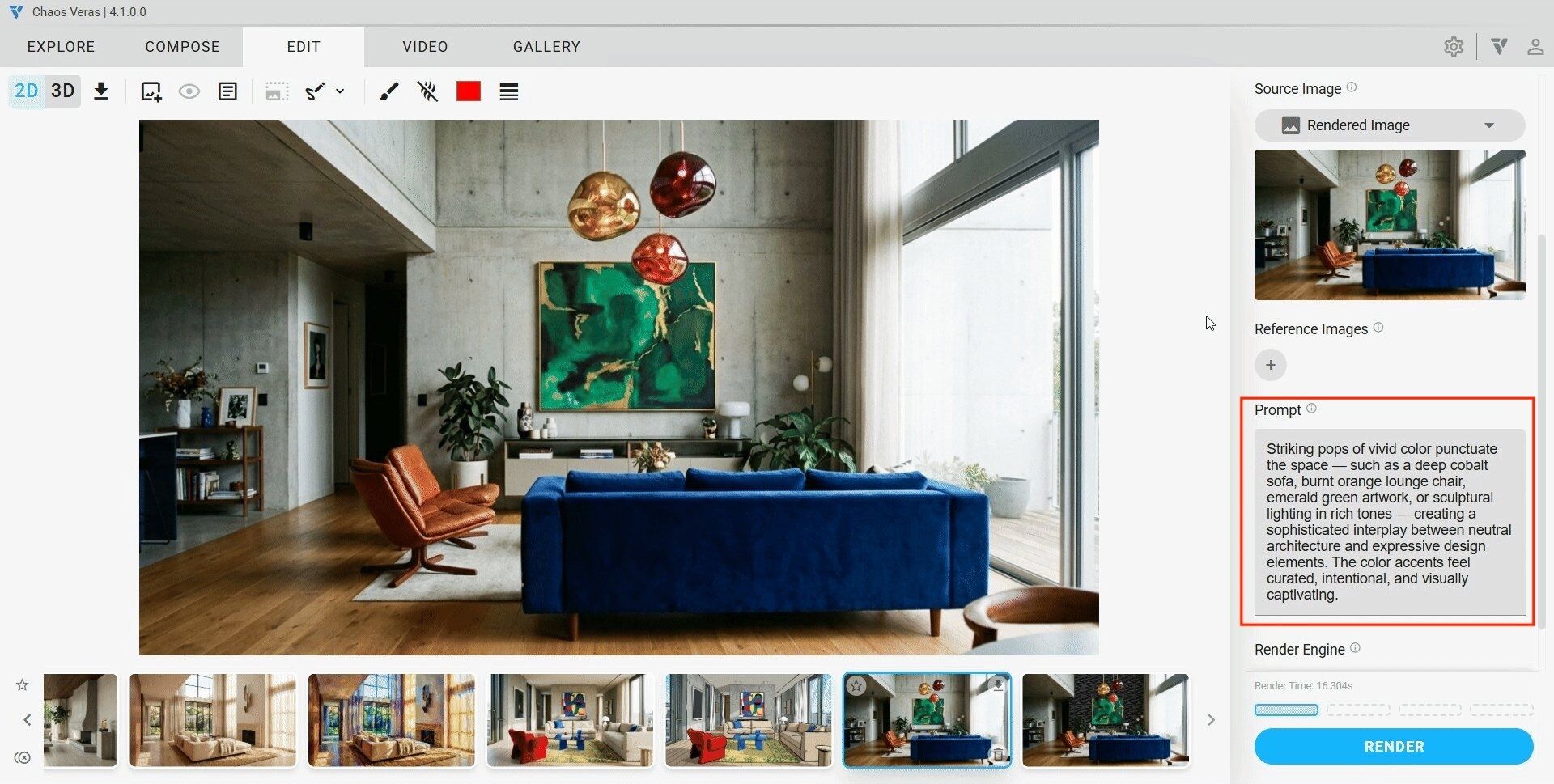
- Präzisen Prompt schreiben: Passen Sie Ihr Rendering im Bereich Compose weiter an. Verwenden Sie architektonische Fachbegriffe statt allgemeiner Adjektive. „Betonsockel mit sichtbarer Brettschalungsstruktur, bronzefarben eloxierte Fassadenpfosten, späte Nachmittagssonne aus Südwesten, kontrastarme Editorial-Fotografie“ liefert ein besseres Ergebnis als „mach es schön“. Veras interpretiert Prompts als Anweisungen mit lokalen Überschreibungen, daher lohnt es sich, konkrete Bauteile genau zu benennen.
- Promptbasierte Geometriekontrolle festlegen: Bei Render Engine V7 wird Geometry Override über die Formulierung im Prompt und nicht über einen Regler gesteuert. Verwenden Sie für die erforderliche Entwurfsgenauigkeit beispielsweise „Kubatur und Fensteraufteilung strikt beibehalten“ oder „Dachlinie frei neu interpretieren“, wenn die KI die Form weiterentwickeln darf. Bei älteren Render Engines verwenden Sie stattdessen den Regler Geometry Override im Bereich Compose.
- Rendern: Wählen Sie Render Engine, Seitenverhältnis, Auflösung und die Anzahl der gewünschten Renderings und klicken Sie anschließend auf Render. Die Cloud-Verarbeitung liefert bei Stable Diffusion Ergebnisse innerhalb weniger Sekunden; Nano Banana Pro benötigt je nach Auflösung etwa 10 bis 30 Sekunden.
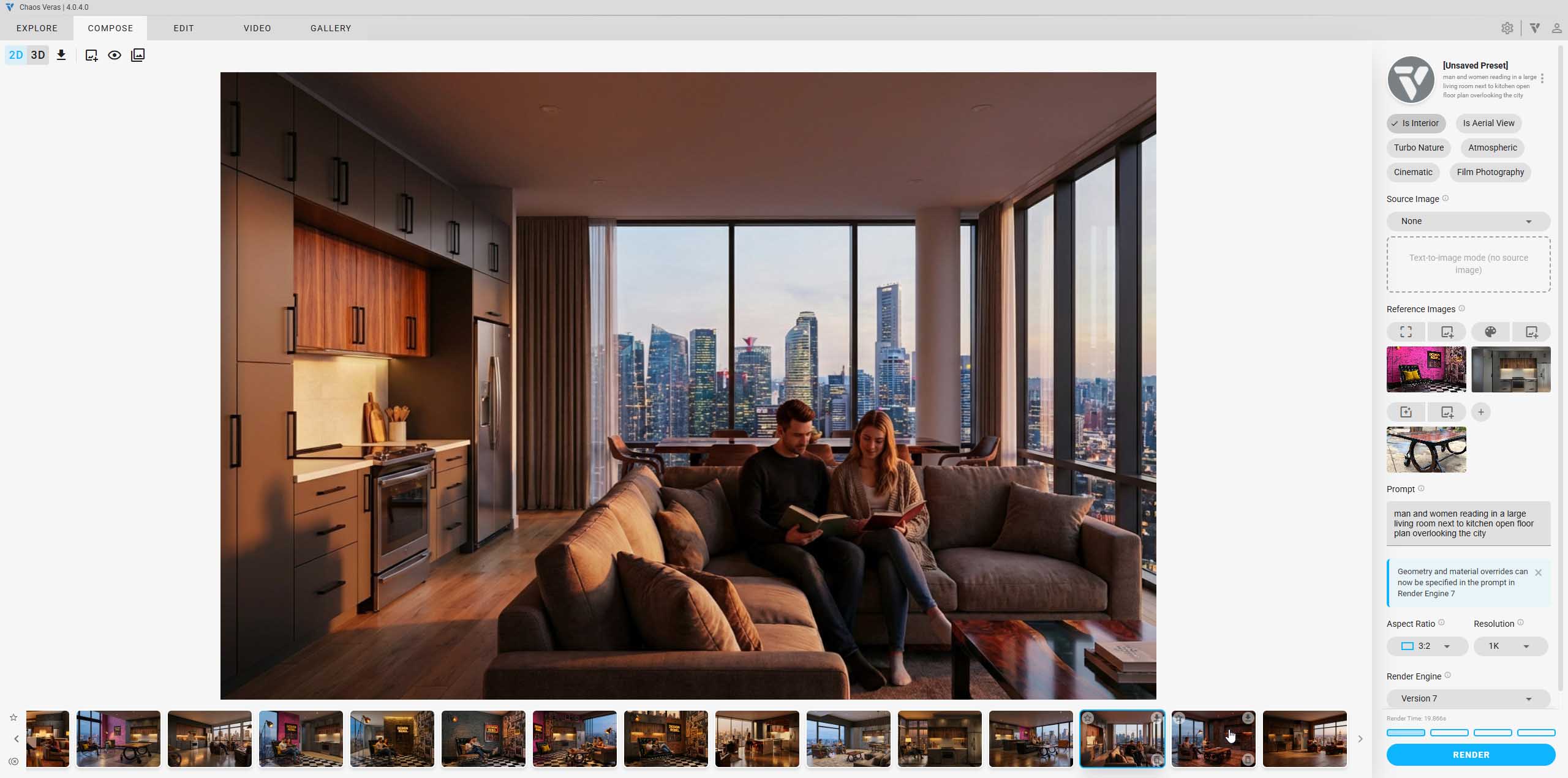
- Komposition mit einem Reference Image stabilisieren: Wenn ein Ergebnis die gewünschte Richtung trifft, verwenden Sie es als Referenz für die nächste Iteration. So bleiben Perspektive, Atmosphäre und Objektanordnung stabiler, während Sie nur Material, Himmel oder Licht im Prompt verändern.
Praxistipp: Speichern Sie Ihren stärksten Prompt als Textbaustein auf Projektebene. Büros, die täglich mehr als 20 Varianten erzeugen, standardisieren Prompt-Blöcke für Licht, Objektiv, Materialien und Stimmung genauso wie Ansichtsvorlagen. Unsere Veras Prompt-Anleitung zeigt, wie Sie solche Prompts strukturiert aufbauen.
Konzeptentwürfe direkt in SketchUp iterieren
SketchUp ist auf schnelle Volumenstudien und unkomplizierte geometrische Änderungen ausgelegt. Veras knüpft daran an und verwandelt auch ein grobes Modell in eine ausgearbeitete Visualisierung, ohne dass Sie das SketchUp-Fenster verlassen müssen. Nach der Installation erreichen Sie die Erweiterung über das Erweiterungsmenü oder die Veras-Symbolleiste.
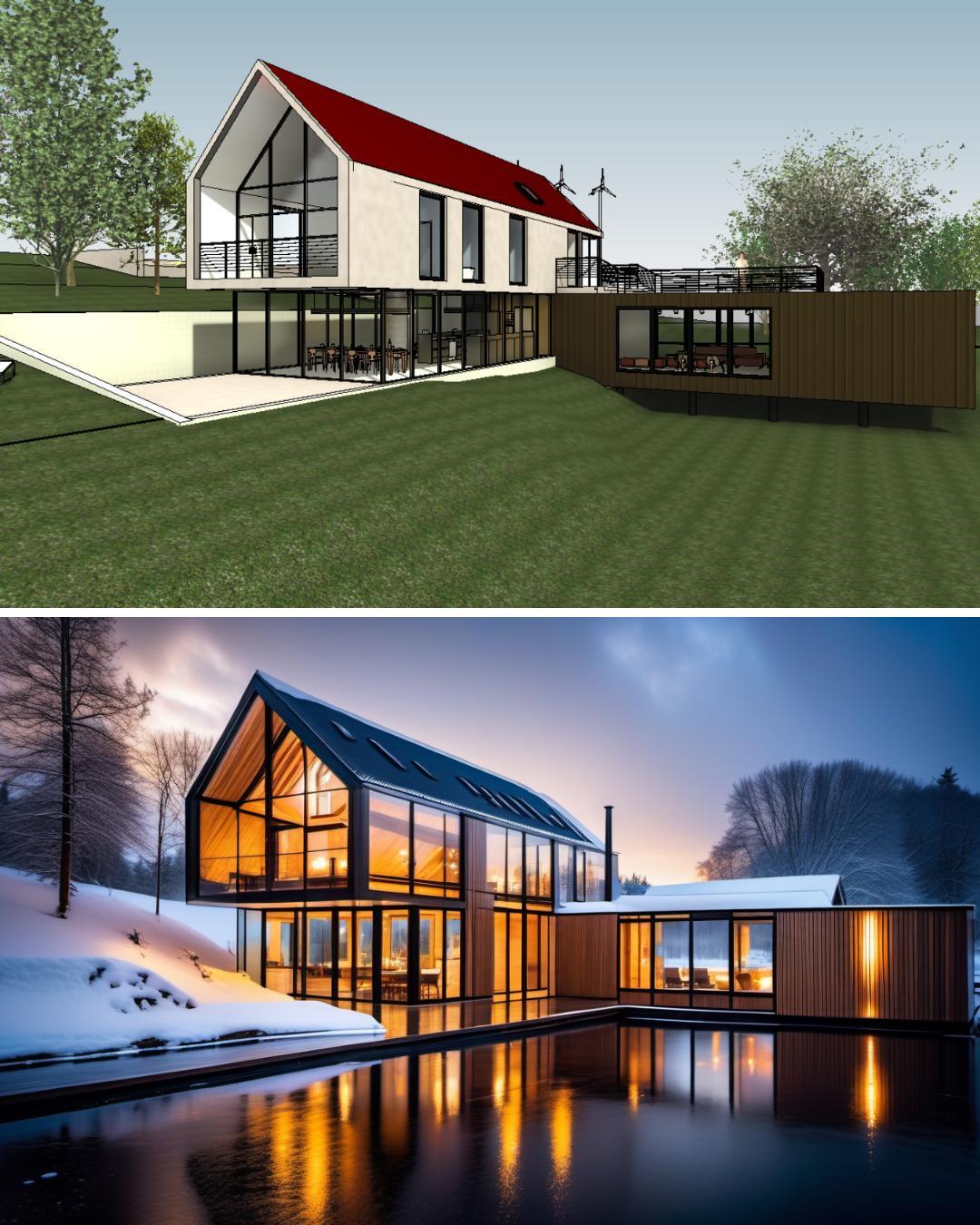
Ein sauberer Iterationsablauf in SketchUp sieht folgendermaßen aus:
- Szene vorbereiten: Legen Sie eine SketchUp-Szene mit Kamera, Schatten und Darstellungsstil an. Veras liest den aktiven Viewport, daher bestimmt die sichtbare Ansicht den Ausgangspunkt des Renderings.
- Tags und Komponenten bewusst einsetzen: Trennen Sie Baukörper und Kontext logisch voneinander. Eine saubere Modellstruktur erleichtert Veras die Interpretation von Materialien und wiederkehrenden Elementen.
- Veras über die Symbolleiste öffnen: Öffnen Sie das Panel, kontrollieren Sie die übernommene Ansicht und wählen Sie im Bereich Explore ein Preset. Im Bereich Compose schreiben Sie Ihren Prompt und legen die Render Engine fest.
- Im Modell weiterarbeiten: Wenn ein Fenster, eine Proportion oder ein Baukörper nicht stimmt, korrigieren Sie ihn in SketchUp. Aktualisieren Sie anschließend den Viewport und erzeugen Sie eine neue Variante. Das Modell bleibt die verbindliche Quelle, nicht das generierte Bild.
- Smart Selection für lokale Änderungen verwenden: Wählen Sie einen Bereich, ein Objekt oder ein Material mit einem Klick aus und geben Sie für diesen Bereich einen neuen Prompt ein, zum Beispiel „Pflanzkübel durch ausgewachsene Olivenbäume ersetzen“. Mit Modify bewahren Sie die Geometrie und ändern Materialien oder Oberflächen. Mit Replace verwerfen Sie die Auswahl und interpretieren sie vollständig neu. Nur dieser Bereich wird erneut gerendert; die übrige Komposition bleibt unverändert.
Hier spielt Veras im Vorentwurf und in der frühen Entwurfsentwicklung seine Stärke aus: Die geometrische Änderung findet in SketchUp statt, die visuelle Rückmeldung in Veras – und keiner der beiden Schritte wartet auf eine Dateiübertragung.
Die wichtigsten Veras-Funktionen präzise einsetzen
Sobald der grundlegende Ablauf vertraut ist, entscheiden vor allem Prompt-Struktur, Referenzbilder und auswahlbasierte Bearbeitung darüber, ob Sie nur schnell ein Bild erzeugen oder eine konsistente Präsentationsserie entwickeln. Jede dieser Funktionen übernimmt eine andere Aufgabe.
Geometriekontrolle
Veras kann sehr eng an der vorhandenen Geometrie bleiben oder größere kreative Freiheit erhalten. Wie Sie diese Balance einstellen, hängt von der verwendeten Render Engine ab.
In Veras Version 7 steuern Sie dies über den Prompt. „Vorhandene Geometrie beibehalten“ fixiert die Form, während eine abstraktere Beschreibung wie „brutalistische Betonfassade“ mehr kreative Freiheit lässt. Veras versteht Geometrie, Material und Stil als getrennte Anweisungen. Deshalb können Sie sie kombinieren: „Wände und Dach beibehalten, aber die Fassade in verkohltes Holz im japanischen Stil umwandeln“ funktioniert genauso und eignet sich besonders für Studien während der Entwurfsentwicklung.
In Veras Version 6 oder älter verwenden Sie dafür den Regler Geometry Override im Bereich Compose. Eine niedrige Einstellung sorgt für eine strikte Orientierung am Modell, eine hohe Einstellung für mehr kreative Freiheit – ideal für frühe Konzeptstudien.
Reference Images
Reference Images erleichtern die Erstellung zusammenhängender Varianten. Statt bei jedem Rendering auf eine ähnliche Komposition zu hoffen, verwenden Sie das vorherige Ergebnis als Referenz. Veras hält dadurch Objektivwirkung, Komposition, Atmosphäre und Gesamtcharakter konsistent.
Ändern Sie anschließend jeweils nur eine Variable im Prompt, zum Beispiel Glasfarbe, Pflaster oder Himmelszustand, während alles andere an der Referenz verankert bleibt. Ein Reference Image als Eingabe ist der zuverlässige Weg zu einer konsistenten Reihe von Fassadenstudien für eine Kundenpräsentation und funktioniert verlässlicher als eine rein zahlenbasierte Fixierung.
Smart Selection und die Modi Modify und Replace
Smart Selection ist eine oft unterschätzte Funktion. Statt eine vollständige Perspektive wegen eines einzelnen Vordachmaterials neu zu erzeugen, wählen Sie den gewünschten Bereich mit einem Klick nach Kategorie, Objekt, Material oder über einen eigenen Auswahl-Prompt aus und rendern nur diese Region mit Modify oder Replace neu. Der Rest des Bildes bleibt pixelgenau gleich.
So schützen Sie eine bereits freigegebene Komposition, während Sie Details weiterentwickeln. Zuletzt verwendete Auswahl-Prompts werden zusammen mit Vorschaubildern gespeichert, damit Sie sie bei weiteren Renderings ohne erneute Eingabe wiederverwenden können.
Praxistipp: Mit der Alt-Taste können Sie alle Instanzen eines Materials oder einer Objektklasse gemeinsam auswählen.
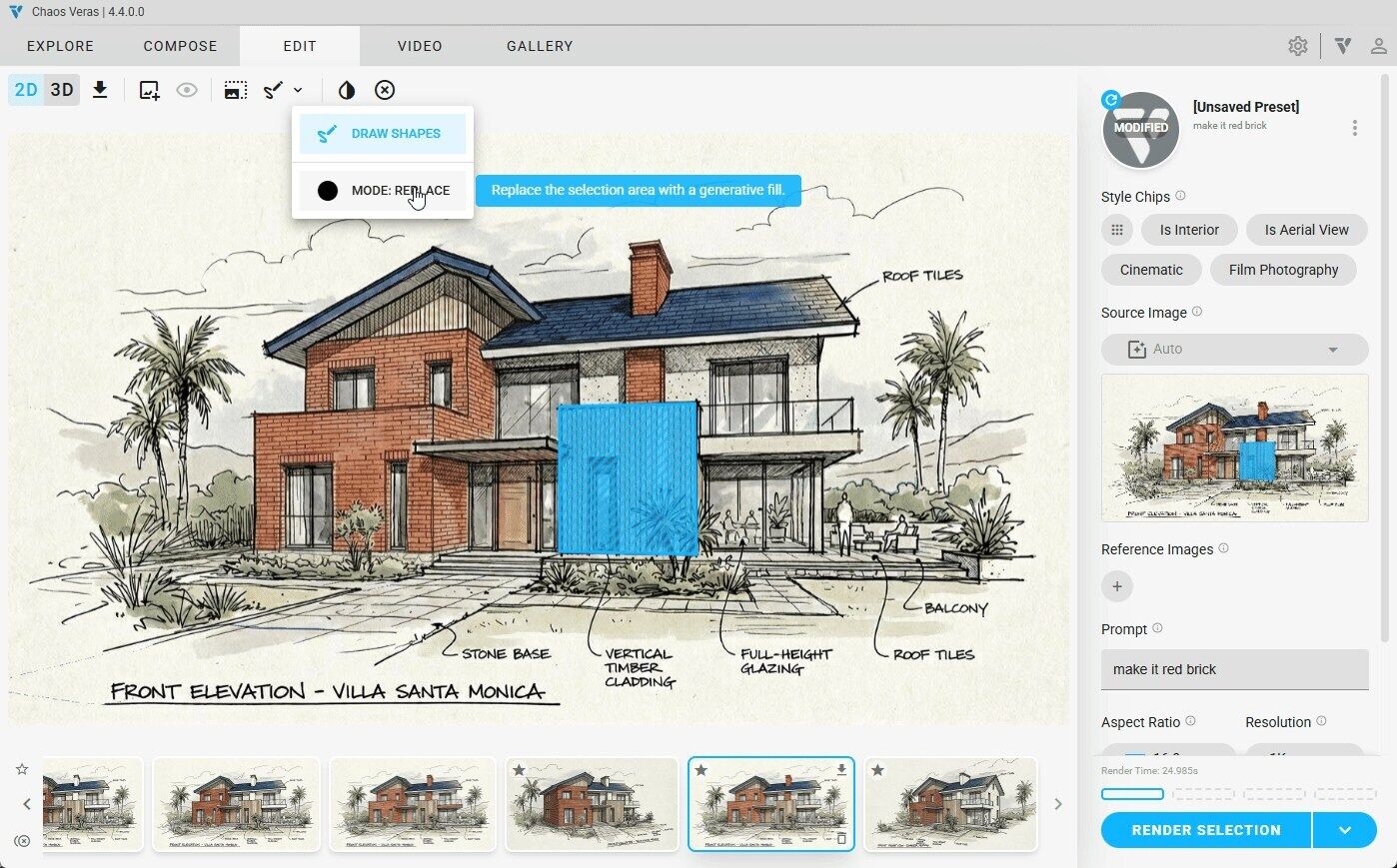
Image-to-Video und Sky Replacement
- Image-to-Video: Veras verwandelt ein Standbild mithilfe von zwölf Video-Presets in eine fünfsekündige Animation. So können Sie Wetter, Fahrzeuge oder Veränderungen der Tageszeit in eine Kundenpräsentation einbauen, ohne einen separaten VFX-Durchlauf zu benötigen.
- Sky Replacement: Beschreiben Sie im Prompt den gewünschten Himmel, zum Beispiel bedeckt, Golden Hour oder dramatisches Unwetter. Veras ersetzt den Himmel, ohne die übrige Komposition vollständig neu zu rendern. Dadurch entstehen schnell mehrere Tageszeit- und Wettervarianten derselben Ansicht.
Integrierte KI-Workflows und eigenständige Rendering-Werkzeuge

Externe KI-Bildgeneratoren und browserbasierte Rendering-Plattformen können eindrucksvolle Bilder liefern. Der entscheidende Unterschied liegt jedoch im Arbeitsablauf. Ein Werkzeug außerhalb von Revit oder SketchUp benötigt Export, Upload und anschließenden Abgleich. Eine Integration liest die Geometrie direkt aus der aktiven Modellansicht.
Für die Entwurfsentwicklung ist diese Verbindung besonders relevant. Externe Werkzeuge erhalten meist ein flaches Bild und kennen weder Materialzuweisungen noch Beziehungen zwischen Bauteilen, Ansichten und BIM-Informationen. Veras arbeitet als Integration in Revit und SketchUp sowie in Rhino, Archicad und Vectorworks. Der Prompt wird dadurch im Kontext der vorhandenen 3D-Geometrie interpretiert.
Das wird wichtig, sobald sich der Entwurf schnell verändert. Wenn eine Fassade innerhalb eines Vormittags mehrmals angepasst wird, erzeugt ein integrierter Prozess direkt aus dem neuen Modellstand eine weitere Visualisierung. Bei einem exportbasierten Werkzeug beginnt der Übertragungsprozess nach jeder Änderung von vorn.
Die Datenhaltung ist die andere Hälfte dieser Entscheidung. Modelldaten in der CAD-Umgebung zu halten und die Cloud-Verarbeitung einem Anbieter mit klaren Unternehmensbedingungen zu überlassen, ist grundlegend etwas anderes, als Projektscreenshots auf einen öffentlichen generativen KI-Dienst hochzuladen. Für Büros mit vielen Projekten unter Geheimhaltungsvereinbarung ist diese Unterscheidung entscheidend.
Drei Gewohnheiten für BIM-Verantwortliche bei der Einführung von Veras
Da inzwischen mehr als 60 % der Architekturbüros KI in irgendeiner Form einsetzen, lautet die Frage nicht mehr, ob diese Werkzeuge eingeführt werden, sondern wie sie sich integrieren lassen, ohne die Präzision des BIM-Prozesses zu beeinträchtigen.
Wenn Sie Veras in den BIM-Workflow Ihres Büros integrieren, orientieren Sie sich an drei Gewohnheiten:
- Prompt-Bausteine projektweit standardisieren: Strukturieren Sie wiederkehrende Angaben in einer festen Reihenfolge, zum Beispiel Licht, Objektiv, Materialien und Stimmung. So entstehen besser vergleichbare Ergebnisse.
- Reference Images vor Kundenbesprechungen verwenden: Präsentationen benötigen eine konsistente Bildsprache. Referenzbilder helfen, Perspektive und Atmosphäre über mehrere Ansichten hinweg zusammenzuhalten.
- Finale Marketing-Renderings bewusst separat erstellen: Veras ist auf Geschwindigkeit von der Konzeptphase bis zur Entwurfsentwicklung ausgelegt. V-Ray 7 und Corona 14 bleiben die Werkzeuge für pixelgenau kontrollierte finale Bilder. Enscape übernimmt dazwischen die Ebene der Echtzeitvisualisierung.
Der Workflow, der 2026 funktioniert: Ideen in Veras entwickeln, in Enscape verfeinern und finale Bilder mit V-Ray oder Corona erstellen. Ein zusammenhängendes Ökosystem – ohne Export-Upload-Umweg zwischen den Phasen.
Integriertes und externes KI-Visualisierung für Revit und SketchUp im Vergleich
| Kriterium | Integriert (Veras) | Externe KI-Generatoren |
|---|---|---|
| Arbeitsumgebung | Native Integration in Revit, SketchUp, Rhino, Vectorworks und Archicad | Browser- oder Desktop-Anwendung ohne direkte Verbindung zum Modell |
| Eingabe für die KI | Aktive 3D-Ansicht mit Geometrie, Kamera und Materialien | Flacher Screenshot oder hochgeladenes Bild |
| Dateiübertragung erforderlich | Keine | Export, Konvertierung und Upload bei jeder Iteration |
| Geometrische Übereinstimmung | An die tatsächliche BIM-Geometrie gekoppelt | Aus Pixeln neu interpretiert und anfällig für Abweichungen |
| Lokale Bearbeitung | Smart Selection für bereichsspezifisches erneutes Rendering | Erneute Generierung des gesamten Bildes |
| Konsistenz zwischen Ansichten | Reference Images fixieren Komposition und Atmosphäre | Auf Inpainting oder manuelle Prompt-Steuerung beschränkt |
| Geeignete Projektphase | Von der Konzeptphase bis zur Entwurfsentwicklung | Moodboards und freie Konzeptstudien |
Häufig gestellte Fragen (FAQ)
Muss ich mein Revit- oder SketchUp-Modell exportieren, um Veras zu verwenden?
Nein. Veras läuft als Integration in Revit und SketchUp und liest die aktive 3D-Ansicht direkt aus. Ein separater Modell- oder Bildexport ist für die Generierung nicht erforderlich.
Welche Revit- und SketchUp-Versionen unterstützt Veras?
Der in dieser Anleitung beschriebene Stand unterstützt Revit 2022, 2023, 2024, 2025 und 2026 sowie SketchUp 2021, 2022, 2023, 2024, 2025 und 2026.
Wie funktioniert Geometry Override in Veras?
Das hängt von der verwendeten Render Engine ab. Bei Version 7 steuern Sie Geometry Override im Prompt. Formulierungen wie „Kubatur strikt beibehalten“ binden die KI an Ihr Modell; „Dach neu interpretieren“ gibt ihr kreativen Spielraum. Bei Version 6 oder älter verwenden Sie dafür den Regler Geometry Override im Bereich Compose.
Was ist der Render Seed und wann verwende ich ihn?
Der Render Seed ist bei den Engines V4 bis V6 verfügbar und fixiert das zugrunde liegende KI-Rauschmuster, damit spätere Renderings dieselbe Komposition und Atmosphäre übernehmen. Ab Render Engine V7 ist diese Funktion nicht mehr verfügbar. Verwenden Sie stattdessen Reference Images: Nutzen Sie ein vorheriges Rendering als Referenz, um beim Ändern einer einzelnen Prompt-Variable konsistent zu bleiben oder eine zusammenhängende Bildserie für eine Kundenpräsentation zu erzeugen.
Kann Veras nur einen Teil eines Bildes statt der ganzen Ansicht rendern?
Ja. Mit Smart Selection wählen Sie in einem bestehenden Rendering einen Bereich, ein Objekt oder ein Material aus und rendern nur diesen Teil neu. Mit Modify ändern Sie Materialien oder Oberflächen unter Beibehaltung der Geometrie. Mit Replace verwerfen Sie die Auswahl und interpretieren sie vollständig neu. Der Rest des Bildes bleibt pixelgenau gleich.
Ersetzt Veras V-Ray, Corona oder Enscape?
Nein. Veras erzeugt KI-gestützte Bilder für Konzept und Entwurfsentwicklung. V-Ray und Corona bleiben die Werkzeuge für finale fotorealistische Ergebnisse, während Enscape zwischen diesen Phasen die Echtzeitvisualisierung übernimmt.
Sendet Veras mein vollständiges BIM-Modell in die Cloud?
Die KI-Generierung wird in der Cloud verarbeitet und benötigt eine aktive Internetverbindung. Veras liest Geometrie-, Kamera- und Materialdaten aus der aktiven Ansicht, nicht die vollständige BIM-Modelldatei. Weitere Informationen dazu enthält die Richtlinie von Chaos für verantwortungsvolle KI.
Mehr über den Veras-Workflow erfahren
Möchten Sie Veras für die Konzeptentwicklung in Revit oder SketchUp einsetzen? Informieren Sie sich über die Funktionen und verfügbaren Lizenzoptionen.