



Entdecken Sie die Neuheiten in Veras
Lernen Sie die neueste Version kennen.
Erstellen Sie eigene KI-Workflows mit NODES
Verbinden Sie die Generierung von Bildern, Videos und 3D-Modellen in einem einzigen Workflow. Nutzen Sie ihn anschließend mit einem Klick für jedes Projekt.
- Jeder Knoten übernimmt eine Aufgabe und gibt sein Ergebnis über Verbindungen an den nächsten weiter. So führen Sie auch komplexe Abläufe mit mehreren Schritten als zusammenhängenden Workflow aus.
- Beschreiben Sie, was Sie benötigen. Der Nodes-Agent wählt die passenden Knoten aus, verbindet sie und übernimmt die Einstellungen für Sie.
- Machen Sie wichtige Einstellungen über einfache Bedienelemente zugänglich. So kann Ihr gesamtes Team denselben Workflow mit eigenen Eingaben nutzen.
- Entwickeln Sie Ihre Ideen über das Bild hinaus: Erkunden Sie parametrische Volumenstudien oder verwandeln Sie ein Referenzbild in ein 3D-Modell, das Sie direkt in Revit, Rhino oder SketchUp verwenden.
Modellieren Sie mit KI-Agenten auf Basis von GPT-6 Astra und Opus 5.5
GPT-6 Astra und Opus 5.5 sind jetzt Teil von Veras. Geben Sie ein Bild, eine Skizze, einen Text oder einen Grundriss vor. Veras erstellt daraus eine vollständige, bearbeitbare 3D-Szene direkt in Ihrer Entwurfssoftware. So funktioniert es:
- Veras analysiert alle von Ihnen bereitgestellten Referenzen und stimmt die Kamerapositionen aufeinander ab. So erfasst der Agent den gesamten Raum statt nur einer einzelnen Ansicht.
- Der Agent modelliert alle Bestandteile Ihrer Szene, von Wänden, Dächern und Tragwerken bis hin zu Materialien. Wenn passende Assets verfügbar sind, ergänzt er Ihre Szene mit Modellen aus der Chaos Cosmos-Bibliothek.
- Mit BAKE übertragen Sie das vollständige Modell direkt in Revit, Rhino oder SketchUp: native, bearbeitbare Geometrie, Materialien und Kameras, mit denen Sie sofort weiterentwerfen können. Export und Konvertierung entfallen.
Weitere Neuheiten in Veras
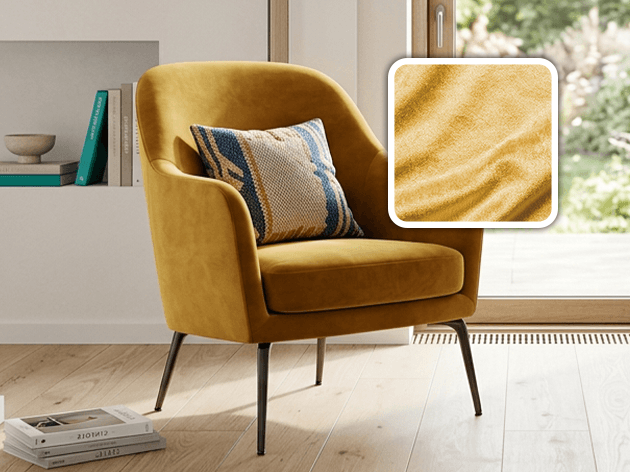
Material Generator
Erstellen Sie aus einem Referenzbild ein Material und wenden Sie es direkt auf Ihr Modell an. Oder suchen Sie ein passendes Material in der Cosmos-Bibliothek. Mapping, Maßstab und Ausrichtung bleiben erhalten.
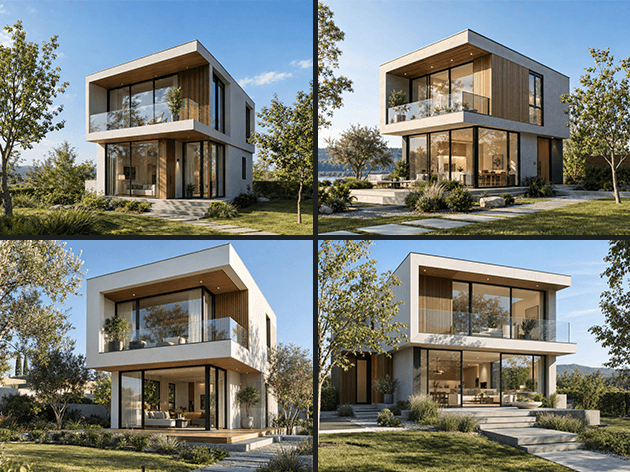
GPT Image 2.5
Generieren Sie Bilder mit einer neuen KI-Engine. Wählen Sie zwischen den Qualitätsstufen Fast, High, Extra High und Max, jeweils in 1K- und 2K-Auflösung.
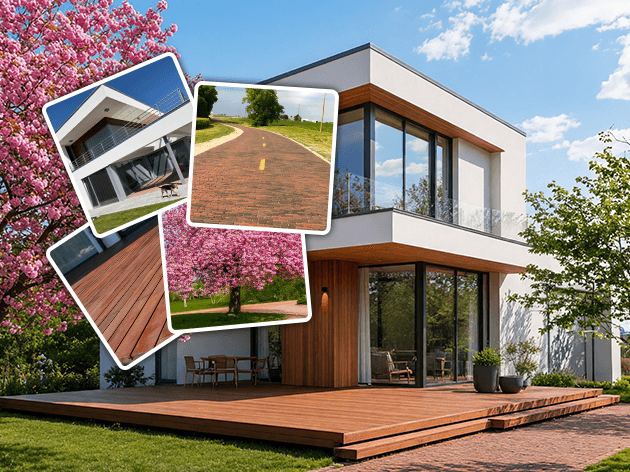
Grok Imagine 2
Die neueste Grok Imagine-Engine unterstützt jetzt bis zu vier Referenzbilder. So steuern Sie das Ergebnis noch gezielter.
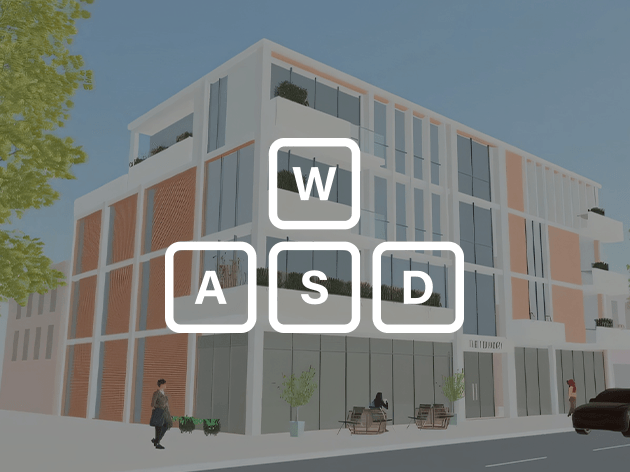
Bewegen Sie sich durch Ihr 3D-Modell
Erkunden Sie Ihre 3D-Modelle wie bei einem Rundgang vor Ort. Mit intuitiver Tastatursteuerung und einer sich anpassenden Bewegungsgeschwindigkeit navigieren Sie mühelos um einzelne Assets und durch ganze Gebäude.
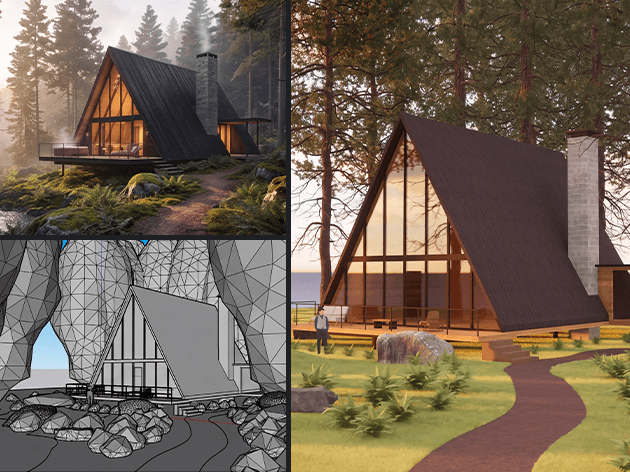
Automatische Übertragung mit BAKE
Verfolgen Sie direkt in Ihrer Entwurfssoftware, wie Ihr Modell entsteht. Veras überträgt jedes Element nach seiner Erstellung durch den Agenten in Revit, Rhino oder SketchUp. Löscht der Agent ein Element, wird es auch in Ihrer Entwurfssoftware entfernt.
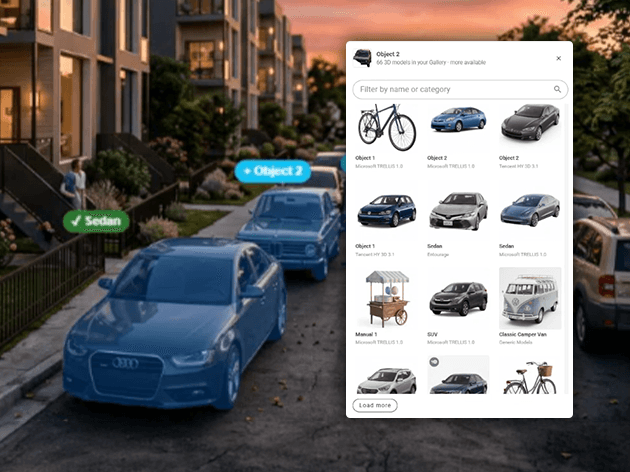
Place from Gallery
Verwenden Sie bereits erstellte 3D-Assets erneut. Wählen Sie ein Modell aus Ihrer Gallery und platzieren Sie es direkt in der richtigen Größe und Ausrichtung in Ihrer Szene. Eine erneute Generierung und zusätzliche Wartezeiten entfallen.
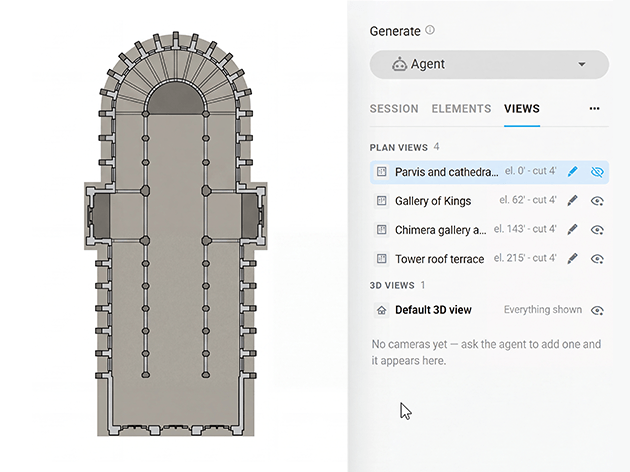
Grundrisse für jedes Geschoss
Betrachten Sie jedes Geschoss in einem eigenen Grundriss – mit geschnittenen Wänden, Volumenkörpern und Türöffnungsrichtungen. Mit dem Schnittwerkzeug können Sie Ihr Modell außerdem in jeder gewünschten Höhe in 3D schneiden.
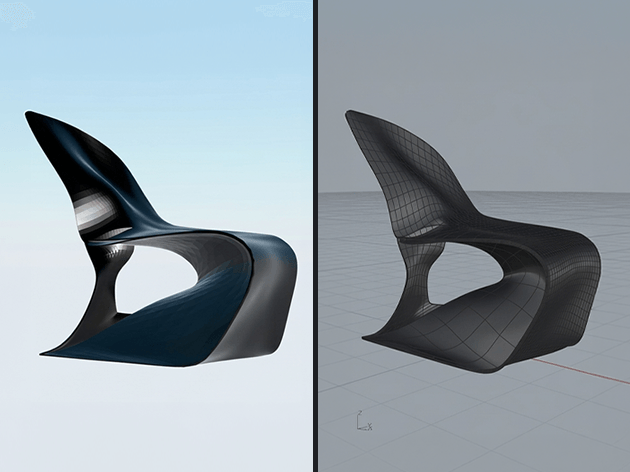
Mehr Werkzeuge für die Modellierung
Modellieren Sie die Formen, die Ihr Entwurf erfordert. Der Agent unterstützt jetzt auch Kurven, Lofts, Abrundungen, Sweeps, Freiformen und mehr. Jede Form lässt sich als native Geometrie in Revit, Rhino oder SketchUp übertragen.
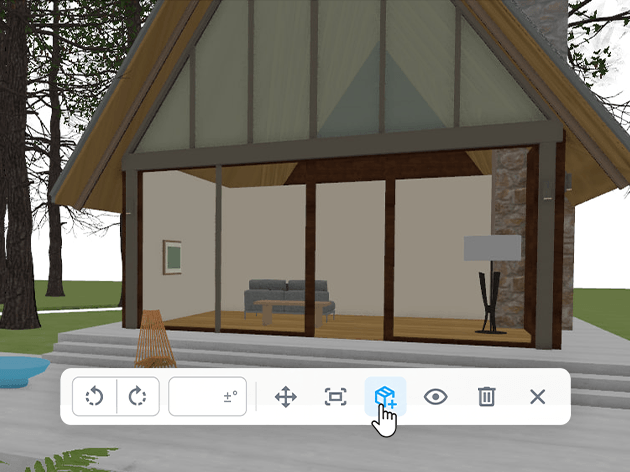
Save to Gallery
Erstellen Sie Bauteile einmal und verwenden Sie sie in all Ihren Projekten. Speichern Sie eine Gruppe von Agenten-Elementen einschließlich Türen und Fenstern in Ihrer Gallery. Anschließend können Sie diese als echte, bearbeitbare Elemente in ein anderes Modell einfügen.

Das Creditbudget Ihres Agenten ohne Obergrenze
Arbeiten Sie auch in längeren Modellierungssitzungen ohne Unterbrechung weiter. Stellen Sie das Creditbudget des Agenten auf Unlimited, damit er nicht zwischendurch anhält, um die Freigabe weiterer Credits anzufordern.
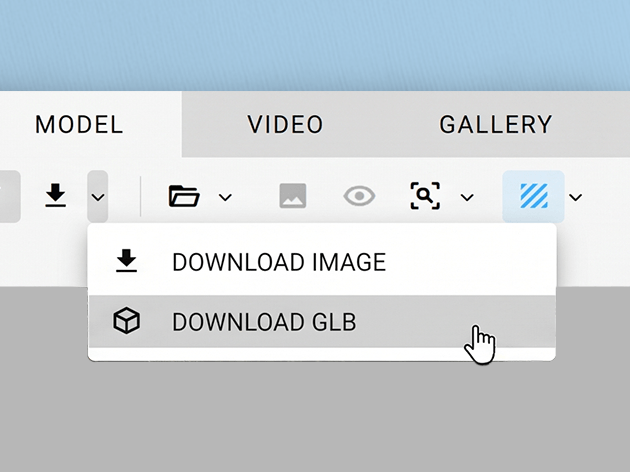
Laden Sie Ihr Modell als GLB herunter
Verwenden Sie Ihr Modell auch in anderer 3D-Software. Laden Sie das Modell des Agenten als GLB-Datei herunter, ohne zusätzliche Credits zu verbrauchen.
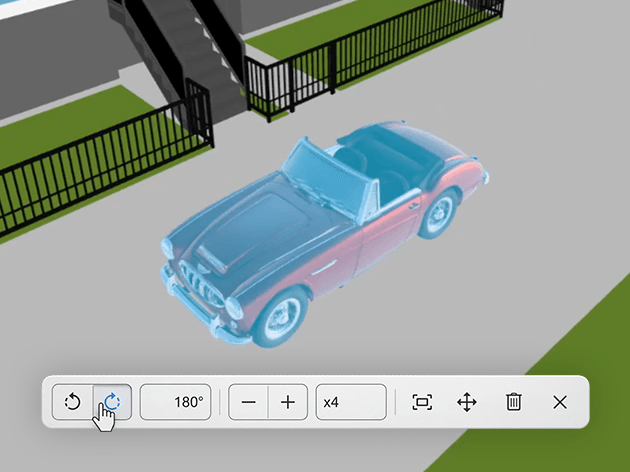
Platzieren Sie Assets noch präziser
Platzieren Sie Assets genau dort, wo Sie sie benötigen – dank verbesserter Oberflächenerkennung und zuverlässigerer Skalierung. Importierte GLB-Modelle können Sie jetzt auch direkt in der 3D-Ansicht verschieben, drehen und skalieren.
Integration & Kompatibilität
Veras ist mit den wichtigsten CAD- und BIM-Softwaretools kompatibel.


